指南 · iPhone
如何在 iPhone 上取得 YouTube 逐字稿
YouTube 可以在手機上顯示逐字稿,但只限有字幕的影片,而且不會幫你保存文字。以下是在 iPhone 取得 YouTube 逐字稿的三種方法、各自做不到的事,以及影片完全沒有字幕時該用什麼。
免費試用。支援 iPhone 和 iPad,iOS 26。

簡短回答: 在 YouTube App 中開啟影片,點開說明,往下捲動並點「顯示轉錄稿」。這只適用於有字幕的影片,而且沒有複製或儲存文字的按鈕。如果影片沒有字幕,把它分享到 MarkerShelf 並點「逐字稿 — 產生」:有字幕時它會使用字幕,沒有時就用語音轉文字。
 作者:App Labs,MarkerShelf 開發團隊更新於
MarkerShelf:就算沒有字幕也有逐字稿
MarkerShelf 是用來儲存影片重要片刻的 iPhone 和 iPad App,也能產生逐字稿。對 YouTube 影片,有字幕時它會使用字幕,沒有時就改用語音轉文字,所以沒有字幕的講座、演講和訪談,也能取得附時間戳記的文字。
0:01第 1 步,共 4 步
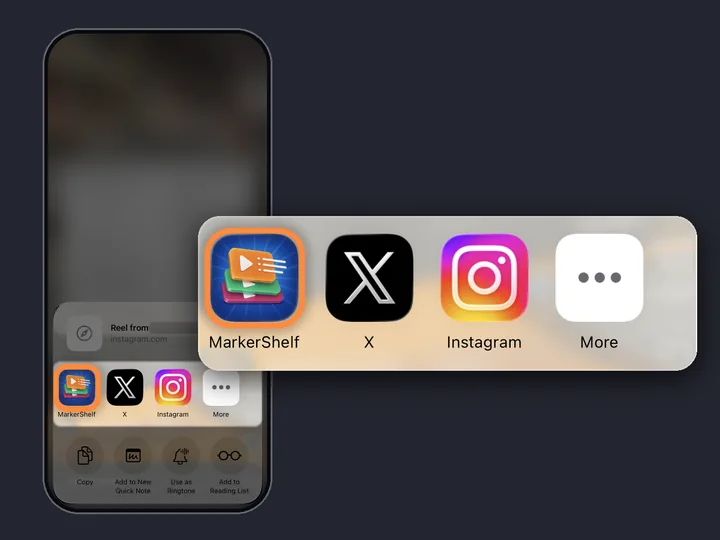
把影片傳到 MarkerShelf
在 YouTube App 中點「分享」,從 App 列選擇 MarkerShelf(如果還沒出現,點「更多」)。或者複製連結,打開 MarkerShelf,點資料庫中的 +,在「新增影片」面板的連結欄位貼上。

0:02第 2 步,共 4 步
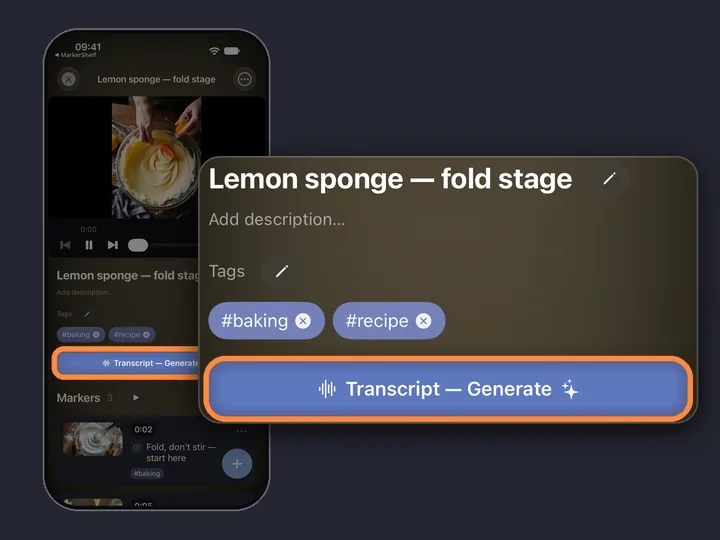
點「逐字稿 — 產生」
在 MarkerShelf 中打開影片,點影片標題和標籤下方的「逐字稿 — 產生」。長達 3 小時的影片都能處理;影片越長,花的時間稍微久一點。

0:03第 3 步,共 4 步
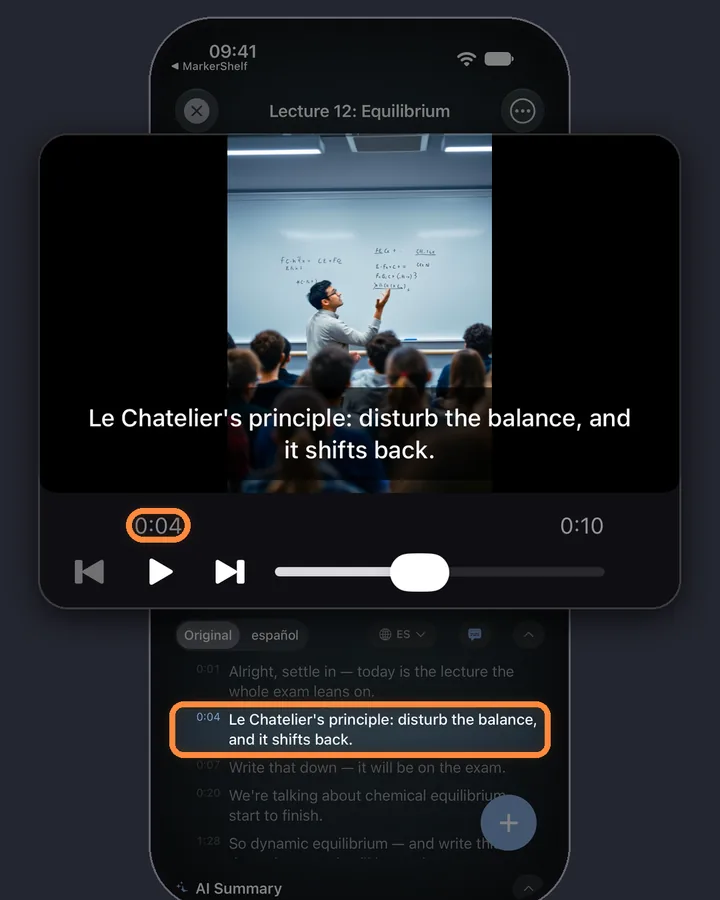
邊看邊讀,點一行就跳過去
每一行都有時間戳記,影片播放時,正在說的那一行會被標示出來。點一行,影片就跳到那裡。
0:04第 4 步,共 4 步
把文字和影片存在一起
逐字稿會和影片一起儲存,就放在你的標記旁邊,所以你不必再次取得。打開影片,它就在那裡。
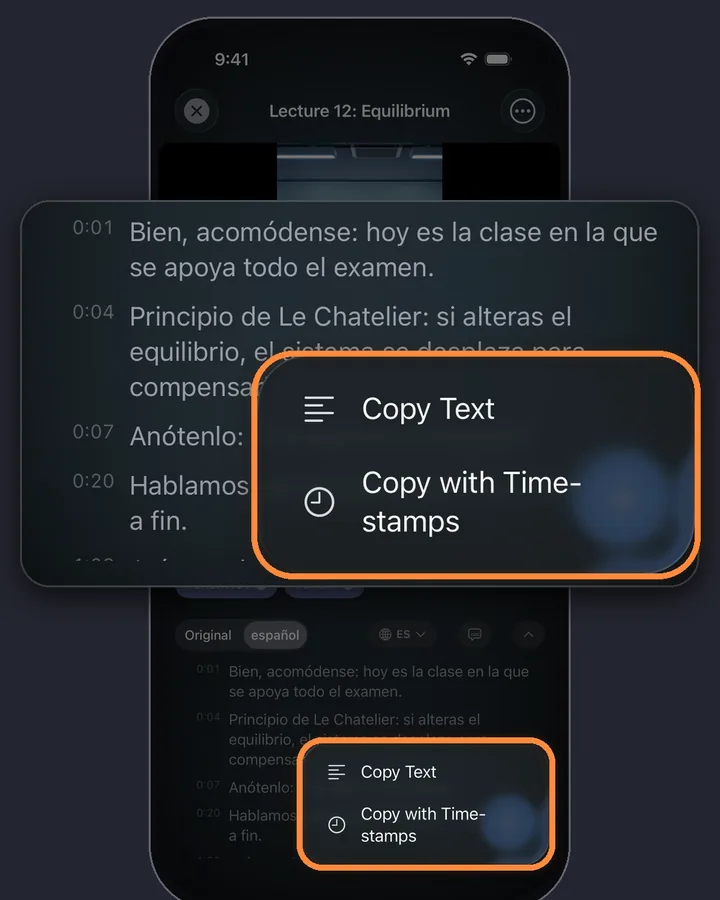
使用 Pro,「拷貝逐字稿」選單可以複製純文字或連同時間戳記的文字,直接貼到「備忘錄」或文件中。
適用於 iPhone 和 iPad 的 MarkerShelf
再也不錯過影片中的任何精彩瞬間。
把 YouTube 影片當文字來讀,每份逐字稿都和影片放在一起,點任何一行就能跳回去。
免費開始,不需要帳號。

三種方法一覽
YouTube App
- 免費,手機裡本來就有
- 需要有字幕
- 只能閱讀:沒有複製按鈕,也不會儲存
逐字稿網站
- 免費,貼上連結即可
- 通常只讀取現有的字幕
- 在電腦上比在手機上好用
MarkerShelf
- 有沒有字幕都能用
- 每份逐字稿都和影片放在一起
- 可免費預覽;完整逐字稿需要 Pro
方法 1:YouTube App(「顯示轉錄稿」)
如果你只是想邊看邊讀,這是最快的方法。它的限制是:逐字稿只會在影片有字幕時出現(由創作者上傳或 YouTube 自動產生),沒有複製或儲存的按鈕,也不會保留任何內容,下次又要從頭來過。如果沒有「轉錄稿」區塊,通常代表影片沒有字幕,這時你需要的是語音轉文字。
- 在 YouTube App 中開啟影片。
- 點標題或說明來展開。
- 往下捲動到「轉錄稿」區塊,點「顯示轉錄稿」。
- 點任何一行,就能跳到影片的那個位置。
方法 2:免費的逐字稿網站
搜尋「YouTube 逐字稿」,你會找到很多免費網站。在 YouTube App 複製影片連結(分享,再點複製連結),貼到網站上,文字就會出現。在電腦上,這通常是取得單支影片文字最快的方式。
在 iPhone 上就比較麻煩:頁面很小、有廣告,還有一大段要手動選取的文字。這類網站大多讀取 YouTube 已有的字幕,所以沒有字幕的影片會什麼都得不到,或出現錯誤。而且它們什麼都不會記住:關掉分頁後,文字就和影片沒有關聯了。
TikTok、Instagram 和其他平台
- TikTok
- X
- Photos
- Files
同樣的步驟也適用於 TikTok、Instagram、Facebook、X 和 LinkedIn,以及「照片」或「檔案」裡你自己的影片。TikTok、Instagram 和 Facebook 的影片一律使用語音轉文字;X 和 LinkedIn 的貼文有字幕時就使用字幕。「照片」或「檔案」裡的影片會在你的 iPhone 上轉錄。詳情請見:TikTok 逐字稿和 Instagram Reels 逐字稿。
值得知道的限制
影片長度
影片長度最長 3 小時(180 分鐘)。
誰看得到
只支援公開影片:不支援直播,也不支援需要登入的貼文。
影片檔案
MarkerShelf 不儲存影片檔案。線上影片在 App 內從 YouTube 播放。
逐字稿檔案
逐字稿不會匯出成檔案。匯出的內容包含你的標記,連同時間戳記和筆記。
價格
免費開始。當免費額度不夠用時再升級。
Pro
年繳
省 43%$107.50/月
$2,280 $1,290/年 按年計費
或月繳 $190/月(無試用)
- 包含 Marker 的所有功能
- 無限制的區間標記、循環播放和合輯
- 完整逐字稿、AI 摘要、文字搜尋和翻譯
- PDF、Markdown 和文字匯出
App Store 價格:台灣,於 2026年10月20日 查證。
常見問題
關於 MarkerShelf 中的 YouTube 逐字稿。
可以在 iPhone 上複製 YouTube 逐字稿嗎?
YouTube App 不行:它只顯示逐字稿,沒有複製按鈕。在逐字稿網站上可以手動選取文字。在 MarkerShelf 中,Pro 有「拷貝逐字稿」選單,可複製完整文字,並可選擇是否包含時間戳記。
影片沒有字幕時,如何取得逐字稿?
你需要語音轉文字。YouTube 自己的逐字稿和大多數逐字稿網站只讀取字幕,所以會什麼都得不到。YouTube 影片沒有字幕時,MarkerShelf 會自動改用語音轉文字。
在 iPhone 上取得 YouTube 逐字稿免費嗎?
有字幕時,YouTube App 的逐字稿是免費的。在 MarkerShelf 中,免費方案最多為 10 支影片顯示逐字稿的前 30 秒;完整逐字稿需要 Pro:每月 $190,或每年 $1,290 並附 7 天免費試用。
可以把逐字稿存成 PDF 嗎?
MarkerShelf 不會把逐字稿匯出成檔案。使用 Pro,「拷貝逐字稿」選單可以複製文字,貼到文件後再另存成 PDF。
長影片也能用嗎?
可以,最長 3 小時的影片都行。長影片轉錄會花稍微久一點。

取得下一支影片的逐字稿。
取得 YouTube、TikTok、Instagram、Facebook、X 和 LinkedIn 影片的逐字稿,有沒有字幕都行。