Guida · iPhone
Come ottenere la trascrizione di YouTube su iPhone
YouTube può mostrare una trascrizione sul telefono, ma solo se il video ha i sottotitoli, e il testo non lo conserva per te. Ecco tre modi per ottenere la trascrizione di un video YouTube su iPhone, cosa non può fare ciascuno e cosa usare quando un video non ha alcun sottotitolo.
Provalo gratis. iPhone e iPad, iOS 26.

- 0:01Condividi il videosu MarkerShelf
- 0:02Trascrizionetocca Genera
- 0:03Segui il testotocca una riga per saltare
- 0:04Conservalasalvata con il video
Risposta breve: Nell'app di YouTube apri il video, tocca la descrizione, scorri in basso e tocca Mostra trascrizione. Funziona solo se il video ha i sottotitoli e non c'è un pulsante per copiare o salvare il testo. Per un video senza sottotitoli, condividilo con MarkerShelf e tocca Trascrizione — Genera: usa i sottotitoli quando esistono e il riconoscimento vocale quando mancano.
 Di App Labs, gli autori di MarkerShelfAggiornato
MarkerShelf: una trascrizione anche quando non ci sono sottotitoli
MarkerShelf è un'app per iPhone e iPad per salvare i momenti importanti dei video, e crea anche trascrizioni. Per YouTube usa i sottotitoli quando il video li ha e passa al riconoscimento vocale quando non li ha, così lezioni, interventi e interviste senza sottotitoli ottengono comunque un testo con timestamp.
0:01Passaggio 1 di 4
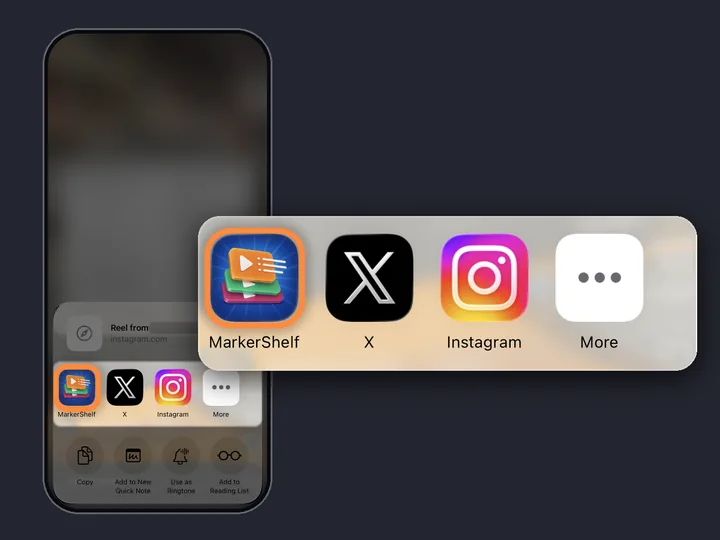
Invia il video a MarkerShelf
Nell'app di YouTube tocca Condividi e scegli MarkerShelf nella riga delle app (tocca Altro se non c'è ancora). Oppure copia il link, apri MarkerShelf, tocca + nella Libreria e incollalo nel pannello Aggiungi video.

0:02Passaggio 2 di 4
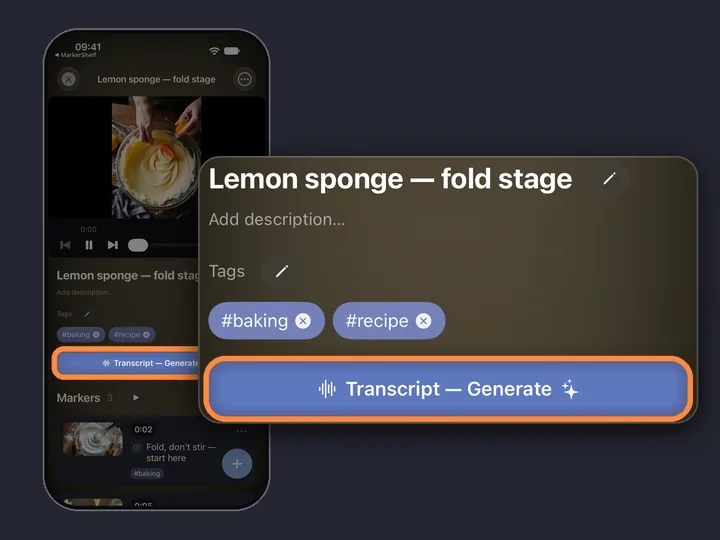
Tocca Trascrizione — Genera
Apri il video in MarkerShelf e tocca Trascrizione — Genera, sotto il titolo e i tag del video. Funziona con video fino a 3 ore; un video lungo richiede un po' più di tempo.

0:03Passaggio 3 di 4
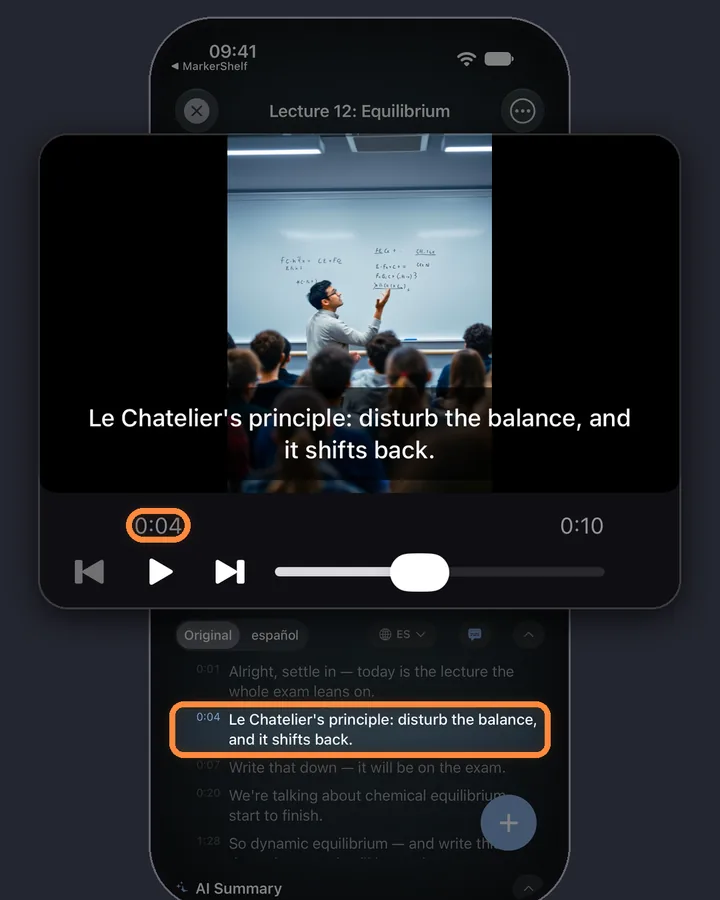
Leggi e tocca una riga per saltare
Ogni riga ha il suo timestamp, e la riga pronunciata è evidenziata mentre il video va in riproduzione. Tocca una riga e il video salta lì.
0:04Passaggio 4 di 4
Conserva il testo insieme al video
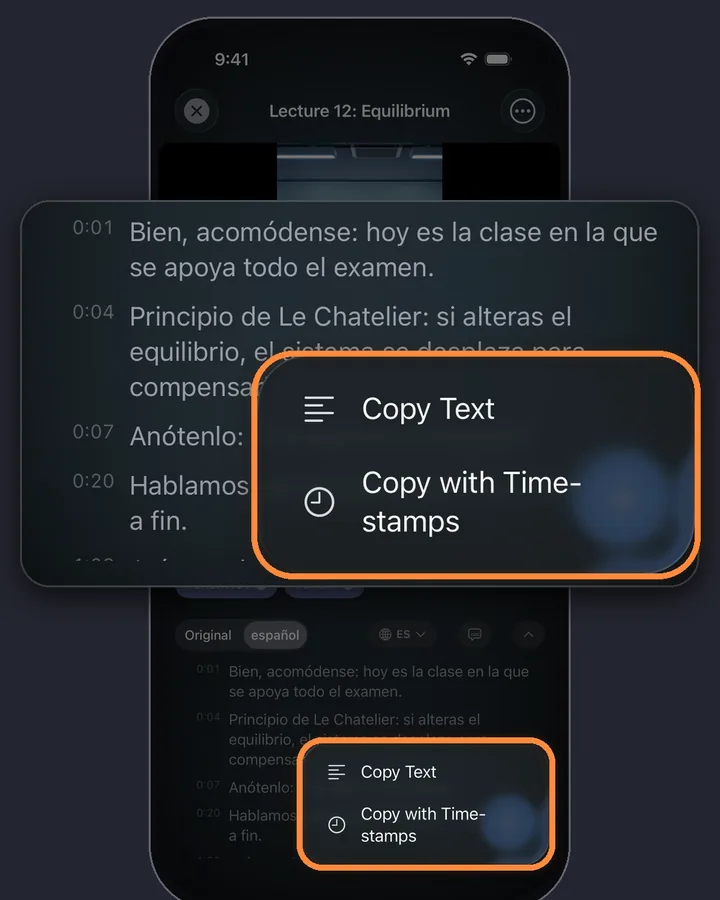
La trascrizione resta salvata con il video, accanto ai tuoi marcatori, quindi non devi più recuperarla. Apri il video ed è lì.
Con Pro, il menu Copia trascrizione copia il testo semplice o il testo con i timestamp, pronto da incollare in Note o in un documento.
MarkerShelf per iPhone e iPad
Non perdere mai più un momento in un video.
Leggi i video di YouTube come testo, conserva ogni trascrizione con il suo video e tocca una riga qualsiasi per tornarci.
Si inizia gratis. Nessun account necessario.

Tre modi in sintesi
L'app di YouTube
- Gratis e già sul tuo telefono
- Servono i sottotitoli
- Solo lettura: nessun pulsante di copia, nulla viene salvato
Un sito di trascrizioni
- Gratis, incolli un link
- Di solito legge solo i sottotitoli esistenti
- Funziona meglio su un computer che su un telefono
MarkerShelf
- Funziona con o senza sottotitoli
- Conserva ogni trascrizione con il suo video
- Anteprima gratuita; la trascrizione completa è Pro
Modo 1: l'app di YouTube («Mostra trascrizione»)
È l'opzione più rapida quando vuoi solo leggere mentre guardi. I limiti: la trascrizione compare solo se il video ha i sottotitoli (caricati dal creator o generati da YouTube), non c'è un pulsante per copiarla o salvarla e non viene conservato nulla, quindi la volta dopo riparti da zero. Se non c'è la sezione Trascrizione, di solito il video non ha sottotitoli e ti serve il riconoscimento vocale.
- Apri il video nell'app di YouTube.
- Tocca il titolo o la descrizione per espanderla.
- Scorri fino alla sezione Trascrizione e tocca Mostra trascrizione.
- Tocca una riga qualsiasi per saltare a quel punto del video.
Modo 2: un sito gratuito di trascrizioni
Cerca «trascrizione YouTube» e troverai molti siti gratuiti. Copia il link del video nell'app di YouTube (Condividi, poi Copia link), incollalo sul sito e il testo compare. Sul computer è spesso il modo più veloce per ottenere il testo di un solo video.
Su iPhone è più scomodo: pagine piccole, pubblicità e un lungo blocco di testo da selezionare a mano. Molti di questi siti leggono i sottotitoli che YouTube ha già, quindi i video senza sottotitoli non danno nulla o un errore. E non ricordano niente: appena chiudi la scheda, il testo non è più collegato al video.
TikTok, Instagram e altre piattaforme
- TikTok
- X
- Photos
- Files
Gli stessi passaggi valgono per TikTok, Instagram, Facebook, X e LinkedIn, e per i tuoi video da Foto o File. I video di TikTok, Instagram e Facebook vengono sempre trascritti con il riconoscimento vocale; X e LinkedIn usano i sottotitoli quando il post li ha. I video da Foto o File vengono trascritti sul tuo iPhone. Dettagli: trascrizioni di TikTok e trascrizioni dei Reel di Instagram.
E ancora: con Pro puoi anche tradurre la trascrizione oppure ottenerne un riassunto IA.
Limiti da conoscere
Durata del video
Video fino a 3 ore (180 minuti).
Chi può vederlo
Solo video pubblici: niente dirette né post che richiedono l'accesso.
File video
MarkerShelf non salva i file video. I video online si riproducono da YouTube dentro l'app.
File di trascrizione
Le trascrizioni non si esportano come file. Le esportazioni contengono i tuoi marcatori, con timestamp e note.
Prezzi
Inizia gratis. Passa a un piano superiore quando i limiti gratuiti iniziano a starti stretti.
Gratis
0 €
Nessun account necessario
- 10 video
- 3 marcatori per video
- 5 tag
- 1 raccolta
- Ricerca in titoli, note e tag
- Anteprime di trascrizione, riassunto e traduzione
Marker
2,99 €/mese
Marcatori senza limiti
- Video illimitati
- Marcatori puntuali illimitati
- Tag illimitati
- 1 raccolta
- Esportazione di testo
- 3 marcatori a intervallo per video
Pro
Annuale
Risparmia il 40%4,17 €/mese
83,88 € 49,99 €/anno fatturato annualmente
oppure 6,99 €/mese con il piano mensile (senza prova)
- Tutto ciò che c'è in Marker
- Marcatori a intervallo, ripetizioni e raccolte illimitati
- Trascrizioni complete, riassunto IA, ricerca di parole e traduzione
- Esportazione in PDF, Markdown e testo
Prezzi dell'App Store: Italia, verificati il 20 ott 2026.
Domande
Sulle trascrizioni di YouTube in MarkerShelf.
Posso copiare la trascrizione di YouTube su iPhone?
Non nell'app di YouTube: mostra la trascrizione ma non ha un pulsante per copiarla. Su un sito di trascrizioni puoi selezionare il testo a mano. In MarkerShelf, con Pro, il menu Copia trascrizione copia tutto il testo, con o senza timestamp.
Come ottengo la trascrizione se il video non ha sottotitoli?
Ti serve il riconoscimento vocale. La trascrizione di YouTube e la maggior parte dei siti di trascrizioni leggono solo i sottotitoli, quindi non trovano nulla. MarkerShelf passa automaticamente al riconoscimento vocale quando un video di YouTube non ha sottotitoli.
Ottenere la trascrizione di YouTube su iPhone è gratis?
La trascrizione dell'app di YouTube è gratuita quando esistono i sottotitoli. In MarkerShelf il piano Gratis mostra i primi 30 secondi di ogni trascrizione per un massimo di 10 video; la trascrizione completa richiede Pro: 6,99 € al mese, oppure 49,99 € all'anno con 7 giorni di prova gratuita.
Posso salvare la trascrizione come PDF?
MarkerShelf non esporta le trascrizioni come file. Con Pro, il menu Copia trascrizione copia il testo, così puoi incollarlo in un documento e salvarlo come PDF.
Funziona con i video lunghi?
Sì, per video fino a 3 ore. Un video lungo richiede un po' più di tempo per essere trascritto.

Ottieni la trascrizione del tuo prossimo video.
Ottieni la trascrizione dei video di YouTube, TikTok, Instagram, Facebook, X e LinkedIn, con o senza sottotitoli.