Guía · iPhone
Cómo obtener la transcripción de YouTube en iPhone
YouTube puede mostrar una transcripción en el móvil, pero solo cuando el vídeo tiene subtítulos, y no te guarda el texto. Aquí tienes tres formas de obtener la transcripción de YouTube en iPhone, qué no puede hacer cada una y qué usar cuando un vídeo no tiene ningún subtítulo.
Gratis para probar. iPhone y iPad, iOS 26.

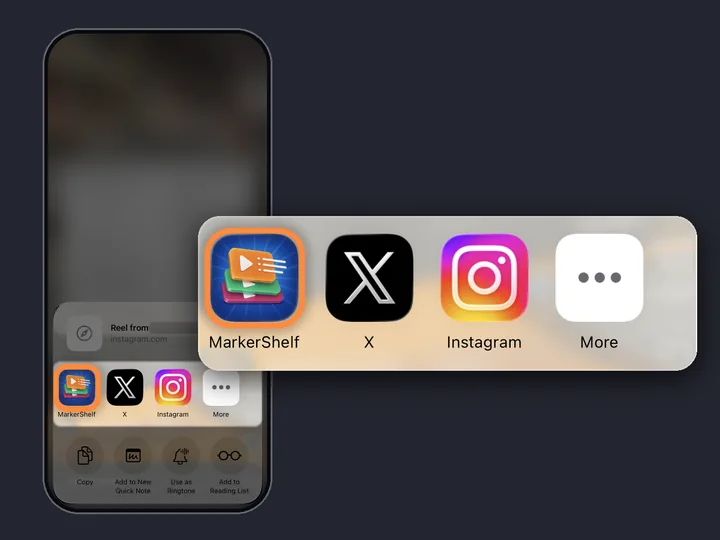
- 0:01Comparte el vídeoa MarkerShelf
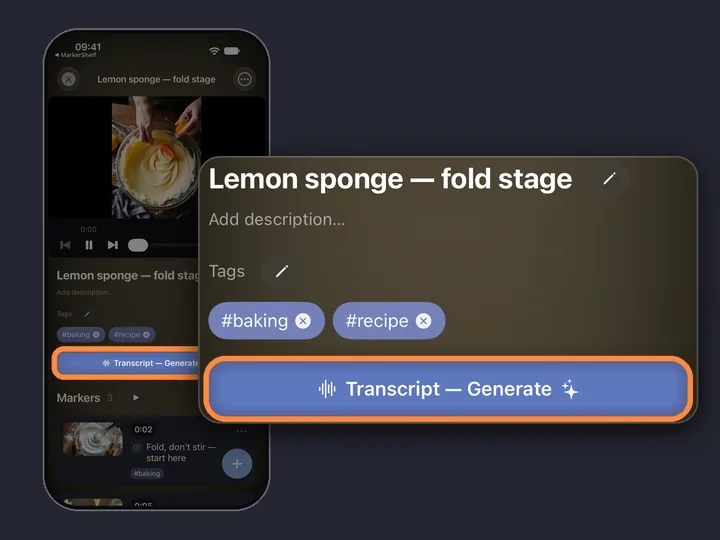
- 0:02Transcripcióntoca Generar
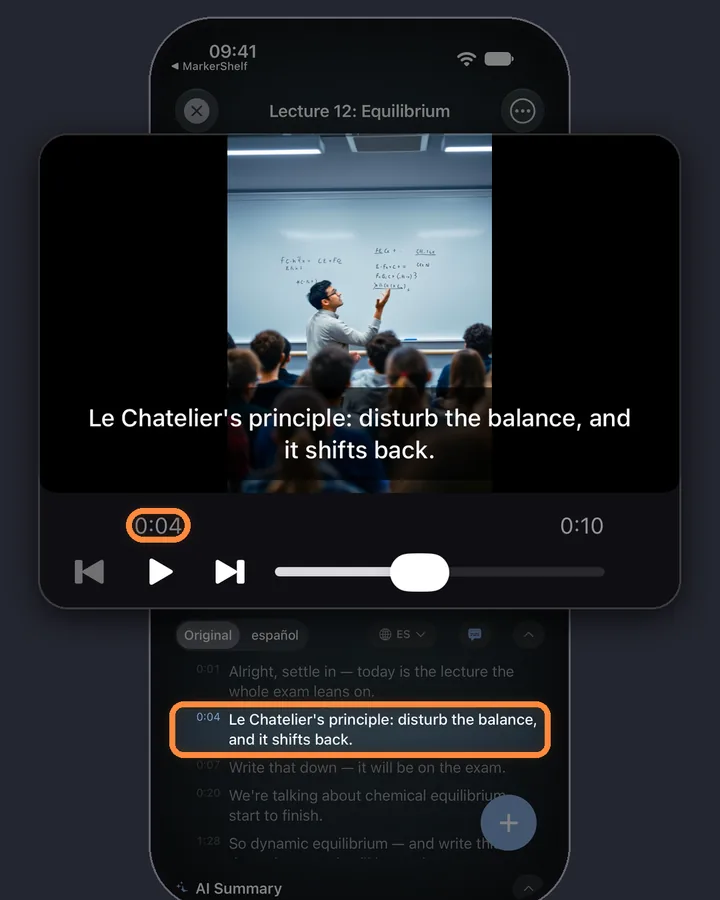
- 0:03Sigue el textotoca una línea para saltar
- 0:04Consérvalaguardada con el vídeo
Respuesta corta: En la app de YouTube, abre el vídeo, toca la descripción, desplázate hacia abajo y toca Mostrar transcripción. Solo funciona si el vídeo tiene subtítulos, y no hay botón para copiar ni guardar el texto. Para un vídeo sin subtítulos, compártelo con MarkerShelf y toca Transcripción — Generar: usa los subtítulos cuando existen y voz a texto cuando no.
 Por App Labs, los creadores de MarkerShelfActualizado
MarkerShelf: transcripción incluso cuando no hay subtítulos
MarkerShelf es una app para iPhone y iPad para guardar los momentos importantes de los vídeos, y también crea transcripciones. En YouTube usa los subtítulos cuando el vídeo los tiene y pasa a voz a texto cuando no, así que clases, charlas y entrevistas sin subtítulos también obtienen texto con marcas de tiempo.
0:01Paso 1 de 4
Envía el vídeo a MarkerShelf
En la app de YouTube, toca Compartir y elige MarkerShelf en la fila de apps (toca Más si aún no está). O copia el enlace, abre MarkerShelf, toca + en tu Biblioteca y pégalo en la hoja Añadir vídeo.

0:02Paso 2 de 4
Toca Transcripción — Generar
Abre el vídeo en MarkerShelf y toca Transcripción — Generar, bajo el título y las etiquetas del vídeo. Funcionan vídeos de hasta 3 horas; un vídeo largo tarda un poco más.

0:03Paso 3 de 4
Lee y toca una línea para saltar
Cada línea tiene su marca de tiempo, y la línea que se está diciendo se resalta mientras se reproduce el vídeo. Toca una línea y el vídeo salta ahí.
0:04Paso 4 de 4
Conserva el texto junto al vídeo
La transcripción queda guardada con el vídeo, junto a tus marcadores, así que nunca tienes que volver a obtenerla. Abre el vídeo y ahí está.
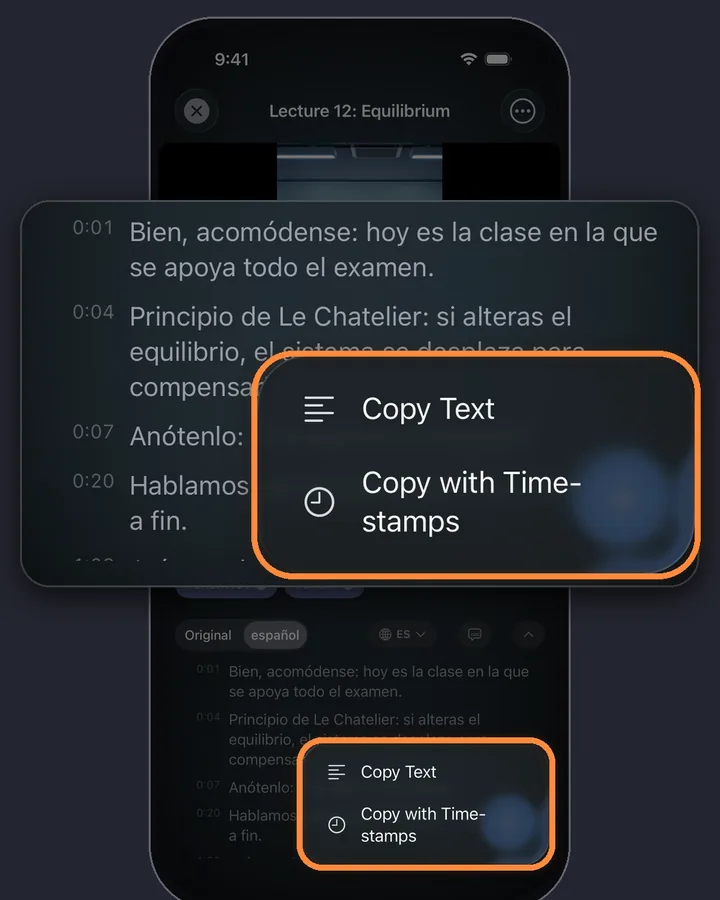
Con Pro, el menú Copiar transcripción copia el texto plano o el texto con marcas de tiempo, listo para pegar en Notas o en un documento.
MarkerShelf para iPhone y iPad
No vuelvas a perder ni un momento de un vídeo.
Lee los vídeos de YouTube como texto, conserva cada transcripción con su vídeo y toca cualquier línea para volver a ella.
Gratis para empezar. Sin necesidad de cuenta.

Tres formas de un vistazo
La app de YouTube
- Gratis y ya en tu móvil
- Necesita subtítulos
- Solo lectura: sin botón de copiar, nada se guarda
Una web de transcripciones
- Gratis, pegas un enlace
- Suele leer solo los subtítulos que ya existen
- Funciona mejor en un ordenador que en un móvil
MarkerShelf
- Funciona con o sin subtítulos
- Conserva cada transcripción con su vídeo
- Vista previa gratis; la transcripción completa es Pro
Forma 1: la app de YouTube («Mostrar transcripción»)
Es la opción más rápida si solo quieres leer mientras ves. Los límites: la transcripción solo aparece cuando el vídeo tiene subtítulos (subidos por el creador o generados por YouTube), no hay botón para copiarla ni guardarla, y no se conserva nada, así que la próxima vez empiezas de cero. Si no hay sección Transcripción, el vídeo suele no tener subtítulos y necesitas voz a texto.
- Abre el vídeo en la app de YouTube.
- Toca el título o la descripción para desplegarla.
- Desplázate hasta la sección Transcripción y toca Mostrar transcripción.
- Toca cualquier línea para saltar a ese punto del vídeo.
Forma 2: una web de transcripciones gratis
Busca «transcripción de YouTube» y encontrarás muchas webs gratis. Copia el enlace del vídeo en la app de YouTube (Compartir y luego Copiar enlace), pégalo en la web y aparece el texto. En un ordenador suele ser la forma más rápida de sacar el texto de un vídeo.
En un iPhone es más incómodo: páginas pequeñas, anuncios y un bloque largo de texto que tienes que seleccionar a mano. Muchas de estas webs leen los subtítulos que YouTube ya tiene, así que los vídeos sin subtítulos no dan nada o dan un error. Y no recuerdan nada: al cerrar la pestaña, el texto deja de estar conectado al vídeo.
TikTok, Instagram y otras plataformas
- TikTok
- X
- Photos
- Files
Los mismos pasos sirven para TikTok, Instagram, Facebook, X y LinkedIn, y para tus propios vídeos de Fotos o Archivos. Los vídeos de TikTok, Instagram y Facebook siempre se transcriben con voz a texto; X y LinkedIn usan los subtítulos cuando la publicación los tiene. Los vídeos de Fotos o Archivos se transcriben en tu iPhone. Detalles: transcripciones de TikTok y transcripciones de reels de Instagram.
Y además: con Pro también puedes traducir la transcripción o sacar de ella un resumen de IA.
Límites que conviene conocer
Duración del vídeo
Vídeos de hasta 3 horas (180 minutos).
Quién puede verlo
Solo vídeos públicos: sin emisiones en directo ni publicaciones que exigen iniciar sesión.
Archivos de vídeo
MarkerShelf no guarda archivos de vídeo. Los vídeos en línea se reproducen desde YouTube dentro de la app.
Archivos de transcripción
Las transcripciones no se exportan como archivos. Las exportaciones contienen tus marcadores, con sus marcas de tiempo y notas.
Precios
Empieza gratis. Mejora tu plan cuando los límites gratuitos se te queden cortos.
Gratis
0 €
Sin necesidad de cuenta
- 10 vídeos
- 3 marcadores por vídeo
- 5 etiquetas
- 1 colección
- Búsqueda en títulos, notas y etiquetas
- Vistas previas de transcripción, resumen y traducción
Marker
1,99 €/mes
Marcadores sin límite
- Vídeos ilimitados
- Marcadores de punto ilimitados
- Etiquetas ilimitadas
- 1 colección
- Exportación de texto
- 3 marcadores de intervalo por vídeo
Pro
Anual
Ahorra un 44%3,33 €/mes
71,88 € 39,99 €/año facturado anualmente
o 5,99 €/mes con pago mensual (sin prueba)
- Todo lo de Marker
- Marcadores de intervalo, bucles y colecciones ilimitados
- Transcripciones completas, resumen con IA, búsqueda de palabras y traducción
- Exportación a PDF, Markdown y texto
Precios del App Store para España, consultados el 20 oct 2026.
Preguntas
Sobre las transcripciones de YouTube en MarkerShelf.
¿Puedo copiar una transcripción de YouTube en iPhone?
No en la app de YouTube: muestra la transcripción pero no tiene botón de copiar. En una web de transcripciones puedes seleccionar el texto a mano. En MarkerShelf, Pro tiene un menú Copiar transcripción que copia todo el texto, con o sin marcas de tiempo.
¿Cómo obtengo una transcripción cuando el vídeo no tiene subtítulos?
Necesitas voz a texto. La transcripción de YouTube y la mayoría de las webs de transcripciones solo leen subtítulos, así que no devuelven nada. MarkerShelf pasa a voz a texto automáticamente cuando un vídeo de YouTube no tiene subtítulos.
¿Es gratis obtener la transcripción de YouTube en iPhone?
La transcripción de la app de YouTube es gratis cuando hay subtítulos. En MarkerShelf, el plan Gratis muestra los primeros 30 segundos de cada transcripción en hasta 10 vídeos; la transcripción completa requiere Pro: 5,99 € al mes, o 39,99 € al año con 7 días de prueba gratis.
¿Puedo guardar la transcripción como PDF?
MarkerShelf no exporta las transcripciones como archivos. Con Pro, el menú Copiar transcripción copia el texto para que lo pegues en un documento y lo guardes como PDF.
¿Funciona con vídeos largos?
Sí, con vídeos de hasta 3 horas. Un vídeo largo tarda un poco más en transcribirse.

Consigue la transcripción de tu próximo vídeo.
Consigue la transcripción de vídeos de YouTube, TikTok, Instagram, Facebook, X y LinkedIn, con o sin subtítulos.