Panduan · iPhone
Cara mendapatkan transkrip YouTube di iPhone
YouTube bisa menampilkan transkrip di ponsel Anda, tetapi hanya jika videonya punya teks, dan ia tidak menyimpan teksnya untuk Anda. Berikut tiga cara mendapatkan transkrip YouTube di iPhone, apa yang tidak bisa dilakukan masing-masing, dan apa yang dipakai saat video sama sekali tidak punya teks.
Coba gratis. iPhone dan iPad, iOS 26.

- 0:01Bagikan videonyake MarkerShelf
- 0:02Transkripketuk Buat
- 0:03Baca bersamaketuk baris untuk melompat
- 0:04Simpantersimpan bersama videonya
Jawaban singkat: Di aplikasi YouTube, buka video, ketuk deskripsi, gulir ke bawah, lalu ketuk Tampilkan transkrip. Ini hanya berfungsi jika videonya punya teks, dan tidak ada tombol untuk menyalin atau menyimpan teksnya. Untuk video tanpa teks, bagikan ke MarkerShelf dan ketuk Transkrip — Buat: ia memakai teks bawaan jika ada dan speech-to-text jika tidak.
 Oleh App Labs, pembuat MarkerShelfDiperbarui
MarkerShelf: transkrip bahkan saat tidak ada subtitle
MarkerShelf adalah aplikasi iPhone dan iPad untuk menyimpan momen penting dari video, dan ia juga membuat transkrip. Untuk YouTube, ia memakai teks bawaan jika videonya punya dan beralih ke speech-to-text jika tidak, jadi kuliah, ceramah, dan wawancara tanpa subtitle tetap mendapat teks ber-timestamp.
0:01Langkah 1 dari 4
Kirim video ke MarkerShelf
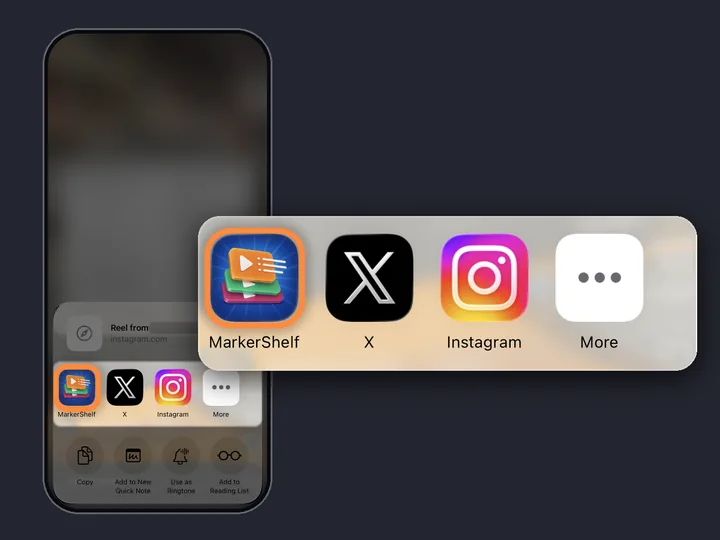
Di aplikasi YouTube, ketuk Bagikan dan pilih MarkerShelf di baris aplikasi (ketuk Lainnya jika belum ada). Atau salin link, buka MarkerShelf, ketuk + di Pustaka Anda, dan tempel di lembar Tambah Video.

0:02Langkah 2 dari 4
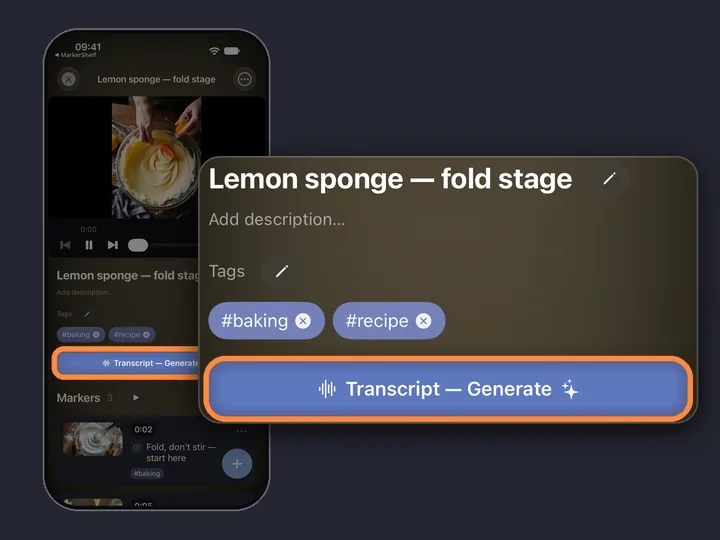
Ketuk Transkrip — Buat
Buka video di MarkerShelf dan ketuk Transkrip — Buat, di bawah judul dan tag video. Video sampai 3 jam bisa diproses; video panjang butuh waktu sedikit lebih lama.

0:03Langkah 3 dari 4
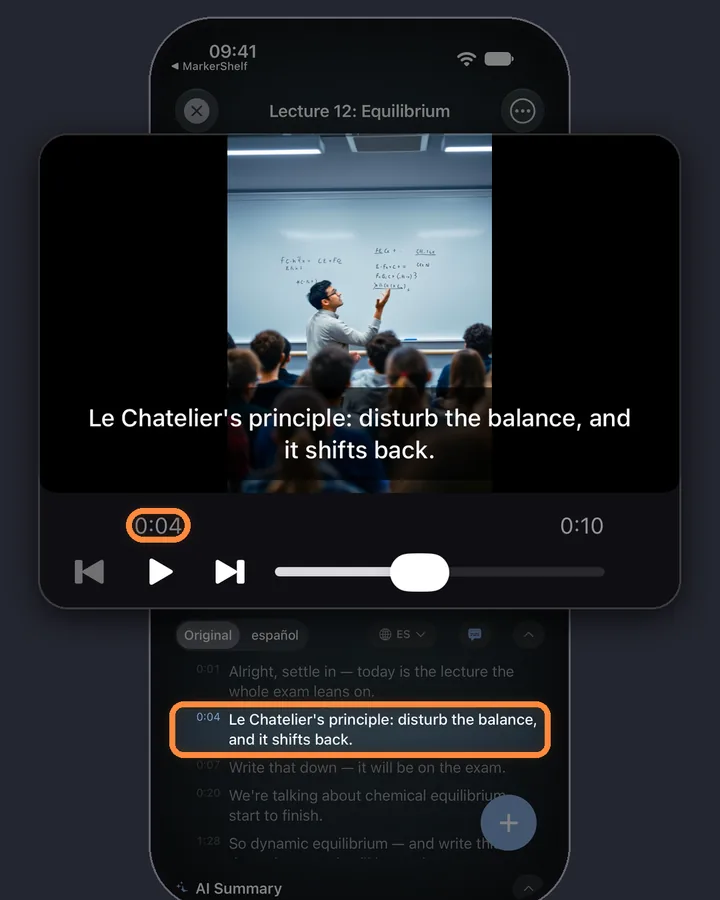
Baca sambil menonton dan ketuk baris untuk melompat
Setiap baris punya timestamp-nya, dan baris yang sedang diucapkan disorot selama video diputar. Ketuk satu baris dan video melompat ke sana.
0:04Langkah 4 dari 4
Simpan teks bersama videonya
Transkrip tetap tersimpan bersama video, di samping penanda Anda, jadi Anda tidak perlu mengambilnya lagi. Buka videonya dan teksnya sudah ada.
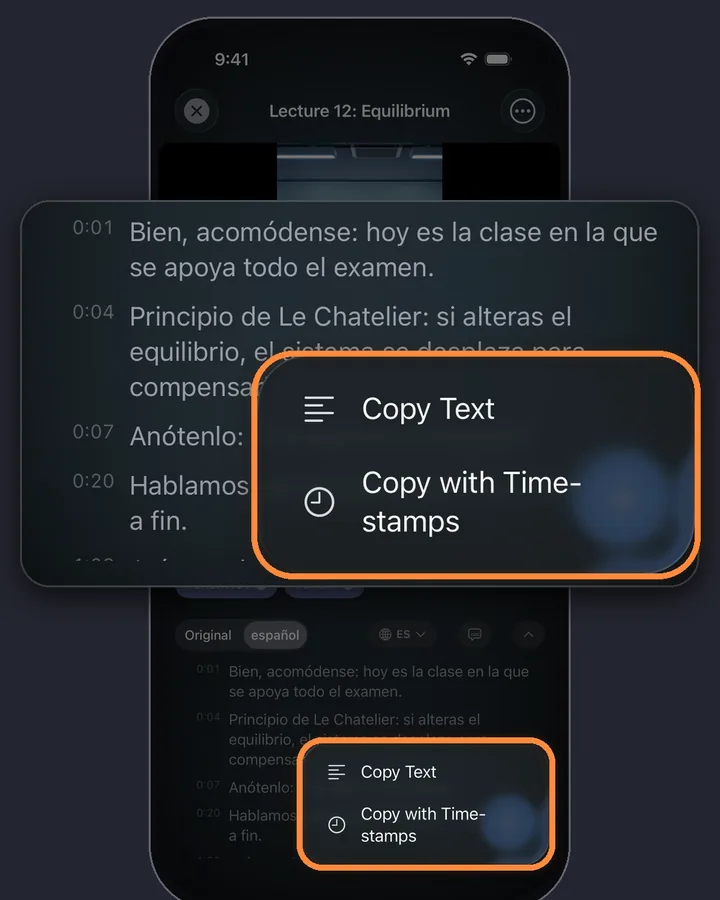
Dengan Pro, menu Salin transkrip menyalin teks biasa atau teks dengan timestamp, siap ditempel ke Catatan atau dokumen.
MarkerShelf untuk iPhone dan iPad
Jangan pernah lewatkan momen apa pun dalam video lagi.
Baca video YouTube sebagai teks, simpan setiap transkrip bersama videonya, dan ketuk baris mana pun untuk melompat kembali ke sana.
Mulai gratis. Tanpa akun.

Tiga cara sekilas
Aplikasi YouTube
- Gratis dan sudah ada di ponsel Anda
- Perlu subtitle
- Hanya baca: tanpa tombol salin, tidak ada yang tersimpan
Situs transkrip
- Gratis, Anda menempel link
- Biasanya hanya membaca subtitle yang sudah ada
- Lebih nyaman di komputer daripada di ponsel
MarkerShelf
- Berfungsi dengan atau tanpa subtitle
- Menyimpan setiap transkrip bersama videonya
- Pratinjau gratis; transkrip lengkap dengan Pro
Cara 1: aplikasi YouTube (“Tampilkan transkrip”)
Ini opsi tercepat jika Anda hanya ingin membaca sambil menonton. Batasannya: transkrip hanya muncul jika videonya punya teks (diunggah kreator atau dibuat YouTube), tidak ada tombol untuk menyalin atau menyimpannya, dan tidak ada yang disimpan, jadi lain kali Anda mulai dari nol. Jika tidak ada bagian Transkrip, biasanya videonya tidak punya teks, dan Anda butuh speech-to-text.
- Buka video di aplikasi YouTube.
- Ketuk judul atau deskripsi untuk memperluasnya.
- Gulir ke bagian Transkrip dan ketuk Tampilkan transkrip.
- Ketuk baris mana pun untuk melompat ke titik itu di video.
Cara 2: situs transkrip gratis
Cari “transkrip YouTube” dan Anda akan menemukan banyak situs gratis. Salin link video di aplikasi YouTube (Bagikan, lalu Salin link), tempel di situs itu, dan teksnya muncul. Di komputer, ini sering jadi cara tercepat untuk mengambil teks satu video.
Di iPhone lebih merepotkan: halaman kecil, iklan, dan blok teks panjang yang harus Anda pilih sendiri. Banyak situs ini membaca subtitle yang sudah dimiliki YouTube, jadi video tanpa subtitle tidak memberi hasil atau menampilkan galat. Dan mereka tidak mengingat apa pun: setelah tab ditutup, teksnya tidak lagi terhubung dengan videonya.
TikTok, Instagram, dan platform lain
- TikTok
- X
- Photos
- Files
Langkah yang sama berlaku untuk TikTok, Instagram, Facebook, X, dan LinkedIn, serta video Anda sendiri dari Foto atau File. Video TikTok, Instagram, dan Facebook selalu ditranskripsi dengan speech-to-text; X dan LinkedIn memakai teks bawaan jika postingannya punya. Video dari Foto atau File ditranskripsi di iPhone Anda. Detailnya: transkrip TikTok dan transkrip Reel Instagram.
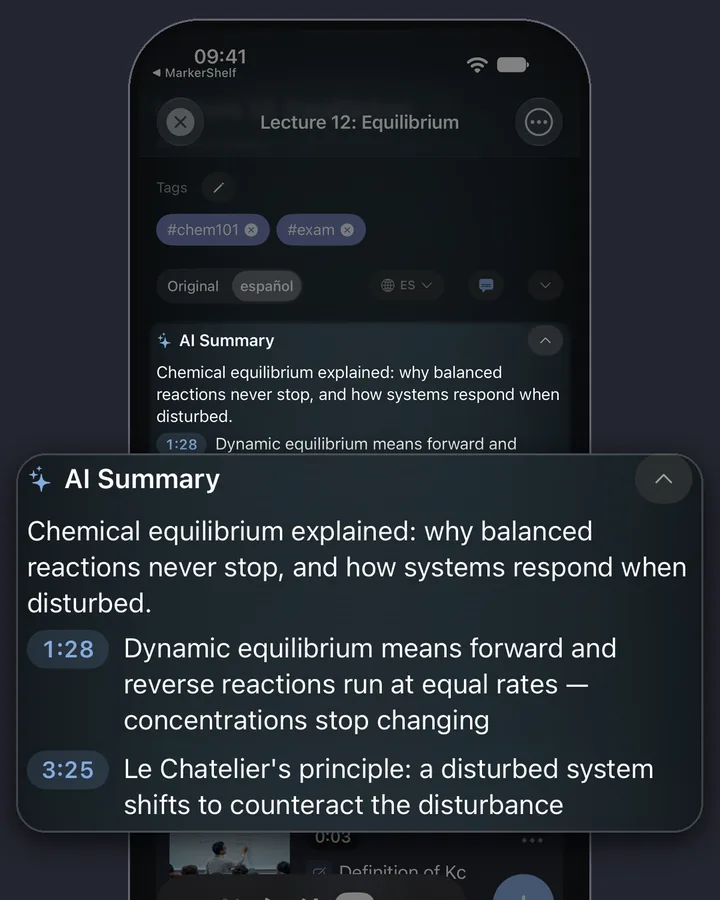
Selain itu: dengan Pro Anda juga bisa menerjemahkan transkrip atau mendapatkan ringkasan AI-nya.
Batasan yang perlu diketahui
Durasi video
Video sampai 3 jam (180 menit).
Siapa yang bisa melihat
Hanya video publik: tanpa siaran langsung dan tanpa postingan yang butuh login.
File video
MarkerShelf tidak menyimpan file video. Video online diputar dari YouTube di dalam aplikasi.
File transkrip
Transkrip tidak diekspor sebagai file. Ekspor berisi penanda Anda, beserta timestamp dan catatannya.
Harga
Mulai gratis. Upgrade saat batas paket gratis mulai menghambat.
Gratis
Rp 0
Tanpa akun
- 10 video
- 3 penanda per video
- 5 tag
- 1 koleksi
- Cari judul, catatan & tag
- Pratinjau transkrip, ringkasan & terjemahan
Marker
Rp 19.000/bln
Penandaan tanpa batas
- Video tanpa batas
- Penanda titik tanpa batas
- Tag tanpa batas
- 1 koleksi
- Ekspor teks
- 3 penanda rentang per video
Pro
Tahunan
Hemat 49%Rp 24.916,67/bln
Rp 588.000 Rp 299.000/thn ditagih per tahun
atau Rp 49.000/bln bulanan (tanpa uji coba)
- Semua yang ada di Marker
- Penanda rentang, pengulangan & koleksi tanpa batas
- Transkrip lengkap, ringkasan AI, pencarian kata & terjemahan
- Ekspor PDF, Markdown & teks
Harga App Store untuk Indonesia, dicek 20 Okt 2026.
Pertanyaan
Seputar transkrip YouTube di MarkerShelf.
Bisakah saya menyalin transkrip YouTube di iPhone?
Tidak di aplikasi YouTube: ia menampilkan transkrip tetapi tidak punya tombol salin. Di situs transkrip, Anda bisa memilih teksnya secara manual. Di MarkerShelf, Pro punya menu Salin transkrip yang menyalin seluruh teks, dengan atau tanpa timestamp.
Bagaimana mendapatkan transkrip saat video tidak punya teks?
Anda butuh speech-to-text. Transkrip bawaan YouTube dan sebagian besar situs transkrip hanya membaca teks, jadi hasilnya kosong. MarkerShelf beralih ke speech-to-text secara otomatis saat video YouTube tidak punya teks.
Apakah mendapatkan transkrip YouTube di iPhone gratis?
Transkrip aplikasi YouTube gratis jika subtitle tersedia. Di MarkerShelf, paket Gratis menampilkan 30 detik pertama setiap transkrip untuk sampai 10 video; transkrip lengkap memerlukan Pro: Rp 49.000 per bulan, atau Rp 299.000 per tahun dengan masa percobaan gratis 7 hari.
Bisakah saya menyimpan transkrip sebagai PDF?
MarkerShelf tidak mengekspor transkrip sebagai file. Dengan Pro, menu Salin transkrip menyalin teksnya sehingga Anda bisa menempelkannya ke dokumen dan menyimpannya sebagai PDF.
Apakah berfungsi untuk video panjang?
Bisa, untuk video sampai 3 jam. Video panjang butuh waktu sedikit lebih lama untuk ditranskripsi.

Dapatkan transkrip video berikutnya.
Dapatkan transkrip video YouTube, TikTok, Instagram, Facebook, X, dan LinkedIn, dengan atau tanpa subtitle.