Rehber · iPhone
iPhone'da bir YouTube transkripti nasıl alınır
YouTube telefonunuzda transkript gösterebilir, ama yalnızca videoda altyazı varsa ve metni sizin için saklamaz. İşte iPhone'da YouTube transkripti almanın üç yolu, her birinin yapamadığı şeyler ve videoda hiç altyazı yoksa ne kullanacağınız.
Ücretsiz deneyin. iPhone ve iPad, iOS 26.

- 0:01Videoyu paylaşınMarkerShelf'e
- 0:02TranskriptOluştur'a dokunun
- 0:03Takip ederek okuyunatlamak için bir satıra dokunun
- 0:04Saklayınvideoyla birlikte kayıtlı
Kısa cevap: YouTube uygulamasında videoyu açın, açıklamaya dokunun, aşağı kaydırıp Transkripti göster'e dokunun. Bu yalnızca videoda altyazı varsa çalışır ve metni kopyalamak ya da kaydetmek için düğme yoktur. Altyazısız bir videoyu MarkerShelf'e paylaşın ve Transkript — Oluştur'a dokunun: altyazı varsa onu, yoksa konuşmadan metne çevirmeyi kullanır.
 MarkerShelf'in geliştiricisi App Labs tarafındanGüncellendi
MarkerShelf: altyazı olmasa bile transkript
MarkerShelf, videoların önemli anlarını kaydetmek için bir iPhone ve iPad uygulaması ve transkript de çıkarır. YouTube'da videoda altyazı varsa onu kullanır, yoksa konuşmadan metne çevirmeye geçer; böylece altyazısız dersler, konuşmalar ve röportajlar da zaman damgalı metin kazanır.
0:01Adım 1 / 4
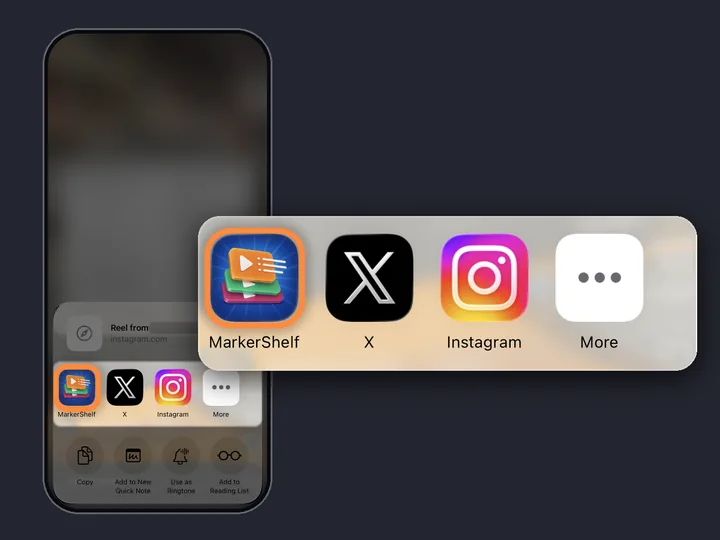
Videoyu MarkerShelf'e gönderin
YouTube uygulamasında Paylaş'a dokunup uygulama satırında MarkerShelf'i seçin (henüz orada değilse Diğer'ya dokunun). Ya da bağlantıyı kopyalayın, MarkerShelf'i açın, Kitaplık'ta +'ya dokunup Video Ekle sayfasına yapıştırın.

0:02Adım 2 / 4
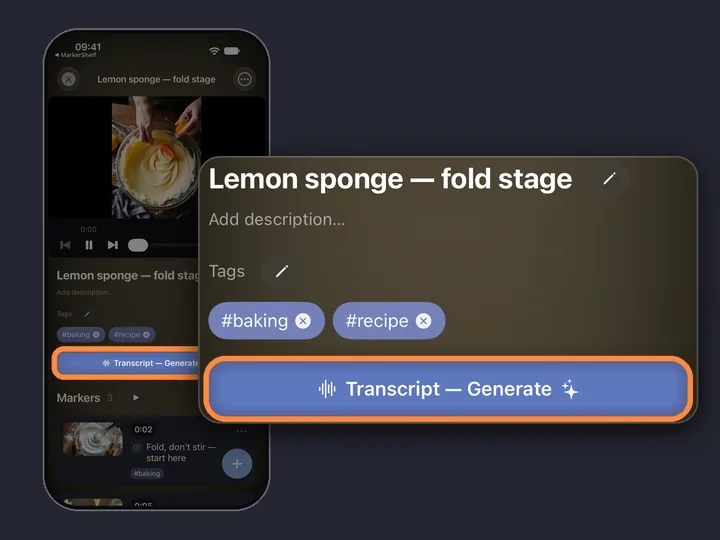
Transkript — Oluştur'a dokunun
Videoyu MarkerShelf'te açın ve videonun başlığı ile etiketlerinin altındaki Transkript — Oluştur'a dokunun. 3 saate kadar videolar çalışır; uzun bir video biraz daha sürer.

0:03Adım 3 / 4
Okuyarak takip edin, bir satıra dokunup atlayın
Her satırın zaman damgası var ve video oynarken söylenen satır vurgulanır. Bir satıra dokunun, video oraya atlasın.
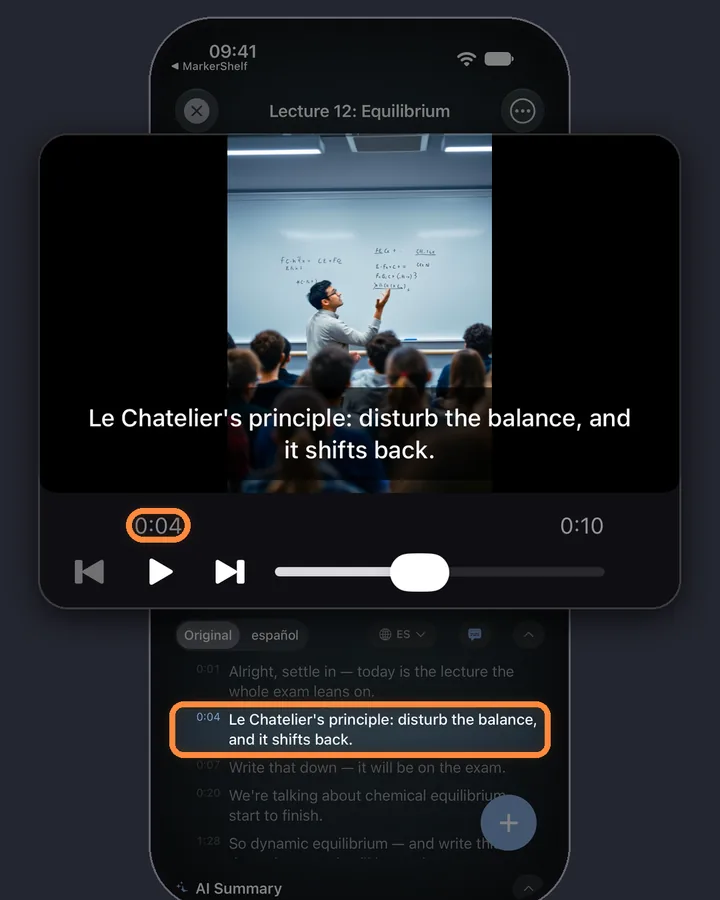
0:04Adım 4 / 4
Metni videoyla birlikte saklayın
Transkript videoyla birlikte, işaretlerinizin yanında kayıtlı kalır; yani onu bir daha getirmeniz gerekmez. Videoyu açın, orada.
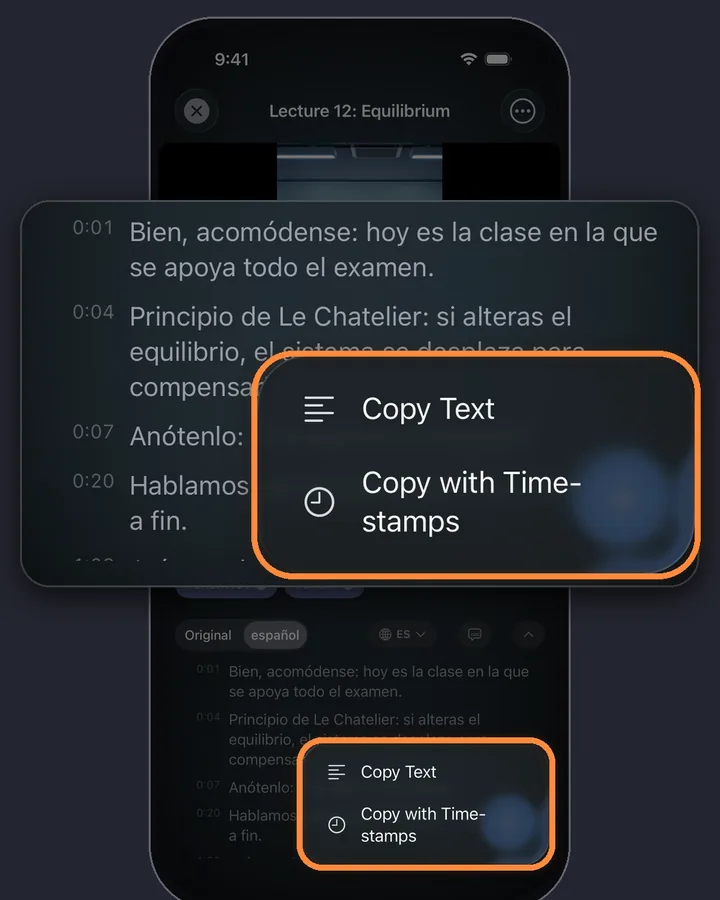
Pro ile Transkripti kopyala menüsü düz metni ya da zaman damgalı metni kopyalar; Notlar'a veya bir belgeye yapıştırmaya hazır.
iPhone ve iPad için MarkerShelf
Bir daha asla bir videodaki anı kaçırmayın.
YouTube videolarını metin olarak okuyun, her transkripti videosuyla birlikte saklayın ve geri dönmek için herhangi bir satıra dokunun.
Ücretsiz başlayın. Hesap gerekmez.

Üç yol bir bakışta
YouTube uygulaması
- Ücretsiz ve zaten telefonunuzda
- Altyazı gerekir
- Yalnızca okuma: kopyalama düğmesi yok, hiçbir şey kaydedilmez
Bir transkript sitesi
- Ücretsiz, bir link yapıştırırsınız
- Genellikle yalnızca mevcut altyazıları okur
- Bilgisayarda telefondan daha iyi çalışır
MarkerShelf
- Altyazı olsa da olmasa da çalışır
- Her transkripti videosuyla birlikte saklar
- Ücretsiz önizleme; tam transkript Pro
1. yol: YouTube uygulaması (“Transkripti göster”)
Yalnızca okuyarak takip etmek istiyorsanız en hızlı seçenek bu. Sınırları: transkript yalnızca videoda altyazı varsa görünür (içerik üreticisi yüklemiş ya da YouTube üretmiş olmalı), kopyalamak veya kaydetmek için düğme yok ve hiçbir şey saklanmaz; bir dahaki sefere baştan başlarsınız. Transkript bölümü yoksa videoda büyük olasılıkla altyazı yoktur ve konuşmadan metne çevirmeye ihtiyacınız var.
- Videoyu YouTube uygulamasında açın.
- Genişletmek için başlığa ya da açıklamaya dokunun.
- Aşağı kaydırıp Transkript bölümünü bulun ve Transkripti göster'e dokunun.
- Videonun o noktasına atlamak için herhangi bir satıra dokunun.
2. yol: ücretsiz bir transkript sitesi
“YouTube transkript” diye aratırsanız çok sayıda ücretsiz site bulursunuz. YouTube uygulamasında video linkini kopyalayın (Paylaş, sonra Bağlantıyı kopyala), sitede yapıştırın, metin gelir. Bilgisayarda bu, tek bir videonun metnini almanın çoğu zaman en hızlı yoludur.
iPhone'da daha zahmetli: küçük sayfalar, reklamlar ve elle seçmeniz gereken uzun bir metin bloğu. Bu sitelerin çoğu YouTube'un zaten sahip olduğu altyazıları okur, bu yüzden altyazısız videolarda hiçbir şey ya da hata alırsınız. Ayrıca hiçbir şeyi hatırlamazlar: sekmeyi kapatınca metin videoyla bağlantısını yitirir.
TikTok, Instagram ve diğer platformlar
- TikTok
- X
- Photos
- Files
Aynı adımlar TikTok, Instagram, Facebook, X ve LinkedIn için ve Fotoğraflar veya Dosyalar'daki kendi videolarınız için de geçerli. TikTok, Instagram ve Facebook videoları her zaman konuşmadan metne çevirmeyle yazıya dökülür; X ve LinkedIn gönderide varsa altyazıyı kullanır. Fotoğraflar veya Dosyalar'daki videolar iPhone'unuzda yazıya dökülür. Ayrıntılar: TikTok transkriptleri ve Instagram Reels transkriptleri.
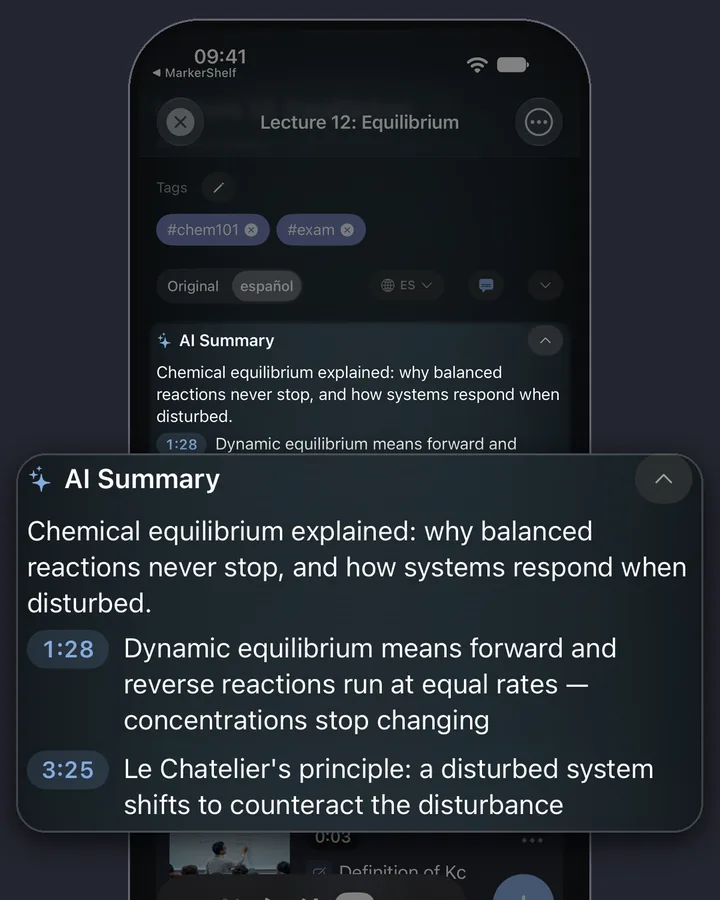
Başka ne var: Pro ile ayrıca transkripti çevirebilir ya da bir yapay zeka özeti alabilirsiniz.
Bilmeye değer sınırlar
Video uzunluğu
3 saate (180 dakikaya) kadar videolar.
Kimler görebilir
Yalnızca herkese açık videolar: canlı yayın ve giriş gerektiren gönderi yok.
Video dosyaları
MarkerShelf video dosyalarını kaydetmez. Çevrimiçi videolar uygulamada YouTube'dan oynatılır.
Transkript dosyaları
Transkriptler dosya olarak dışa aktarılmaz. Dışa aktarımlar işaretlerinizi, zaman damgaları ve notlarıyla içerir.
Fiyatlar
Ücretsiz başlayın. Ücretsiz sınırlar yetmediğinde yükseltin.
Ücretsiz
₺0
Hesap gerekmez
- 10 video
- Video başına 3 işaret
- 5 etiket
- 1 koleksiyon
- Başlık, not ve etiketlerde arama
- Transkript, özet ve çeviri önizlemeleri
Marker
₺99,99/ay
Sınırsız yer imi
- Sınırsız video
- Sınırsız nokta işareti
- Sınırsız etiket
- 1 koleksiyon
- Metin olarak dışa aktarma
- Video başına 3 aralık işareti
Pro
Yıllık
%37 tasarruf₺125,00/ay
₺2.399,88 ₺1.499,99/yıl yıllık faturalandırılır
veya aylık planda ₺199,99/ay (deneme yok)
- Marker'daki her şey
- Sınırsız aralık işareti, döngü ve koleksiyon
- Tam transkript, yapay zeka özeti, kelime arama ve çeviri
- PDF, Markdown ve metin olarak dışa aktarma
App Store fiyatları: Türkiye, 20 Eki 2026 tarihinde kontrol edildi.
Sorular
MarkerShelf'te YouTube transkriptleri hakkında.
iPhone'da bir YouTube transkriptini kopyalayabilir miyim?
YouTube uygulamasında hayır: transkripti gösterir ama kopyalama düğmesi yoktur. Bir transkript sitesinde metni elle seçebilirsiniz. MarkerShelf'te Pro'nun, metnin tamamını zaman damgalı ya da zaman damgasız kopyalayan bir Transkripti kopyala menüsü var.
Videoda altyazı yoksa transkripti nasıl alırım?
Konuşmadan metne çevirmeye ihtiyacınız var. YouTube'un kendi transkripti ve çoğu transkript sitesi yalnızca altyazıları okur, bu yüzden boş döner. MarkerShelf, bir YouTube videosunda altyazı olmadığında otomatik olarak konuşmadan metne çevirmeye geçer.
iPhone'da YouTube transkripti almak ücretsiz mi?
YouTube uygulamasının transkripti, altyazı varsa ücretsizdir. MarkerShelf'te Ücretsiz plan, 10 videoya kadar her transkriptin ilk 30 saniyesini gösterir; tam transkript Pro gerektirir: aylık ₺199,99 ya da 7 gün ücretsiz denemeli yıllık ₺1.499,99.
Transkripti PDF olarak kaydedebilir miyim?
MarkerShelf transkriptleri dosya olarak dışa aktarmaz. Pro ile Transkripti kopyala menüsü metni kopyalar; böylece onu bir belgeye yapıştırıp PDF olarak kaydedebilirsiniz.
Uzun videolarda çalışır mı?
Evet, 3 saate kadar videolarda. Uzun bir video yazıya dökülürken biraz daha sürer.

Bir sonraki videonuzun transkriptini alın.
YouTube, TikTok, Instagram, Facebook, X ve LinkedIn videolarının transkriptini, altyazı olsun olmasın alın.