Руководство · iPhone
Расшифровка видео с ютуба в текст на iPhone
YouTube может показать расшифровку на телефоне, но только если у видео есть субтитры, и текст он за вас не сохраняет. Вот три способа получить расшифровку видео на YouTube на iPhone, в чём ограничения каждого и что использовать, когда у видео вообще нет субтитров.
Можно попробовать бесплатно. iPhone и iPad, iOS 26.

- 0:01Поделитесь видеов MarkerShelf
- 0:02Расшифровканажмите «Создать»
- 0:03Читайтенажмите на строку, чтобы перейти
- 0:04Сохранитевместе с видео
Коротко: В приложении YouTube откройте видео, нажмите на описание, прокрутите вниз и нажмите Показать текст видео. Это работает только если у видео есть субтитры, а кнопки, чтобы скопировать или сохранить текст, нет. Для видео без субтитров отправьте его в MarkerShelf и нажмите Расшифровка — создать: приложение берёт субтитры, если они есть, а если нет, использует распознавание речи.
 Автор: App Labs, создатели MarkerShelfОбновлено
MarkerShelf: расшифровка, даже если нет субтитров
MarkerShelf — приложение для iPhone и iPad, чтобы сохранять важные моменты видео, и расшифровки он тоже делает. Для YouTube он использует субтитры, если они есть, а если нет, переключается на распознавание речи, поэтому текст с таймкодами будет даже у лекций, выступлений и интервью без субтитров.
0:01Шаг 1 из 4
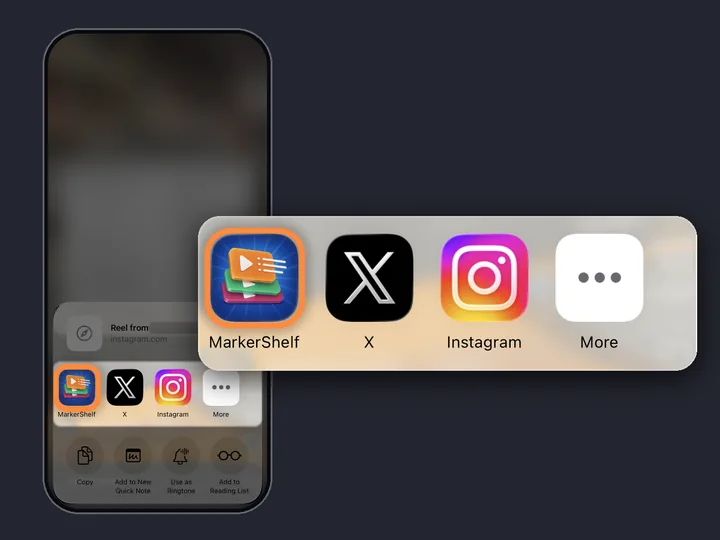
Отправьте видео в MarkerShelf
В приложении YouTube нажмите Поделиться и выберите MarkerShelf в ряду приложений (нажмите Ещё, если его там пока нет). Или скопируйте ссылку, откройте MarkerShelf, нажмите + в библиотеке и вставьте её в окне Добавить видео.

0:02Шаг 2 из 4
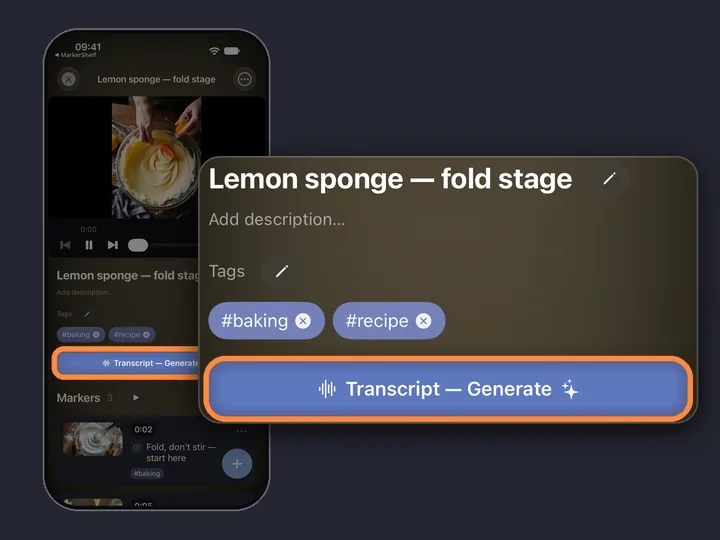
Нажмите «Расшифровка — создать»
Откройте видео в MarkerShelf и нажмите Расшифровка — создать под названием и тегами видео. Видео до 3 часов подходят; длинное видео обрабатывается чуть дольше.

0:03Шаг 3 из 4
Читайте и нажимайте на строку, чтобы перейти
У каждой строки есть таймкод, а произносимая строка подсвечивается, пока видео играет. Нажмите на строку, и видео перейдёт к ней.
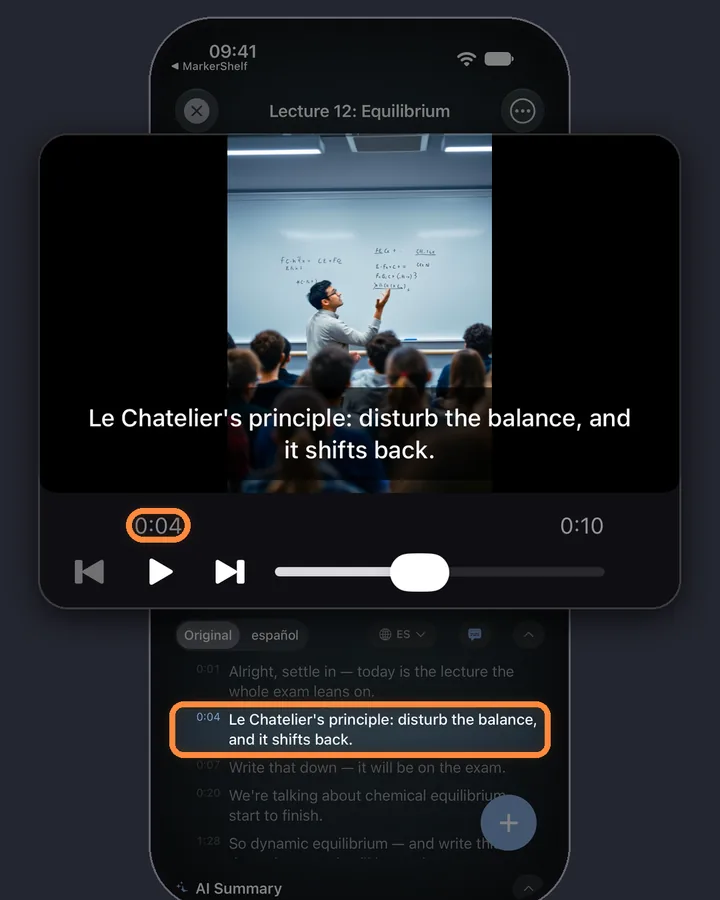
0:04Шаг 4 из 4
Храните текст вместе с видео
Расшифровка сохраняется вместе с видео, рядом с вашими маркерами, так что получать её заново не придётся. Откройте видео, и она на месте.
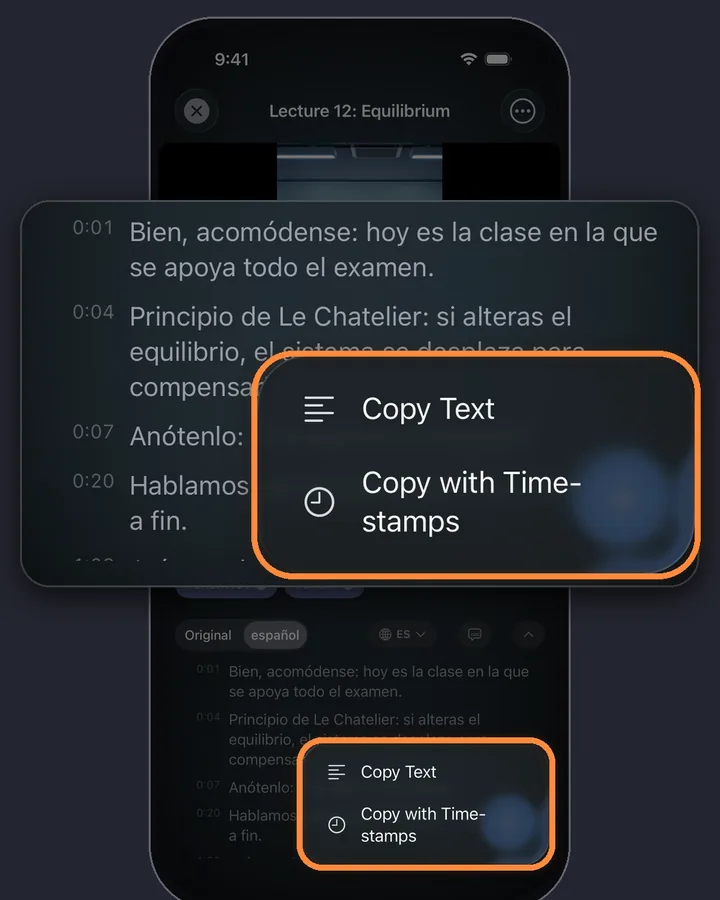
С Pro меню Скопировать расшифровку копирует обычный текст или текст с таймкодами, готовый для вставки в «Заметки» или документ.
MarkerShelf для iPhone и iPad
Больше никогда не теряйте важный момент видео.
Читайте видео с YouTube как текст, храните каждую расшифровку вместе с видео и нажимайте на любую строку, чтобы вернуться к ней.
Можно начать бесплатно. Аккаунт не нужен.

Три способа коротко
Приложение YouTube
- Бесплатно и уже на вашем телефоне
- Нужны субтитры
- Только чтение: кнопки копирования нет, ничего не сохраняется
Сайт с расшифровками
- Бесплатно, нужно вставить ссылку
- Обычно читает только готовые субтитры
- Лучше работает на компьютере, чем на телефоне
MarkerShelf
- Работает с субтитрами и без них
- Хранит каждую расшифровку вместе с видео
- Бесплатное превью; полная расшифровка — в Pro
Способ 1: приложение YouTube («Показать текст видео»)
Это самый быстрый вариант, если нужно просто читать вместе с видео. Ограничения: расшифровка появляется, только если у видео есть субтитры (загруженные автором или созданные YouTube), кнопки для копирования или сохранения нет, и ничего не запоминается, так что в следующий раз всё придётся начинать заново. Если раздела «Текст видео» нет, скорее всего, у видео нет субтитров и вам нужно распознавание речи.
- Откройте видео в приложении YouTube.
- Нажмите на название или описание, чтобы развернуть его.
- Прокрутите вниз до раздела Текст видео и нажмите Показать текст видео.
- Нажмите на любую строку, чтобы перейти к этому месту в видео.
Способ 2: бесплатный сайт с расшифровками
Поищите «расшифровка видео YouTube», и вы найдёте множество бесплатных сайтов. Скопируйте ссылку на видео в приложении YouTube («Поделиться», затем «Копировать ссылку»), вставьте её на сайте, и появится текст. На компьютере это часто самый быстрый способ получить текст одного видео.
На iPhone это менее удобно: маленькие страницы, реклама и длинный блок текста, который приходится выделять вручную. Многие такие сайты читают субтитры, которые уже есть у YouTube, поэтому для видео без субтитров они ничего не покажут или выдадут ошибку. И они ничего не запоминают: стоит закрыть вкладку, и текст уже никак не связан с видео.
TikTok, Instagram и другие платформы
- TikTok
- X
- Photos
- Files
Те же шаги работают для TikTok, Instagram, Facebook, X и LinkedIn, а также для ваших видео из «Фото» или «Файлов». Видео из TikTok, Instagram и Facebook всегда расшифровываются распознаванием речи; X и LinkedIn используют субтитры, если они есть у записи. Видео из «Фото» или «Файлов» расшифровываются на вашем iPhone. Подробнее: расшифровки TikTok и расшифровки Reels в Instagram.
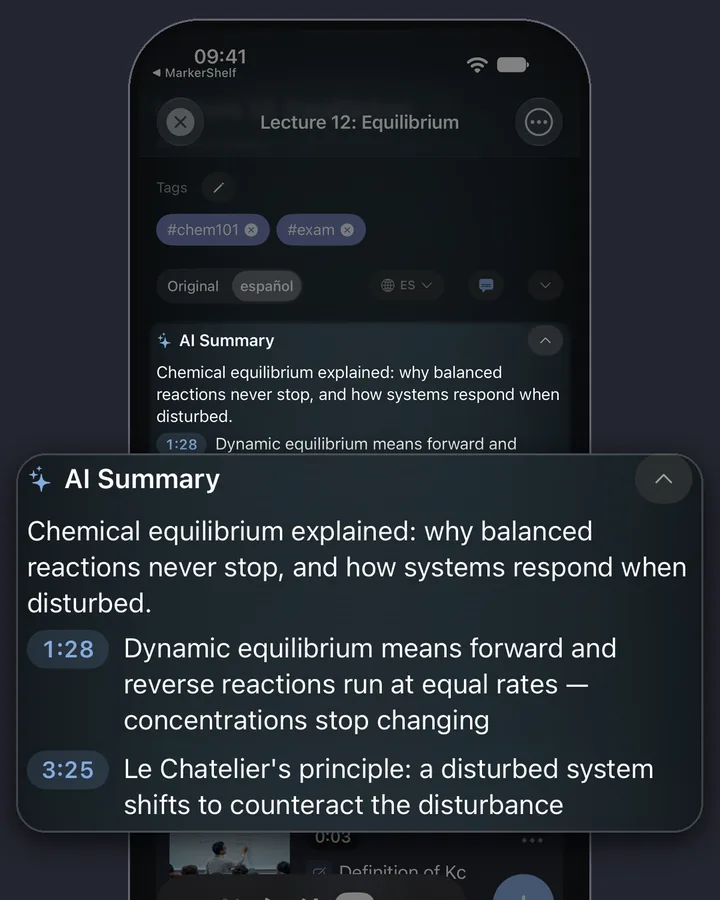
Что ещё: с Pro можно также перевести расшифровку или получить по ней сводку ИИ.
Ограничения, которые стоит знать
Длина видео
Видео до 3 часов (180 минут).
Кто может видеть
Только публичные видео: без прямых эфиров и записей, для которых нужен вход в аккаунт.
Видеофайлы
MarkerShelf не сохраняет видеофайлы. Онлайн-видео воспроизводятся с YouTube внутри приложения.
Файлы расшифровок
Расшифровки не экспортируются как файлы. Экспорт содержит ваши маркеры с таймкодами и заметками.
Цены
Начните бесплатно. Переходите на платный тариф, когда не хватит бесплатных лимитов.
Бесплатно
0 ₽
Аккаунт не нужен
- 10 видео
- 3 маркера на видео
- 5 тегов
- 1 коллекция
- Поиск по названиям, заметкам и тегам
- Превью расшифровки, сводки и перевода
Marker
199 ₽/мес.
Закладки без ограничений
- Неограниченное число видео
- Неограниченные точечные маркеры
- Неограниченные теги
- 1 коллекция
- Экспорт в текст
- 3 диапазонных маркера на видео
Pro
Ежегодно
Экономия 45%190,83 ₽/мес.
4 188 ₽ 2 290 ₽/год оплата раз в год
или 349 ₽/мес. помесячно (без пробного периода)
- Всё из Marker
- Неограниченные диапазонные маркеры, повторы и коллекции
- Полные расшифровки, сводки ИИ, поиск слов и перевод
- Экспорт в PDF, Markdown и текст
Цены App Store: Россия, проверено 20 окт. 2026 г..
Вопросы
О расшифровках YouTube в MarkerShelf.
Можно ли скопировать расшифровку видео с YouTube на iPhone?
В приложении YouTube нельзя: оно показывает расшифровку, но кнопки копирования нет. На сайте с расшифровками текст можно выделить вручную. В MarkerShelf у Pro есть меню «Скопировать расшифровку», которое копирует весь текст с таймкодами или без них.
Как получить расшифровку, если у видео нет субтитров?
Нужно распознавание речи. Собственная расшифровка YouTube и большинство сайтов с расшифровками читают только субтитры, поэтому ничего не показывают. MarkerShelf автоматически переключается на распознавание речи, если у видео на YouTube нет субтитров.
Бесплатно ли получить расшифровку видео на YouTube на iPhone?
Расшифровка в приложении YouTube бесплатна, если есть субтитры. В MarkerShelf бесплатный тариф показывает первые 30 секунд каждой расшифровки для 10 видео; для полной расшифровки нужен Pro: 349 ₽ в месяц или 2 290 ₽ в год с 7 бесплатными днями.
Можно ли сохранить расшифровку в PDF?
MarkerShelf не экспортирует расшифровки как файлы. В Pro меню «Скопировать расшифровку» копирует текст, так что его можно вставить в документ и сохранить как PDF.
Работает ли это для длинных видео?
Да, для видео до 3 часов. Длинное видео расшифровывается чуть дольше.

Получите расшифровку следующего видео.
Получайте расшифровки видео из YouTube, TikTok, Instagram, Facebook, X и LinkedIn, с субтитрами и без них.