Guia · iPhone
Como obter a transcrição do YouTube no iPhone
O YouTube mostra a transcrição no celular, mas só quando o vídeo tem legendas, e não guarda o texto para você. Veja três jeitos de obter a transcrição do YouTube no iPhone, o que cada um não faz e o que usar quando o vídeo não tem legendas.
Grátis para testar. iPhone e iPad, iOS 26.

- 0:01Compartilhe o vídeocom o MarkerShelf
- 0:02Transcriçãotoque em Gerar
- 0:03Leia juntotoque em uma linha para pular
- 0:04Guardesalva junto com o vídeo
Resposta curta: No app do YouTube, abra o vídeo, toque na descrição, role para baixo e toque em Mostrar transcrição. Isso só funciona quando o vídeo tem legendas, e não há botão para copiar nem salvar o texto. Para um vídeo sem legendas, compartilhe-o com o MarkerShelf e toque em Transcrição — Gerar: ele usa as legendas quando existem e o reconhecimento de fala quando não existem.
 Por App Labs, criadores do MarkerShelfAtualizado em
MarkerShelf: uma transcrição mesmo sem legendas
O MarkerShelf é um app para iPhone e iPad para salvar os momentos importantes dos vídeos, e ele também cria transcrições. No YouTube, usa as legendas quando o vídeo as tem e passa para o reconhecimento de fala quando não tem, então aulas, palestras e entrevistas sem legendas também ganham texto com marcações de tempo.
0:01Passo 1 de 4
Envie o vídeo para o MarkerShelf
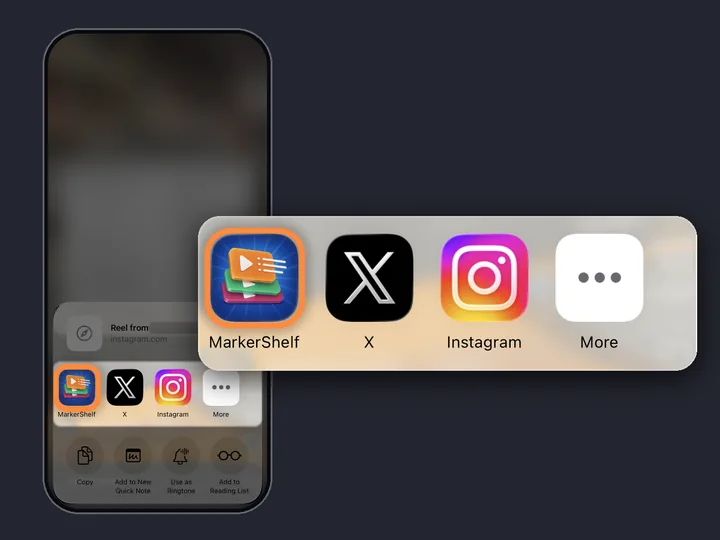
No app do YouTube, toque em Compartilhar e escolha MarkerShelf na fileira de apps (toque em Mais se ele ainda não estiver lá). Ou copie o link, abra o MarkerShelf, toque em + na sua biblioteca e cole na folha Adicionar vídeo.

0:02Passo 2 de 4
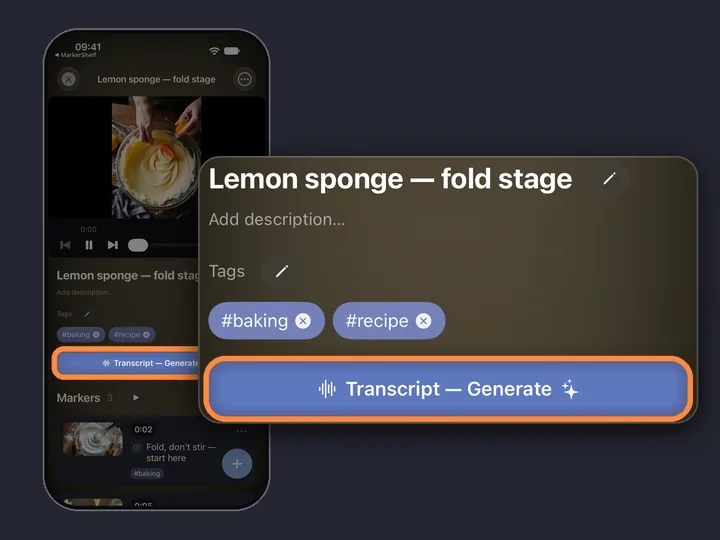
Toque em Transcrição — Gerar
Abra o vídeo no MarkerShelf e toque em Transcrição — Gerar, abaixo do título e das tags do vídeo. Funciona com vídeos de até 3 horas; um vídeo longo leva um pouco mais de tempo.

0:03Passo 3 de 4
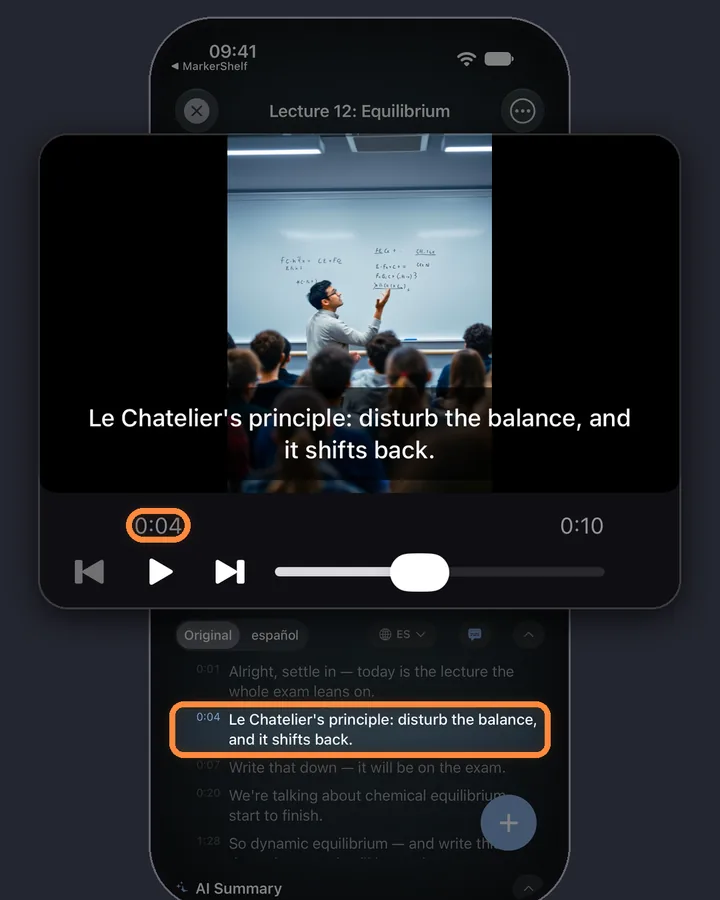
Leia junto e toque em uma linha para pular
Cada linha tem a sua marcação de tempo, e a linha que está sendo dita fica destacada enquanto o vídeo toca. Toque em uma linha e o vídeo pula para lá.
0:04Passo 4 de 4
Guarde o texto junto do vídeo
A transcrição fica salva com o vídeo, ao lado dos seus marcadores, então você nunca precisa buscá-la de novo. Abra o vídeo e ela está lá.
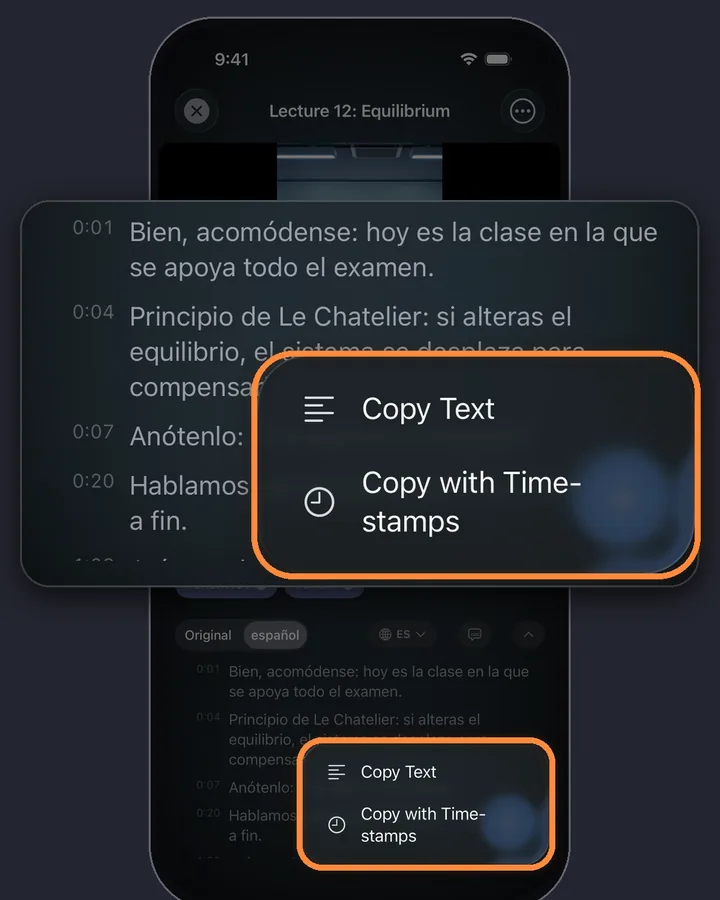
Com o Pro, o menu Copiar transcrição copia o texto simples ou o texto com marcações de tempo, pronto para colar no Notas ou em um documento.
MarkerShelf para iPhone e iPad
Nunca mais perca um momento em um vídeo.
Leia vídeos do YouTube como texto, guarde cada transcrição junto com o seu vídeo e toque em qualquer linha para voltar a ela.
Comece grátis. Sem precisar de conta.

Três jeitos em resumo
O app do YouTube
- Grátis e já no seu celular
- Precisa de legendas
- Só leitura: sem botão de copiar, nada fica salvo
Um site de transcrição
- Grátis, você cola um link
- Em geral lê só as legendas que já existem
- Funciona melhor no computador do que no celular
MarkerShelf
- Funciona com ou sem legendas
- Guarda cada transcrição junto com o seu vídeo
- Prévia grátis; a transcrição completa é Pro
Jeito 1: o app do YouTube (“Mostrar transcrição”)
É a opção mais rápida quando você só quer acompanhar a leitura. Os limites: a transcrição só aparece quando o vídeo tem legendas (enviadas pelo criador ou geradas pelo YouTube), não há botão para copiá-la nem salvá-la, e nada fica guardado, então da próxima vez você começa do zero. Se não houver a seção Transcrição, o vídeo provavelmente não tem legendas, e você precisa de reconhecimento de fala.
- Abra o vídeo no app do YouTube.
- Toque no título ou na descrição para expandir.
- Role até a seção Transcrição e toque em Mostrar transcrição.
- Toque em qualquer linha para pular para aquele ponto do vídeo.
Jeito 2: um site grátis de transcrição
Pesquise “transcrição do YouTube” e você vai achar vários sites grátis. Copie o link do vídeo no app do YouTube (Compartilhar e depois Copiar link), cole no site e o texto aparece. No computador, costuma ser o jeito mais rápido de pegar o texto de um vídeo.
No iPhone é mais trabalhoso: páginas pequenas, anúncios e um bloco de texto longo que você precisa selecionar à mão. Muitos desses sites leem as legendas que o YouTube já tem, então vídeos sem legendas não dão nada ou dão erro. E eles não guardam nada: ao fechar a aba, o texto deixa de estar ligado ao vídeo.
TikTok, Instagram e outras plataformas
- TikTok
- X
- Photos
- Files
Os mesmos passos funcionam para TikTok, Instagram, Facebook, X e LinkedIn, e para os seus próprios vídeos de Fotos ou Arquivos. Vídeos do TikTok, Instagram e Facebook sempre são transcritos com reconhecimento de fala; X e LinkedIn usam as legendas quando o post as tem. Vídeos de Fotos ou Arquivos são transcritos no seu iPhone. Detalhes: transcrição de vídeos do TikTok e transcrição de Reels do Instagram.
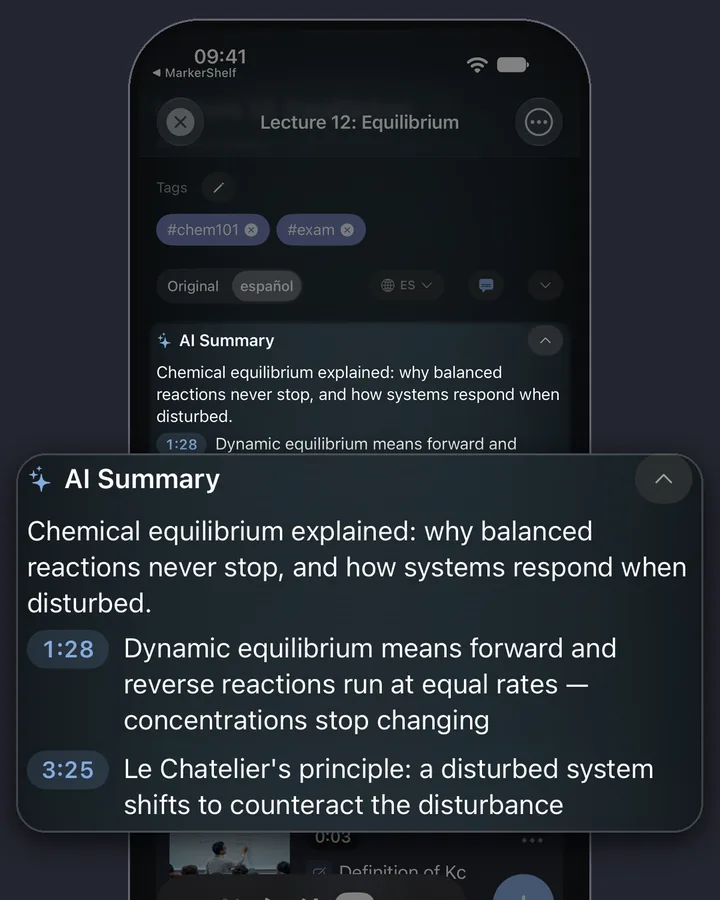
E mais: com o Pro, você também pode traduzir a transcrição ou receber um resumo de IA dela.
Limites que vale a pena conhecer
Duração do vídeo
Vídeos de até 3 horas (180 minutos).
Quem pode ver
Só vídeos públicos: sem transmissões ao vivo e sem posts que exigem login.
Arquivos de vídeo
O MarkerShelf não salva arquivos de vídeo. Os vídeos online tocam do YouTube dentro do app.
Arquivos de transcrição
As transcrições não são exportadas como arquivos. As exportações trazem seus marcadores, com marcações de tempo e notas.
Preços
Comece grátis. Faça upgrade quando os limites do plano grátis atrapalharem.
Grátis
R$ 0
Sem precisar de conta
- 10 vídeos
- 3 marcadores por vídeo
- 5 tags
- 1 coleção
- Busca em títulos, notas e tags
- Prévias de transcrição, resumo e tradução
Marker
R$ 6,90/mês
Marcação ilimitada
- Vídeos ilimitados
- Marcadores de ponto ilimitados
- Tags ilimitadas
- 1 coleção
- Exportação em texto
- 3 marcadores de intervalo por vídeo
Pro
Anual
Economize 37%R$ 12,49/mês
R$ 238,80 R$ 149,90/ano cobrado anualmente
ou R$ 19,90/mês no plano mensal (sem teste)
- Tudo do Marker
- Marcadores de intervalo, loops e coleções ilimitados
- Transcrições completas, resumo de IA, busca de palavras e tradução
- Exportação em PDF, Markdown e texto
Preços da App Store: Brasil, conferidos em 20 de out. de 2026.
Perguntas
Sobre transcrições do YouTube no MarkerShelf.
Dá para copiar a transcrição de um vídeo do YouTube no iPhone?
No app do YouTube, não: ele mostra a transcrição, mas não tem botão de copiar. Em um site de transcrição, você pode selecionar o texto à mão. No MarkerShelf, o Pro tem o menu Copiar transcrição, que copia o texto inteiro, com ou sem marcações de tempo.
Como obter a transcrição quando o vídeo não tem legendas?
Você precisa de reconhecimento de fala. A transcrição do próprio YouTube e a maioria dos sites de transcrição só leem legendas, então não mostram nada. O MarkerShelf passa automaticamente para o reconhecimento de fala quando um vídeo do YouTube não tem legendas.
Obter a transcrição do YouTube no iPhone é grátis?
A transcrição do app do YouTube é grátis quando existem legendas. No MarkerShelf, o plano Grátis mostra os primeiros 30 segundos de cada transcrição de até 10 vídeos; a transcrição completa exige o Pro: R$ 19,90 por mês, ou R$ 149,90 por ano com 7 dias grátis.
Posso salvar a transcrição como PDF?
O MarkerShelf não exporta transcrições como arquivos. Com o Pro, o menu Copiar transcrição copia o texto, para você colar em um documento e salvá-lo como PDF.
Funciona com vídeos longos?
Funciona, para vídeos de até 3 horas. Um vídeo longo leva um pouco mais de tempo para ser transcrito.

Receba a transcrição do seu próximo vídeo.
Receba a transcrição de vídeos do YouTube, TikTok, Instagram, Facebook, X e LinkedIn, com ou sem legendas.