MarkerShelf
iPhone 的 AI 影片摘要
沒有字幕的影片,也能有摘要、逐字稿和字幕。
從 YouTube、TikTok、Instagram、Facebook、X 或 LinkedIn 分享影片,或加入你自己的影片。MarkerShelf 會產生逐字稿、在影片上顯示字幕,並用可點選的時間戳記為你摘要重點。
免費試用。Pro 可取得完整逐字稿和摘要。支援 iPhone 和 iPad。
- YouTube
- TikTok
- X
- 照片
- 檔案
使用方式
0:01步驟 1
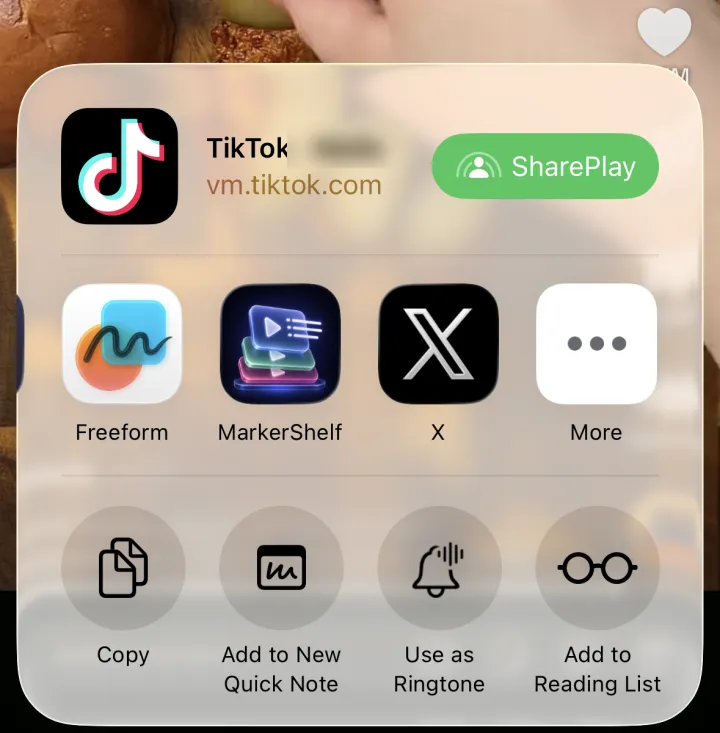
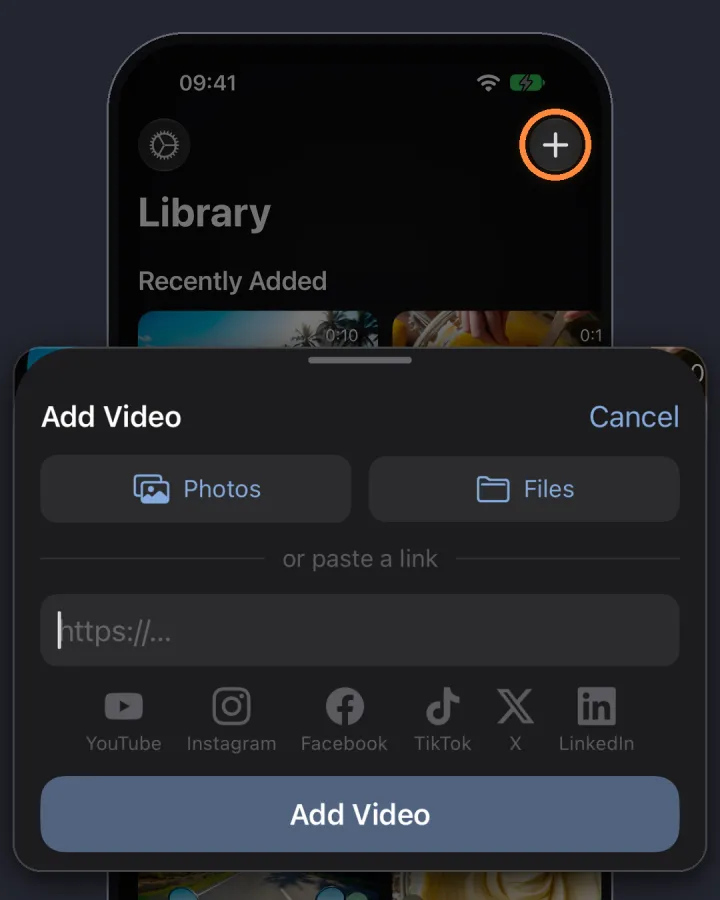
把影片分享到 MarkerShelf
在 YouTube、TikTok、Instagram、Facebook、X 或 LinkedIn 點「分享」,選擇 MarkerShelf。你也可以貼上連結,或從「照片」或「檔案」加入自己的影片。
0:02步驟 2
取得逐字稿
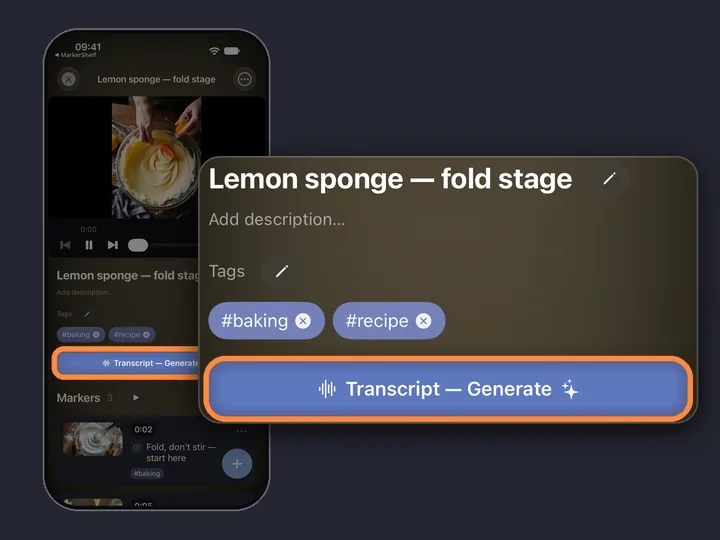
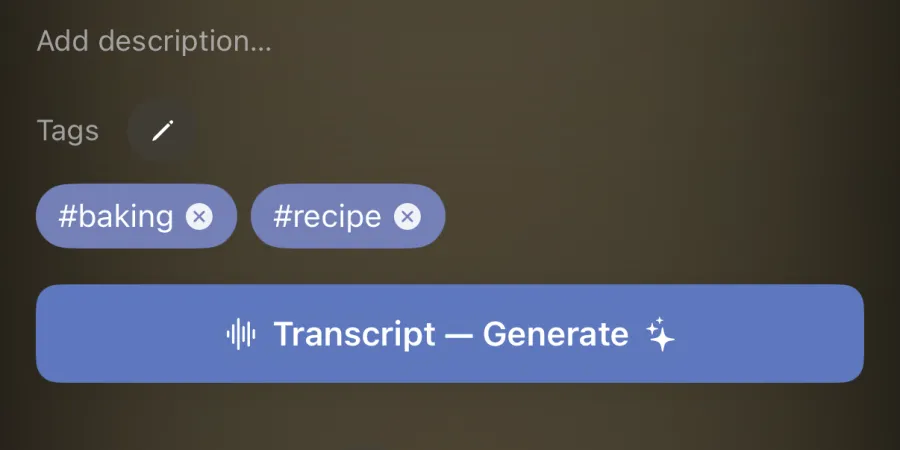
點「逐字稿 — 產生」。MarkerShelf 會把語音轉成文字,所以就算影片沒有字幕也能用。
0:03步驟 3
讀摘要,點一下就跳到那一刻
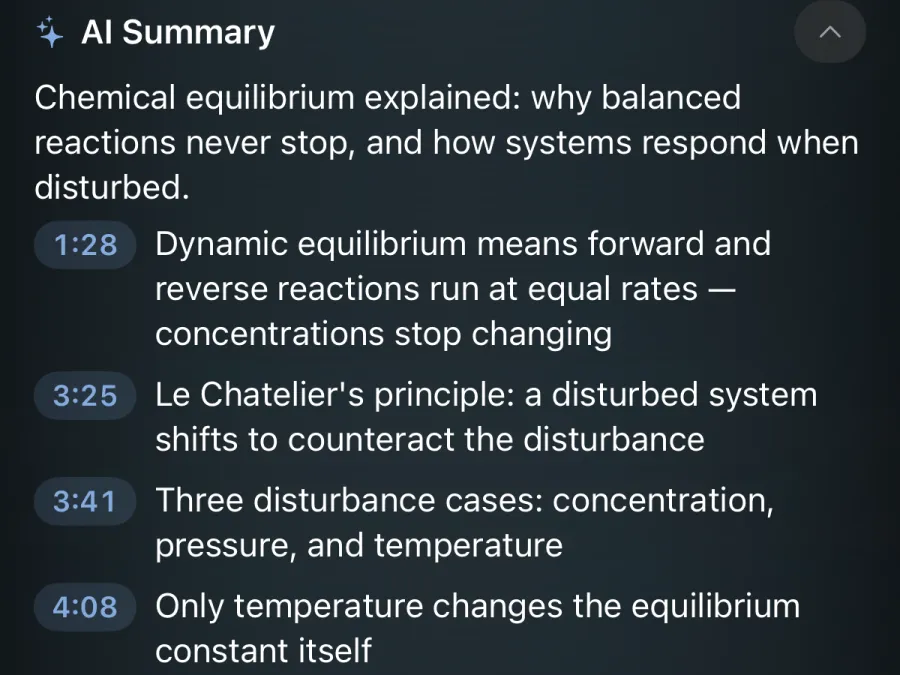
先讀一句話 TL;DR 和重點,每個重點都附時間戳記。點一下,影片就跳到那一刻。
為沒有字幕的影片加上字幕
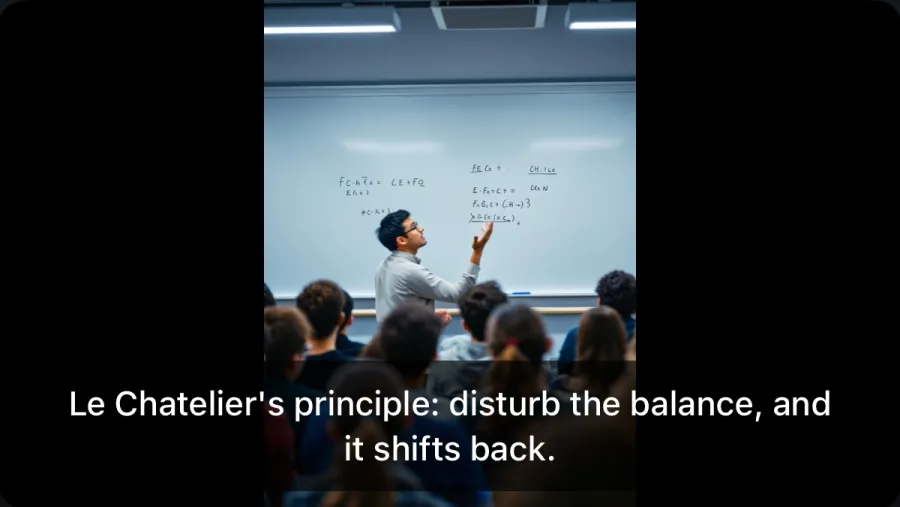
許多 TikTok、Instagram 和 Facebook 影片完全沒有字幕。MarkerShelf 會根據語音產生字幕,並在播放時顯示在影片上。
- 點一下開啟。字幕預設關閉,在影片上點字幕按鈕才會顯示。
- 放在你想要的位置。長按字幕行,再把它拖到影片上的任何地方。
- 用你的語言看。字幕也能顯示翻譯後的版本(Pro)。
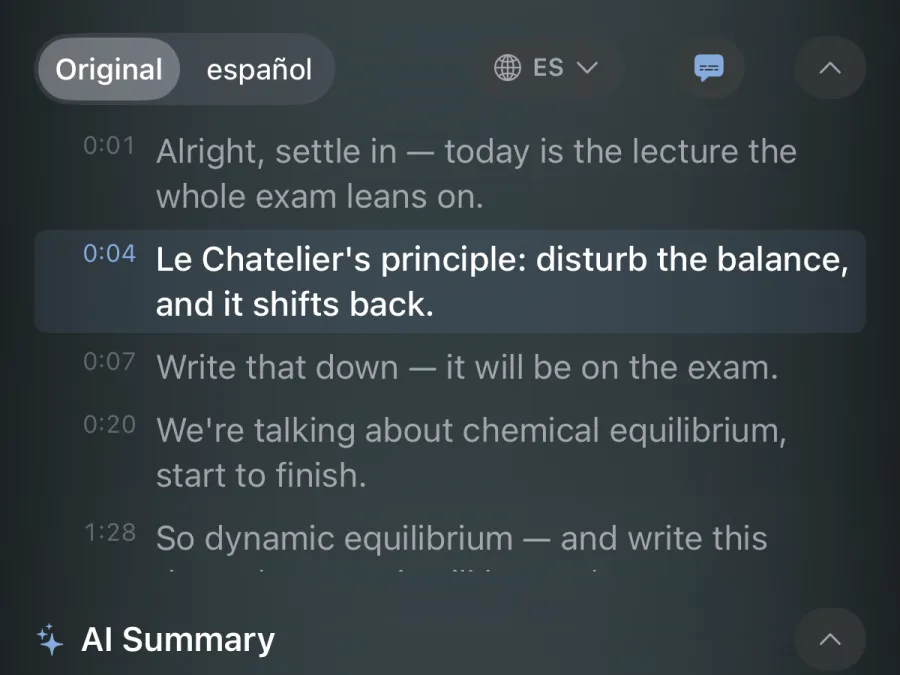
- 下方有完整逐字稿。逐字稿會跟著影片走,並標示正在說的那一行。點任何一行就能跳過去。
附時間戳記的 AI 摘要
看長片之前先掌握重點,或是之後快速找回你需要的那一段。
- 先看 TL;DR。用一句話說明影片在講什麼。
- 3 到 6 個重點。每個重點都對應到說出那句話的秒數,點時間就能跳過去。
- 用你的語言。可以選擇摘要的語言(Pro)。
- 只摘要一段。在區間標記上點 ⋯,再點「摘要範圍」,就只摘要那一段。完整的區間摘要需要 Pro。
翻譯逐字稿、字幕和摘要 Pro
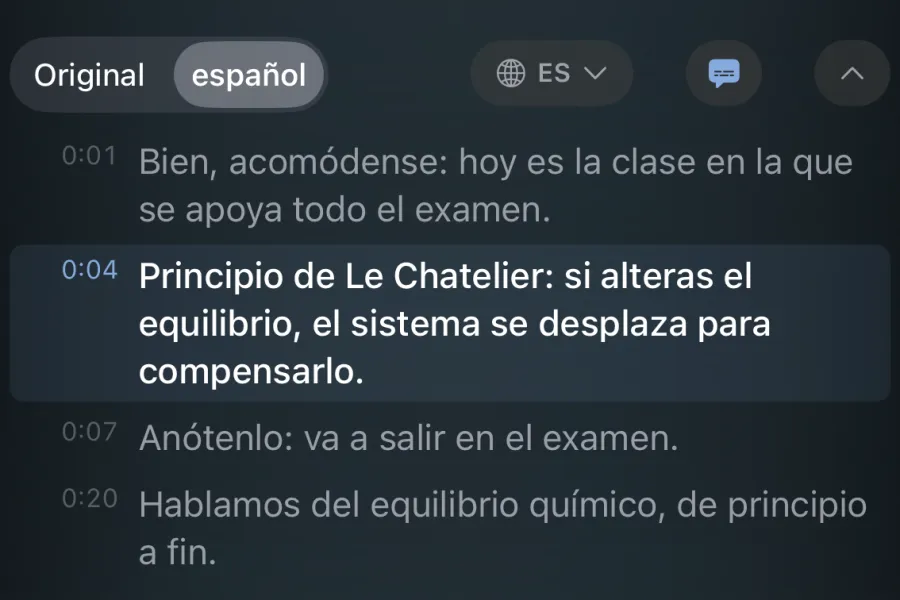
在看你不太熟的語言的影片嗎?有了 Pro,就能把逐字稿、字幕和摘要切換成你的語言,點一下就能切回原文。
- 阿拉伯文
- 加泰隆尼亞文
- 簡體中文
- 繁體中文
- 捷克文
- 丹麥文
- 荷蘭文
- 英文
- 芬蘭文
- 法文
- 德文
- 希臘文
- 希伯來文
- 印地文
- 印尼文
- 義大利文
- 日文
- 韓文
- 馬來文
- 挪威文
- 波蘭文
- 葡萄牙文
- 羅馬尼亞文
- 俄文
- 斯洛伐克文
- 西班牙文
- 瑞典文
- 泰文
- 土耳其文
- 烏克蘭文
- 越南文
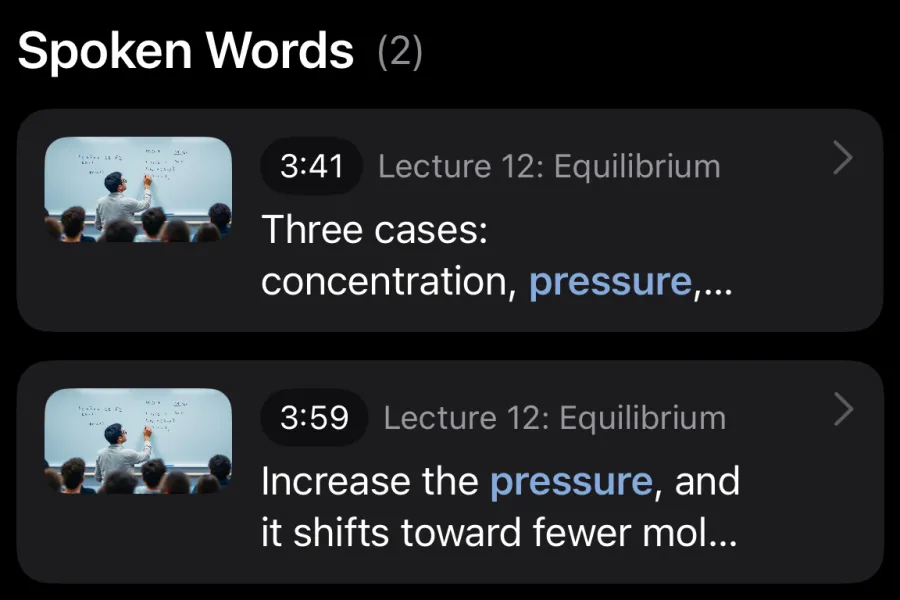
搜尋每支影片裡說過的話 Pro
記得某個詞,卻忘了是哪支影片?直接搜尋。MarkerShelf 會搜遍你所有影片的逐字稿,列出每個說到它的地方。點一筆結果,影片就會在那一秒開啟。
- 搜遍整個資料庫。每支有逐字稿的影片都找得到。
六個平台,加上你自己的影片
下列每一種來源,沒有字幕的影片都能處理。
YouTube
使用影片本身的字幕;沒有字幕時改用語音轉文字
TikTok
語音轉文字
Instagram
語音轉文字
Facebook
語音轉文字
X
使用影片本身的字幕;沒有字幕時改用語音轉文字
LinkedIn
使用影片本身的字幕;沒有字幕時改用語音轉文字
照片
在你的裝置上轉錄,不會上傳
檔案
在你的裝置上轉錄,不會上傳
線上影片必須是公開貼文,長度最長 3 小時。私人影片、需要登入才能看的貼文和直播都不支援。MarkerShelf 不會下載線上影片,影片仍從原平台播放。
價格
免費開始。當免費額度不夠用時再升級。
Pro
年繳
省 43%$107.50/月
$2,280 $1,290/年 按年計費
或月繳 $190/月(無試用)
- 包含 Marker 的所有功能
- 無限制的區間標記、循環播放和合輯
- 完整逐字稿、AI 摘要、文字搜尋和翻譯
- PDF、Markdown 和文字匯出
App Store 價格:台灣,於 2026年10月20日 查證。
常見問題
關於 MarkerShelf 的逐字稿、字幕和 AI 摘要。
如何在 iPhone 上取得 YouTube、TikTok 或 Instagram 影片的逐字稿或摘要?
在 YouTube、TikTok 或 Instagram App 點「分享」並選擇 MarkerShelf,或把連結貼到 MarkerShelf。打開影片,點「逐字稿 — 產生」,再點「以 AI 摘要」:你會得到一句話 TL;DR 加 3 到 6 個重點,每個重點都有可以點一下就跳到該時刻的時間戳記。Facebook、X 和 LinkedIn 的影片做法相同。
如果影片沒有字幕怎麼辦?
MarkerShelf 會根據語音寫出逐字稿。YouTube、X 和 LinkedIn 的影片若有字幕就先使用影片本身的字幕,沒有時才用語音轉文字。TikTok、Instagram 和 Facebook 的影片一律使用語音轉文字。從「照片」或「檔案」加入的影片會在你的裝置上轉錄,不會上傳。
沒有字幕的 YouTube 影片也能摘要嗎?
可以。MarkerShelf 會根據語音產生逐字稿,再用這份逐字稿寫出摘要。完整的逐字稿和摘要需要 Pro。
可以為沒有字幕的影片加上字幕嗎?
可以,在 MarkerShelf 的播放器裡。打開影片,點字幕按鈕,影片上就會出現與語音同步的字幕行。長按字幕後,可以把它拖到影片上的任何位置。字幕預設關閉,要在每支影片自行開啟。字幕只在 App 內顯示,MarkerShelf 不會把字幕燒錄進影片,也不會匯出字幕檔。
MarkerShelf 會下載影片嗎?
不會。線上影片仍從原平台播放。MarkerShelf 儲存的是連結、逐字稿和摘要,以及你的標記和筆記,而不是影片檔案。「照片」和「檔案」裡的影片則留在你的裝置上。
影片最長可以多長?
最長 3 小時(180 分鐘)。線上影片必須是公開貼文。私人影片、需要登入才能看的貼文和直播都不支援。
可以翻譯成哪些語言?
有了 Pro,逐字稿、字幕和摘要都能翻譯成上面列出的語言,包括西班牙文、法文、德文、葡萄牙文、日文、韓文、中文、印地文和阿拉伯文。
免費嗎?
可以免費試用:免費方案會顯示線上影片逐字稿的前 30 秒和一句話摘要。Pro 提供完整逐字稿、AI 摘要、翻譯和語音內容搜尋,每月 $190 或每年 $1,290。年繳方案附 7 天免費試用。