Guia · iPhone
Como obter a transcrição de um vídeo do YouTube no iPhone
O YouTube pode mostrar uma transcrição no telemóvel, mas só quando o vídeo tem legendas, e não guarda o texto por si. Eis três formas de obter a transcrição de um vídeo do YouTube no iPhone, o que cada uma não consegue fazer e o que usar quando um vídeo não tem legenda nenhuma.
Grátis para experimentar. iPhone e iPad, iOS 26.

- 0:01Partilhe o vídeopara o MarkerShelf
- 0:02Transcriçãotoque em Gerar
- 0:03Acompanhetoque numa linha para saltar
- 0:04Guarde-aguardada junto ao vídeo
Resposta curta: Na app do YouTube, abra o vídeo, toque na descrição, desça e toque em Mostrar transcrição. Isto só funciona se o vídeo tiver legendas, e não há botão para copiar ou guardar o texto. Para um vídeo sem legendas, partilhe-o para o MarkerShelf e toque em Transcrição — Gerar: usa as legendas quando existem e a conversão de fala em texto quando não existem.
 Por App Labs, os criadores do MarkerShelfAtualizado
MarkerShelf: uma transcrição mesmo sem legendas
O MarkerShelf é uma app para iPhone e iPad para guardar os momentos importantes dos vídeos, e também cria transcrições. No YouTube usa as legendas quando o vídeo as tem e passa à conversão de fala em texto quando não as tem, por isso aulas, palestras e entrevistas sem legendas também ficam com texto e marcas temporais.
0:01Passo 1 de 4
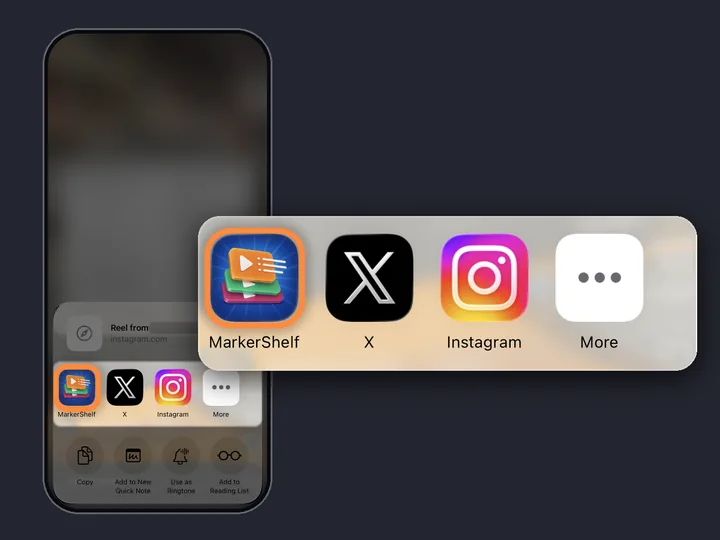
Envie o vídeo para o MarkerShelf
Na app do YouTube, toque em Partilhar e escolha o MarkerShelf na fila de apps (toque em Mais se ainda não estiver lá). Ou copie o link, abra o MarkerShelf, toque em + na sua Biblioteca e cole-o na folha Adicionar vídeo.

0:02Passo 2 de 4
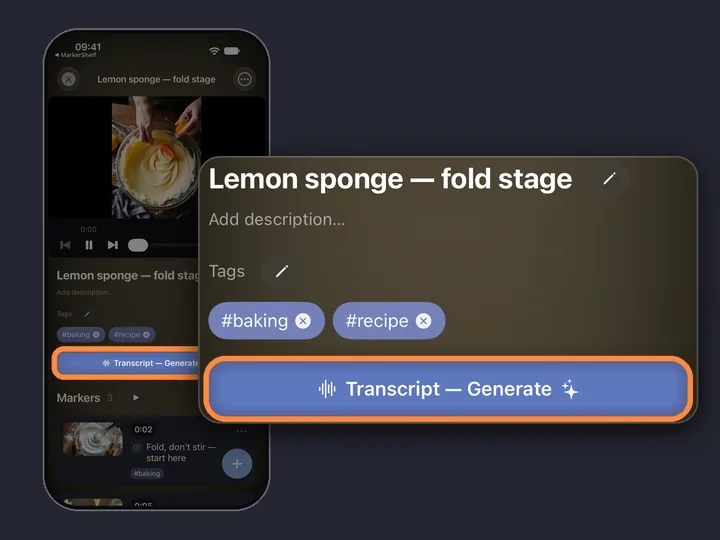
Toque em Transcrição — Gerar
Abra o vídeo no MarkerShelf e toque em Transcrição — Gerar, por baixo do título e das etiquetas do vídeo. Funcionam vídeos até 3 horas; um vídeo longo demora um pouco mais.

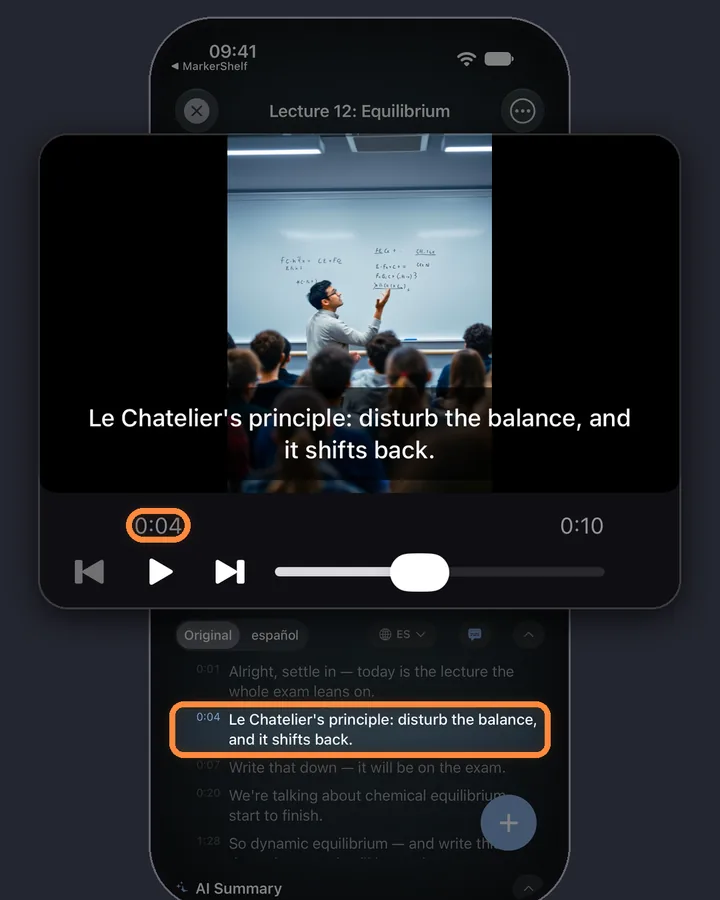
0:03Passo 3 de 4
Leia e toque numa linha para saltar
Cada linha tem a sua marca temporal, e a linha que está a ser dita fica realçada enquanto o vídeo passa. Toque numa linha e o vídeo salta para aí.
0:04Passo 4 de 4
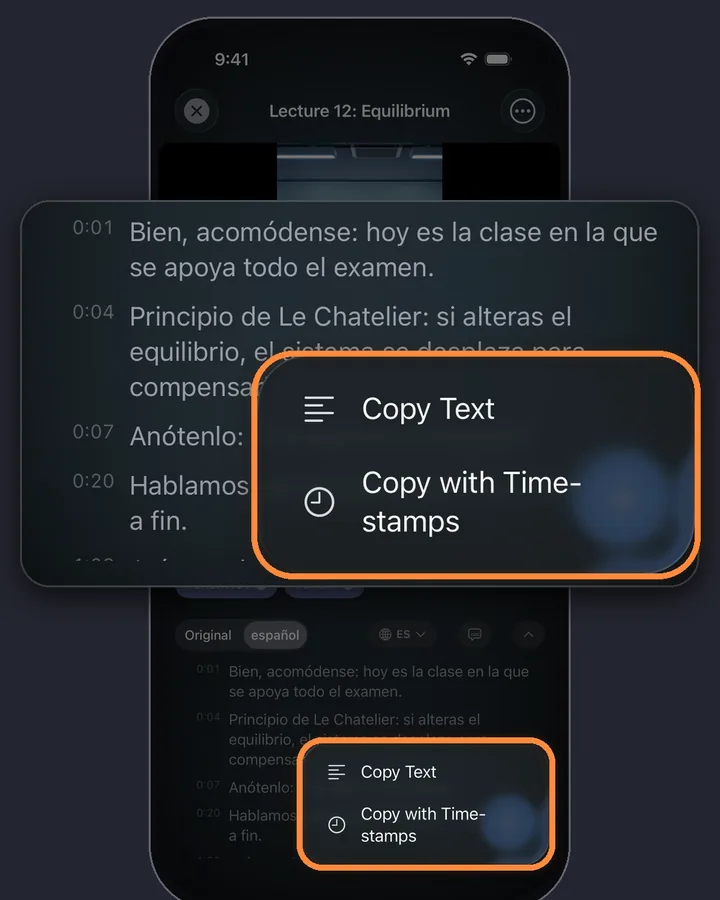
Guarde o texto junto ao vídeo
A transcrição fica guardada com o vídeo, junto aos seus marcadores, por isso nunca tem de a obter outra vez. Abra o vídeo e está lá.
Com o Pro, o menu Copiar transcrição copia o texto simples ou o texto com marcas temporais, pronto a colar nas Notas ou num documento.
MarkerShelf para iPhone e iPad
Nunca mais perca um momento num vídeo.
Leia vídeos do YouTube como texto, guarde cada transcrição junto ao seu vídeo e toque em qualquer linha para voltar a ela.
Comece grátis. Sem necessidade de conta.

Três formas num relance
A app do YouTube
- Grátis e já no seu telemóvel
- Precisa de legendas
- Só leitura: sem botão de copiar, nada fica guardado
Um site de transcrições
- Grátis, cola-se um link
- Normalmente só lê as legendas existentes
- Funciona melhor num computador do que num telemóvel
MarkerShelf
- Funciona com ou sem legendas
- Guarda cada transcrição junto ao seu vídeo
- Pré-visualização grátis; a transcrição completa é Pro
Forma 1: a app do YouTube (“Mostrar transcrição”)
É a opção mais rápida quando só quer ler enquanto vê. Os limites: a transcrição só aparece quando o vídeo tem legendas (carregadas pelo autor ou geradas pelo YouTube), não há botão para a copiar ou guardar e nada fica guardado, por isso da próxima vez começa do zero. Se não houver secção Transcrição, o vídeo normalmente não tem legendas e precisa de conversão de fala em texto.
- Abra o vídeo na app do YouTube.
- Toque no título ou na descrição para a expandir.
- Desça até à secção Transcrição e toque em Mostrar transcrição.
- Toque em qualquer linha para saltar para esse ponto do vídeo.
Forma 2: um site de transcrições grátis
Pesquise “transcrição YouTube” e encontra muitos sites grátis. Copie o link do vídeo na app do YouTube (Partilhar e depois Copiar link), cole-o no site e o texto aparece. Num computador, é muitas vezes a forma mais rápida de obter o texto de um vídeo.
Num iPhone dá mais trabalho: páginas pequenas, anúncios e um longo bloco de texto que tem de selecionar à mão. Muitos destes sites leem as legendas que o YouTube já tem, por isso os vídeos sem legendas não dão nada ou dão um erro. E não se lembram de nada: quando fecha o separador, o texto deixa de estar ligado ao vídeo.
TikTok, Instagram e outras plataformas
- TikTok
- X
- Photos
- Files
Os mesmos passos servem para TikTok, Instagram, Facebook, X e LinkedIn, e para os seus próprios vídeos de Fotografias ou Ficheiros. Os vídeos do TikTok, Instagram e Facebook são sempre transcritos com conversão de fala em texto; o X e o LinkedIn usam as legendas quando a publicação as tem. Os vídeos de Fotografias ou Ficheiros são transcritos no seu iPhone. Detalhes: transcrições do TikTok e transcrições de Reels do Instagram.
E mais: com o Pro pode também traduzir a transcrição ou obter um resumo de IA dela.
Limites que vale a pena conhecer
Duração do vídeo
Vídeos até 3 horas (180 minutos).
Quem o pode ver
Só vídeos públicos: sem emissões em direto e sem publicações que exigem início de sessão.
Ficheiros de vídeo
O MarkerShelf não guarda ficheiros de vídeo. Os vídeos online são reproduzidos a partir do YouTube dentro da app.
Ficheiros de transcrição
As transcrições não são exportadas como ficheiros. As exportações contêm os seus marcadores, com marcas temporais e notas.
Preços
Comece grátis. Passe a um plano superior quando os limites gratuitos o incomodarem.
Grátis
0 €
Não precisa de conta
- 10 vídeos
- 3 marcadores por vídeo
- 5 etiquetas
- 1 coleção
- Pesquisa em títulos, notas e etiquetas
- Pré-visualizações de transcrição, resumo e tradução
Marker
1,99 €/mês
Marcação ilimitada
- Vídeos ilimitados
- Marcadores de ponto ilimitados
- Etiquetas ilimitadas
- 1 coleção
- Exportação de texto
- 3 marcadores de intervalo por vídeo
Pro
Anual
Poupe 44%3,33 €/mês
71,88 € 39,99 €/ano cobrado anualmente
ou 5,99 €/mês no plano mensal (sem teste)
- Tudo o que está no Marker
- Marcadores de intervalo, loops e coleções ilimitados
- Transcrições completas, resumo de IA, pesquisa de palavras e tradução
- Exportação em PDF, Markdown e texto
Preços da App Store: Portugal, verificados a 20/10/2026.
Perguntas
Sobre transcrições do YouTube no MarkerShelf.
Posso copiar uma transcrição do YouTube no iPhone?
Não na app do YouTube: mostra a transcrição, mas não tem botão de copiar. Num site de transcrições pode selecionar o texto à mão. No MarkerShelf, o Pro tem um menu Copiar transcrição que copia o texto todo, com ou sem marcas temporais.
Como obtenho uma transcrição quando o vídeo não tem legendas?
Precisa de conversão de fala em texto. A transcrição do próprio YouTube e a maioria dos sites de transcrições só leem legendas, por isso ficam vazios. O MarkerShelf passa automaticamente à conversão de fala em texto quando um vídeo do YouTube não tem legendas.
Obter a transcrição de um vídeo do YouTube no iPhone é grátis?
A transcrição da app do YouTube é grátis quando há legendas. No MarkerShelf, o plano Grátis mostra os primeiros 30 segundos de cada transcrição, em até 10 vídeos; a transcrição completa precisa do Pro: 5,99 € por mês, ou 39,99 € por ano com 7 dias de teste grátis.
Posso guardar a transcrição em PDF?
O MarkerShelf não exporta transcrições como ficheiros. Com o Pro, o menu Copiar transcrição copia o texto, para o colar num documento e guardar esse documento em PDF.
Funciona com vídeos longos?
Sim, em vídeos até 3 horas. Um vídeo longo demora um pouco mais a transcrever.

Obtenha a transcrição do seu próximo vídeo.
Obtenha a transcrição de vídeos do YouTube, TikTok, Instagram, Facebook, X e LinkedIn, com ou sem legendas.