指南 · iPhone
如何在iPhone上获取YouTube视频的转录文本
YouTube可以在手机上显示转录文本,但前提是视频有字幕,而且不会替你保存文字。下面是在iPhone上获取YouTube转录文本的三种方法、各自做不到的事,以及视频完全没有字幕时该用什么。
免费试用。iPhone和iPad,iOS 26。

简短回答: 在YouTube App中打开视频,点按简介,向下滚动,点按显示转写文稿。这只在视频有字幕时可用,而且没有复制或保存文字的按钮。对于没有字幕的视频,把它分享到MarkerShelf,点按转录文本 — 生成:有字幕时使用字幕,没有字幕时使用语音转文字。
 作者:App Labs,MarkerShelf的开发团队更新于
MarkerShelf:即使没有字幕也能得到转录文本
MarkerShelf是一款iPhone和iPad App,用来保存视频中的重要瞬间,同时也能生成转录文本。对于YouTube,视频有字幕时它使用字幕,没有字幕时切换为语音转文字,所以没有字幕的讲座、演讲和访谈也能得到带时间戳的文字。
0:01第1步,共4步
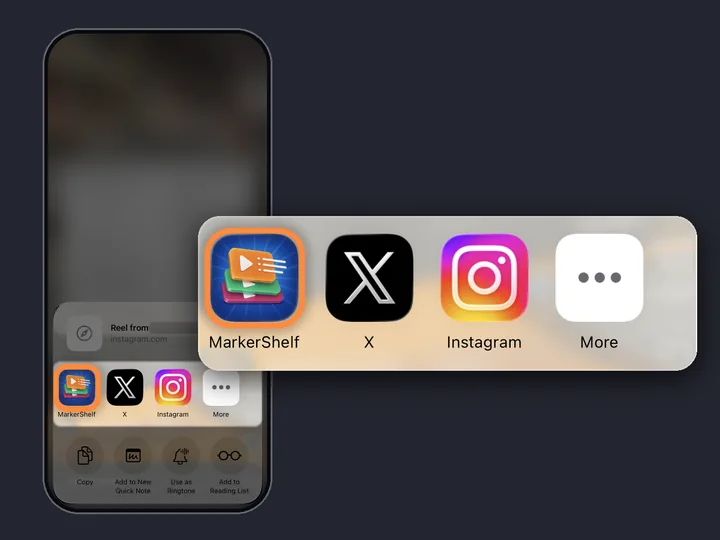
把视频发送到MarkerShelf
在YouTube App中点按分享,在App一排中选择MarkerShelf(如果还没出现,点按更多)。或者复制链接,打开MarkerShelf,在资料库中点按+,粘贴到添加视频面板中。

0:02第2步,共4步
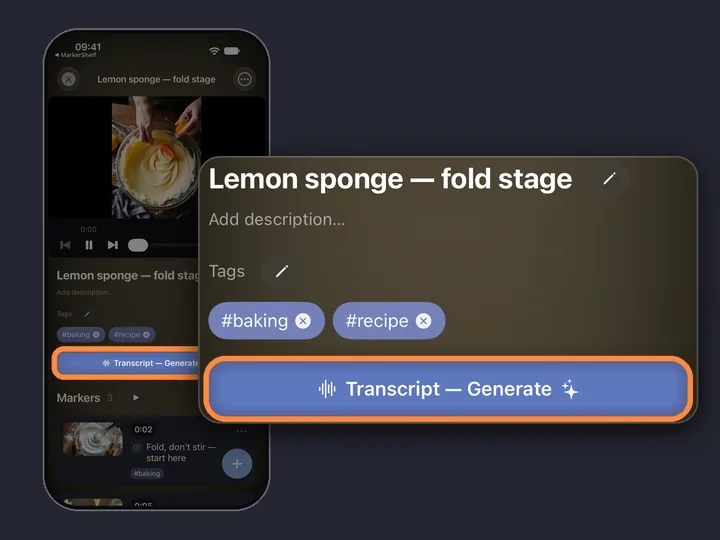
点按“转录文本 — 生成”
在MarkerShelf中打开视频,点按视频标题和标签下方的转录文本 — 生成。最长3小时的视频都可以;长视频需要的时间会稍长一些。

0:03第3步,共4步
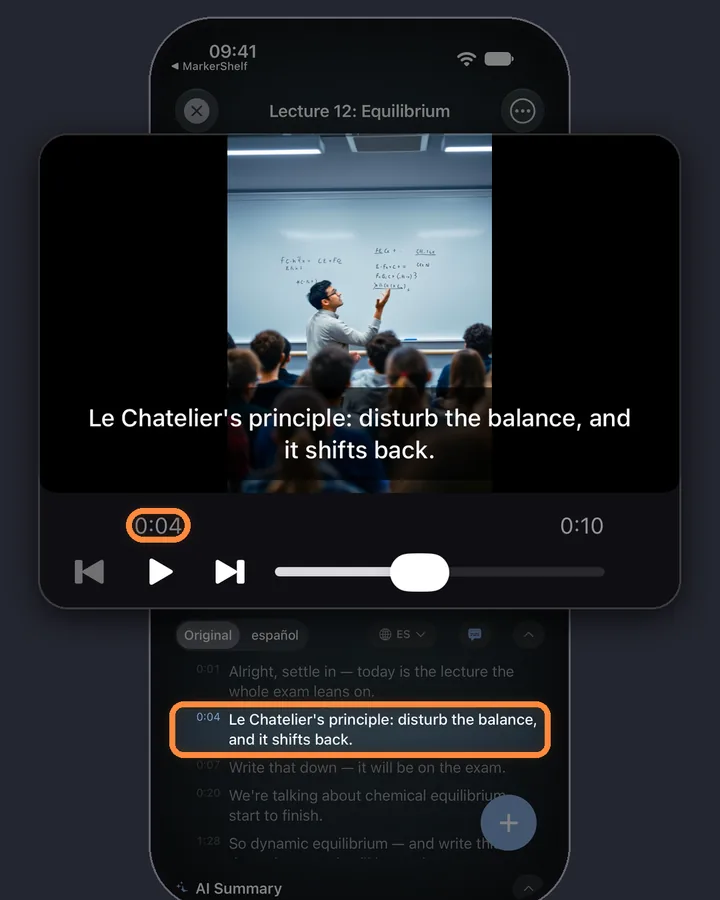
边读边看,点按一行即可跳转
每一行都有时间戳,视频播放时,正在说的那一行会高亮。点按某一行,视频就会跳到那里。
0:04第4步,共4步
把文字和视频保存在一起
转录文本和视频一起保存,就在你的标记旁边,所以你不必再次获取。打开视频,它就在那里。
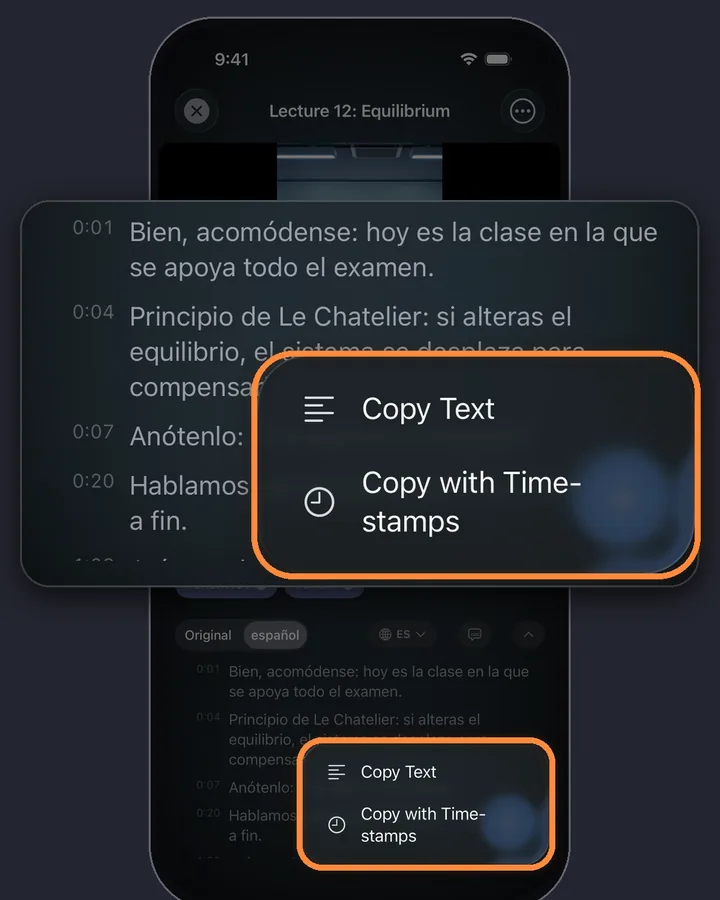
升级Pro后,复制转录文本菜单可以复制纯文本或带时间戳的文本,方便粘贴到“备忘录”或文档中。
适用于iPhone和iPad的MarkerShelf
再也不错过视频里的任何精彩瞬间。
把YouTube视频读成文字,把每份转录文本和视频放在一起,点按任意一行即可跳回那里。
免费开始,无需账号。

三种方法一览
YouTube App
- 免费,手机上本来就有
- 需要有字幕
- 只能看:没有复制按钮,什么也不会保存
字幕提取网站
- 免费,粘贴链接即可
- 通常只读取已有的字幕
- 在电脑上比在手机上好用
MarkerShelf
- 有没有字幕都能用
- 把每份转录文本和视频放在一起
- 免费预览;完整转录文本需要Pro
方法1:YouTube App(“显示转写文稿”)
如果你只是想边看边读,这是最快的方式。它的局限是:只有视频有字幕(由创作者上传或由YouTube生成)时才会出现转写文稿,没有复制或保存的按钮,也不会留下任何内容,下次还得从头来。如果没有“转写文稿”部分,通常说明视频没有字幕,你需要的是语音转文字。
- 在YouTube App中打开视频。
- 点按标题或简介将其展开。
- 向下滚动到转写文稿部分,点按显示转写文稿。
- 点按任意一行,即可跳到视频中的对应位置。
方法2:免费的转录文本网站
搜索“YouTube字幕提取”或“YouTube视频转文字”,你会找到很多免费网站。在YouTube App中复制视频链接(分享,然后复制链接),粘贴到网站上,文字就会出现。在电脑上,这通常是获取单个视频文字最快的方法。
在iPhone上就麻烦多了:页面小、广告多,还有一大段需要手动选中的文字。这类网站大多只读取YouTube已有的字幕,所以没有字幕的视频要么什么都得不到,要么报错。而且它们不会记住任何东西:关掉标签页后,这些文字就和视频没有关系了。
TikTok、Instagram和其他平台
- TikTok
- X
- Photos
- Files
同样的步骤也适用于TikTok、Instagram、Facebook、X和LinkedIn,以及你从照片或文件添加的视频。TikTok、Instagram和Facebook的视频一律使用语音转文字;X和LinkedIn的帖子有字幕时使用字幕。来自照片或文件的视频在你的iPhone上转录。详情见:TikTok转录文本和Instagram Reel转录文本。
值得了解的局限
视频时长
视频最长3小时(180分钟)。
谁能看到
仅限公开视频:不支持直播,也不支持需要登录才能查看的帖子。
视频文件
MarkerShelf不保存视频文件。在线视频在App内从YouTube播放。
转录文件
转录文本不会导出为文件。导出内容包含你的标记,以及它们的时间戳和笔记。
价格
免费开始。当免费额度不够用时再升级。
Pro
每年
省40%US$4.17/月
US$83.88 US$49.99/年 按年计费
或按月 US$6.99/月(无试用)
- 包含Marker的全部功能
- 无限范围标记、循环和合集
- 完整转录文本、AI摘要、文字搜索和翻译
- PDF、Markdown和文本导出
App Store价格:美国,核对于2026年10月20日。
常见问题
关于MarkerShelf中的YouTube转录文本。
能在iPhone上复制YouTube转录文本吗?
YouTube App里不行:它会显示转录文本,但没有复制按钮。在转录文本网站上,你可以手动选中文字。在MarkerShelf中,Pro有“复制转录文本”菜单,可以复制全部文字,带不带时间戳都行。
视频没有字幕时,怎么获取转录文本?
你需要语音转文字。YouTube自带的转录文本和大多数转录文本网站只读取字幕,所以会一无所获。YouTube视频没有字幕时,MarkerShelf会自动切换为语音转文字。
在iPhone上获取YouTube转录文本免费吗?
有字幕时,YouTube App的转录文本是免费的。在MarkerShelf中,免费方案对最多10个视频显示转录文本的前30秒;完整转录文本需要Pro:US$6.99/月,或US$49.99/年(含7天免费试用)。
能把转录文本保存为PDF吗?
MarkerShelf不会把转录文本导出为文件。使用Pro,“复制转录文本”菜单可以复制文字,你可以粘贴到文档里,再另存为PDF。
长视频也行吗?
行,最长3小时的视频都可以。长视频转录需要的时间会稍长一些。

获取下一个视频的转录文本。
获取YouTube、TikTok、Instagram、Facebook、X和LinkedIn视频的转录文本,有没有字幕都行。