가이드 · iPhone
iPhone에서 유튜브 스크립트 복사·추출하는 방법
YouTube 앱에서도 폰에서 스크립트를 볼 수 있지만, 영상에 자막이 있어야 하고 텍스트를 저장해 주지도 않아요. iPhone에서 YouTube 스크립트를 얻는 세 가지 방법과 각각의 한계, 그리고 자막이 아예 없는 영상에는 무엇을 써야 하는지 알려 드려요.
무료로 체험해 보세요. iPhone과 iPad, iOS 26.

짧은 답: YouTube 앱에서 영상을 열고 설명을 탭한 다음 아래로 스크롤해 스크립트 표시를 탭하세요. 영상에 자막이 있을 때만 되고, 텍스트를 복사하거나 저장하는 버튼은 없어요. 자막이 없는 영상은 MarkerShelf로 공유하고 스크립트 — 생성을 탭하세요. 자막이 있으면 자막을 쓰고, 없으면 음성 인식을 써요.
 MarkerShelf를 만든 App Labs업데이트
MarkerShelf: 자막이 없어도 스크립트를
MarkerShelf는 영상의 중요한 순간을 저장하는 iPhone·iPad 앱이고, 스크립트도 만들어 줘요. YouTube는 자막이 있으면 자막을 쓰고 없으면 음성 인식으로 바꾸기 때문에, 자막이 없는 강의, 강연, 인터뷰도 타임스탬프가 있는 텍스트를 받을 수 있어요.
0:014단계 중 1단계
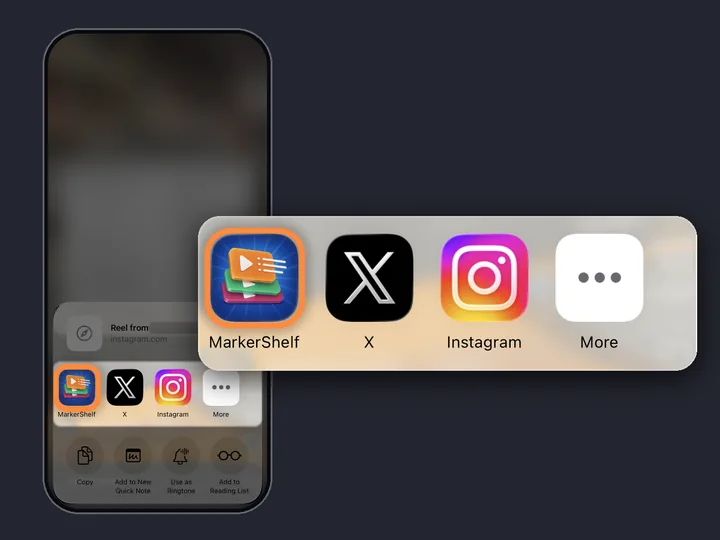
영상을 MarkerShelf로 보내기
YouTube 앱에서 공유를 탭하고 앱 줄에서 MarkerShelf를 고르세요(아직 안 보이면 더 보기를 탭하세요). 또는 링크를 복사하고 MarkerShelf를 열어 라이브러리에서 +를 탭한 다음 동영상 추가 시트에 붙여넣으세요.

0:024단계 중 2단계
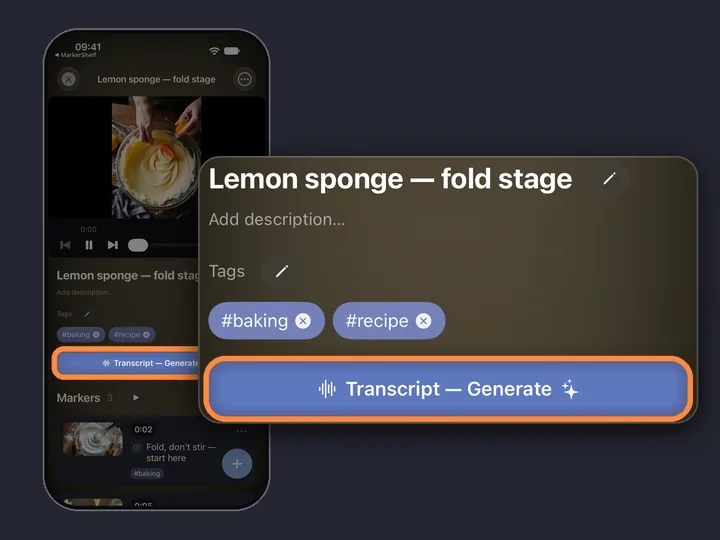
스크립트 — 생성 탭하기
MarkerShelf에서 영상을 열고 영상 제목과 태그 아래의 스크립트 — 생성을 탭하세요. 최대 3시간 영상까지 되고, 긴 영상은 조금 더 걸려요.

0:034단계 중 3단계
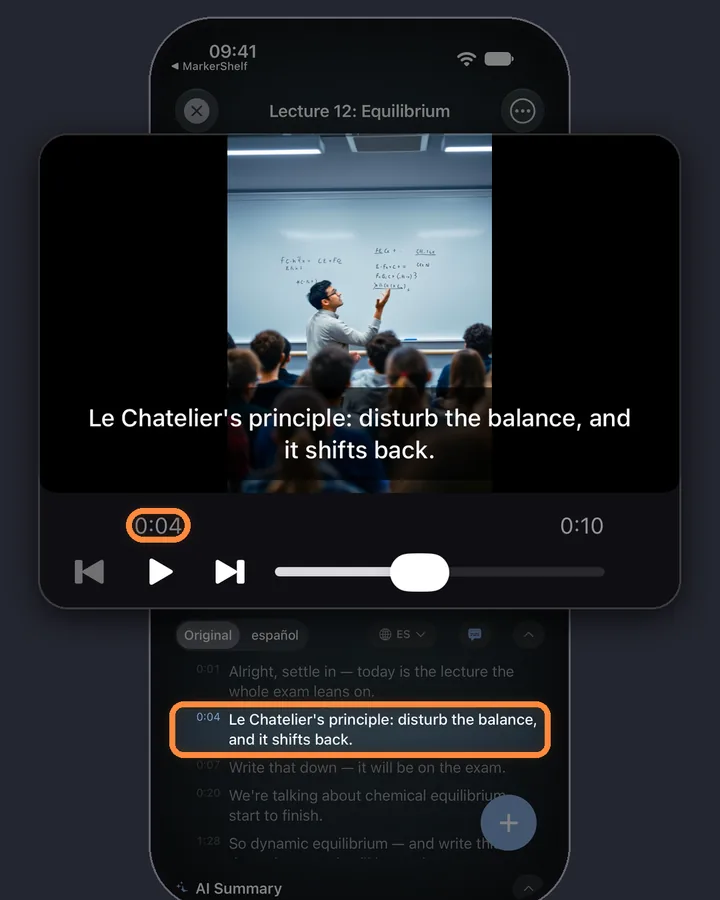
읽으면서 줄을 탭해 점프하기
모든 줄에 타임스탬프가 있고, 영상이 재생되는 동안 지금 말하는 줄이 강조돼요. 줄을 탭하면 영상이 그 지점으로 이동해요.
0:044단계 중 4단계
텍스트를 영상과 함께 보관하기
스크립트는 마커와 함께 영상에 저장되어 있어서 다시 가져올 필요가 없어요. 영상을 열면 바로 있어요.
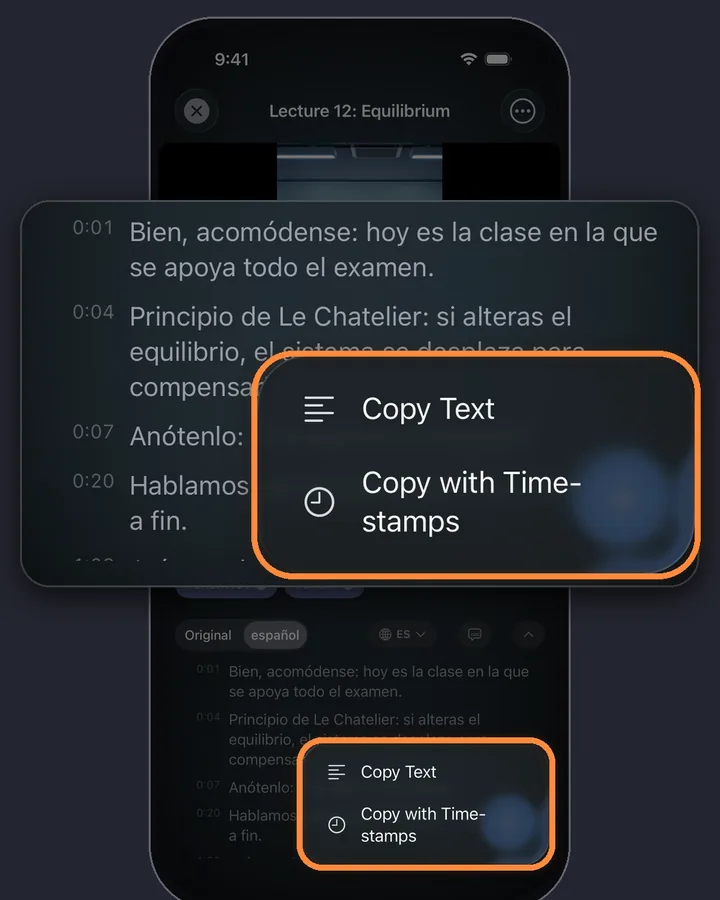
Pro에서는 스크립트 복사 메뉴로 일반 텍스트 또는 타임스탬프가 포함된 텍스트를 복사해 메모나 문서에 붙여넣을 수 있어요.
iPhone과 iPad용 MarkerShelf
동영상 속 순간을 다시는 놓치지 마세요.
YouTube 영상을 텍스트로 읽고, 모든 스크립트를 영상과 함께 보관하고, 아무 줄이나 탭해 그 순간으로 돌아가세요.
무료로 시작하세요. 계정은 필요 없어요.

한눈에 보는 세 가지 방법
YouTube 앱
- 무료이고 이미 폰에 있어요
- 자막이 필요해요
- 읽기 전용: 복사 버튼도, 저장도 없어요
스크립트 웹사이트
- 무료, 링크를 붙여넣어요
- 보통 이미 있는 자막만 읽어요
- 폰보다 컴퓨터에서 더 잘 돼요
MarkerShelf
- 자막이 있든 없든 작동해요
- 모든 스크립트를 영상과 함께 보관해요
- 무료는 미리보기, 전체 스크립트는 Pro
방법 1: YouTube 앱 (“스크립트 표시”)
읽으면서 따라가기만 하면 된다면 가장 빠른 방법이에요. 한계도 있어요. 영상에 자막(제작자가 올렸거나 YouTube가 생성한 것)이 있어야 스크립트가 나오고, 복사하거나 저장하는 버튼이 없고, 아무것도 남지 않아서 다음에 또 처음부터 해야 해요. 스크립트 섹션이 없다면 보통 자막이 없는 영상이라 음성 인식이 필요해요.
- YouTube 앱에서 영상을 여세요.
- 제목이나 설명을 탭해서 펼치세요.
- 아래로 스크롤해 스크립트 섹션에서 스크립트 표시를 탭하세요.
- 아무 줄이나 탭하면 영상의 그 지점으로 이동해요.
방법 2: 무료 스크립트 웹사이트
“YouTube 스크립트”를 검색하면 무료 사이트가 많이 나와요. YouTube 앱에서 영상 링크를 복사하고(공유, 링크 복사), 사이트에 붙여넣으면 텍스트가 나타나요. 컴퓨터에서는 영상 하나의 텍스트를 가져오는 가장 빠른 방법인 경우가 많아요.
iPhone에서는 좀 번거로워요. 페이지가 작고, 광고가 있고, 긴 텍스트를 직접 선택해야 해요. 이런 사이트 대부분은 YouTube에 이미 있는 자막을 읽기 때문에 자막이 없는 영상은 결과가 없거나 오류가 나요. 또 아무것도 기억하지 못해서 탭을 닫으면 텍스트는 더 이상 영상과 연결되지 않아요.
TikTok, Instagram 등 다른 플랫폼
- TikTok
- X
- Photos
- Files
TikTok, Instagram, Facebook, X, LinkedIn 동영상과 사진·파일에 있는 내 동영상도 같은 단계로 돼요. TikTok, Instagram, Facebook 동영상은 항상 음성 인식으로 처리하고, X와 LinkedIn은 게시물에 자막이 있으면 자막을 써요. 사진이나 파일의 동영상은 iPhone에서 변환해요. 자세한 내용: TikTok 스크립트, Instagram 릴스 스크립트.
알아 둘 한계
영상 길이
최대 3시간(180분) 영상까지.
볼 수 있는 사람
공개 영상만 가능해요. 라이브 방송과 로그인이 필요한 게시물은 안 돼요.
동영상 파일
MarkerShelf는 동영상 파일을 저장하지 않아요. 온라인 동영상은 앱 안에서 YouTube로 재생돼요.
스크립트 파일
스크립트는 파일로 내보내지 않아요. 내보내기에는 시간과 메모가 있는 마커가 담겨요.
요금제
무료로 시작하세요. 무료 한도가 아쉬워지면 업그레이드하세요.
Pro
연간
47% 절약₩4,583/월
₩105,600 ₩55,000/년 연 1회 결제
또는 월간 결제 ₩8,800/월 (체험 없음)
- Marker의 모든 기능
- 무제한 구간 마커, 반복 & 컬렉션
- 전체 스크립트, AI 요약, 단어 검색 & 번역
- PDF, Markdown & 텍스트 내보내기
대한민국 App Store 가격 (2026. 10. 20. 확인).
자주 묻는 질문
MarkerShelf의 유튜브 스크립트에 대한 질문이에요.
iPhone에서 YouTube 스크립트를 복사할 수 있나요?
YouTube 앱에서는 안 돼요. 스크립트는 보여 주지만 복사 버튼이 없어요. 스크립트 웹사이트에서는 텍스트를 직접 선택할 수 있어요. MarkerShelf의 Pro에는 스크립트 복사 메뉴가 있어서 전체 텍스트를 타임스탬프 포함 또는 제외로 복사할 수 있어요.
영상에 자막이 없으면 스크립트를 어떻게 받나요?
음성 인식이 필요해요. YouTube 자체 스크립트와 대부분의 스크립트 웹사이트는 자막만 읽기 때문에 결과가 비어 있어요. MarkerShelf는 YouTube 영상에 자막이 없으면 자동으로 음성 인식으로 바꿔요.
iPhone에서 YouTube 스크립트를 받는 건 무료인가요?
YouTube 앱의 스크립트는 자막이 있으면 무료예요. MarkerShelf 무료 플랜에서는 최대 10개 영상의 스크립트 처음 30초를 보여 주고, 전체 스크립트는 Pro가 필요해요. 월 ₩8,800, 또는 연 ₩55,000에 7일 무료 체험이 포함돼요.
스크립트를 PDF로 저장할 수 있나요?
MarkerShelf는 스크립트를 파일로 내보내지 않아요. Pro에서는 스크립트 복사 메뉴로 텍스트를 복사해 문서에 붙여넣고 PDF로 저장할 수 있어요.
긴 영상도 되나요?
네, 최대 3시간 영상까지요. 긴 영상은 스크립트를 만드는 데 조금 더 걸려요.

다음 영상의 스크립트를 받아 보세요.
자막이 있든 없든 YouTube, TikTok, Instagram, Facebook, X, LinkedIn 동영상의 스크립트를 받아 보세요.