Ratgeber · iPhone
So kopierst du ein YouTube-Transkript auf dem iPhone
YouTube kann auf dem Handy ein Transkript zeigen, aber nur, wenn das Video Untertitel hat, und den Text behält es nicht für dich. Hier sind drei Wege zum YouTube-Transkript auf dem iPhone, wo jeweils die Grenzen liegen und was du nimmst, wenn ein Video gar keine Untertitel hat.
Kostenlos testen. iPhone und iPad, iOS 26.

- 0:01Video teilenan MarkerShelf
- 0:02Transkriptauf „Erstellen“ tippen
- 0:03Mitlesenauf eine Zeile tippen, um zu springen
- 0:04Behaltenmit dem Video gespeichert
Kurze Antwort: Öffne in der YouTube-App das Video, tippe auf die Beschreibung, scrolle nach unten und tippe auf Transkript anzeigen. Das klappt nur, wenn das Video Untertitel hat, und es gibt keinen Button, um den Text zu kopieren oder zu speichern. Bei einem Video ohne Untertitel teile es mit MarkerShelf und tippe auf Transkript — Erstellen: Es nutzt die Untertitel, wenn es welche gibt, und sonst Spracherkennung.
 Von App Labs, den Machern von MarkerShelfAktualisiert
MarkerShelf: ein Transkript, auch wenn es keine Untertitel gibt
MarkerShelf ist eine App für iPhone und iPad, um die wichtigen Momente von Videos zu speichern, und sie erstellt auch Transkripte. Bei YouTube nutzt sie die Untertitel, wenn das Video welche hat, und wechselt zur Spracherkennung, wenn nicht. So bekommen auch Vorlesungen, Vorträge und Interviews ohne Untertitel Text mit Zeitstempeln.
0:01Schritt 1 von 4
Das Video an MarkerShelf senden
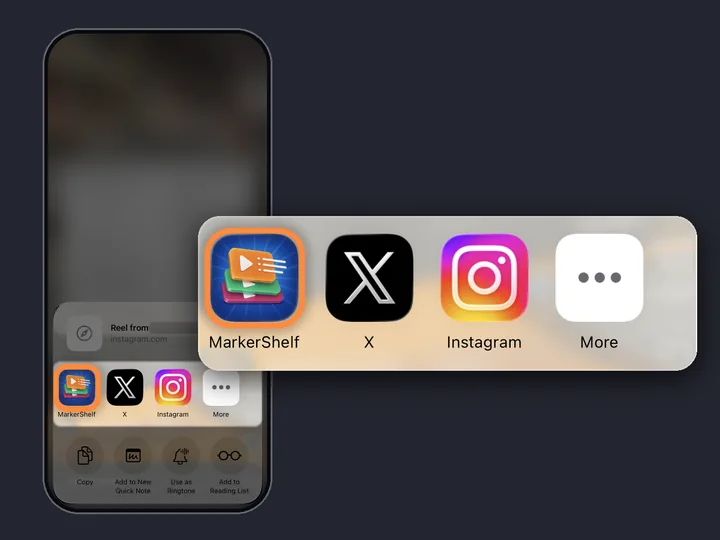
Tippe in der YouTube-App auf Teilen und wähle MarkerShelf in der App-Reihe (tippe auf Mehr, falls es noch nicht dort steht). Oder kopiere den Link, öffne MarkerShelf, tippe in deiner Bibliothek auf + und füge ihn im Fenster Video hinzufügen ein.

0:02Schritt 2 von 4
Auf „Transkript — Erstellen“ tippen
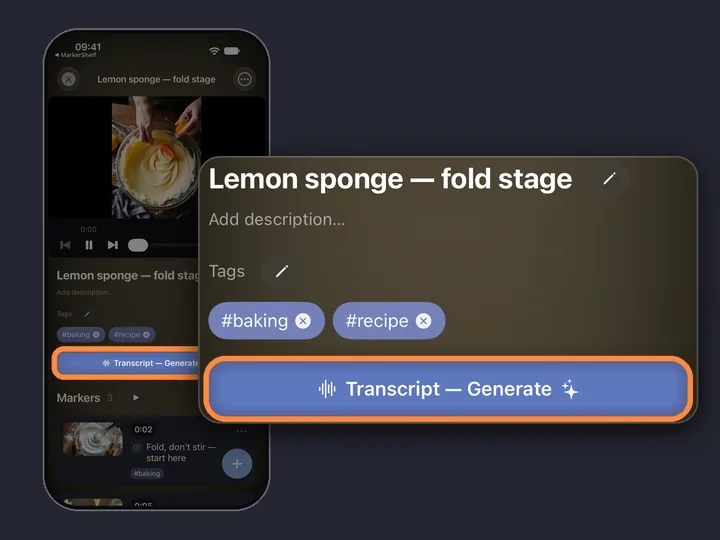
Öffne das Video in MarkerShelf und tippe auf Transkript — Erstellen, unter dem Titel und den Tags des Videos. Videos bis 3 Stunden funktionieren; ein langes Video dauert etwas länger.

0:03Schritt 3 von 4
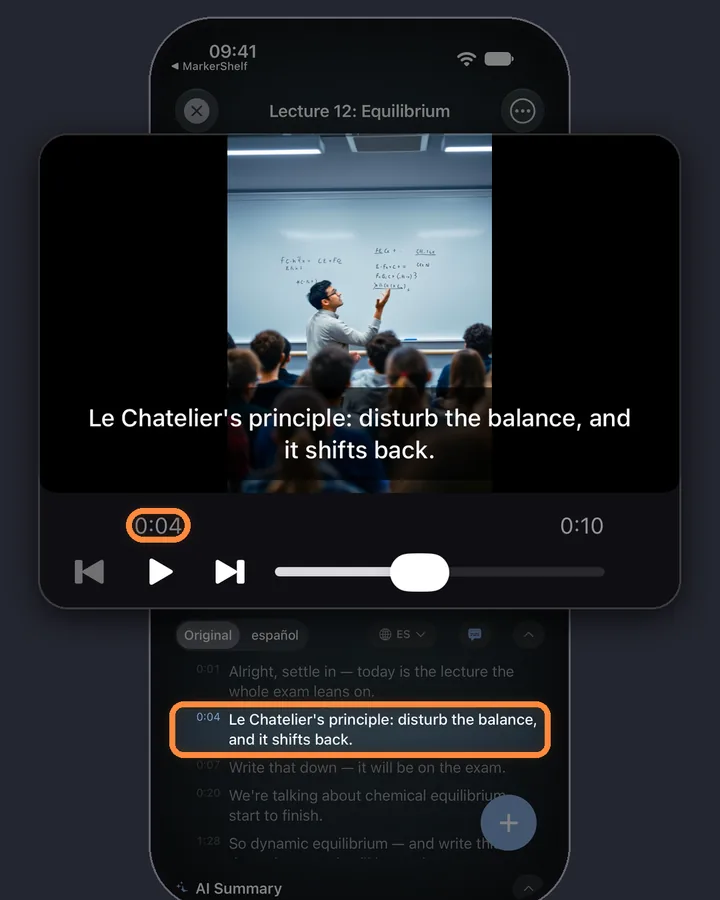
Mitlesen und auf eine Zeile tippen, um zu springen
Jede Zeile hat ihren Zeitstempel, und die gerade gesprochene Zeile wird während der Wiedergabe hervorgehoben. Tippe auf eine Zeile, und das Video springt dorthin.
0:04Schritt 4 von 4
Den Text beim Video behalten
Das Transkript bleibt beim Video gespeichert, neben deinen Markern, du musst es also nie wieder neu holen. Öffne das Video und es ist da.
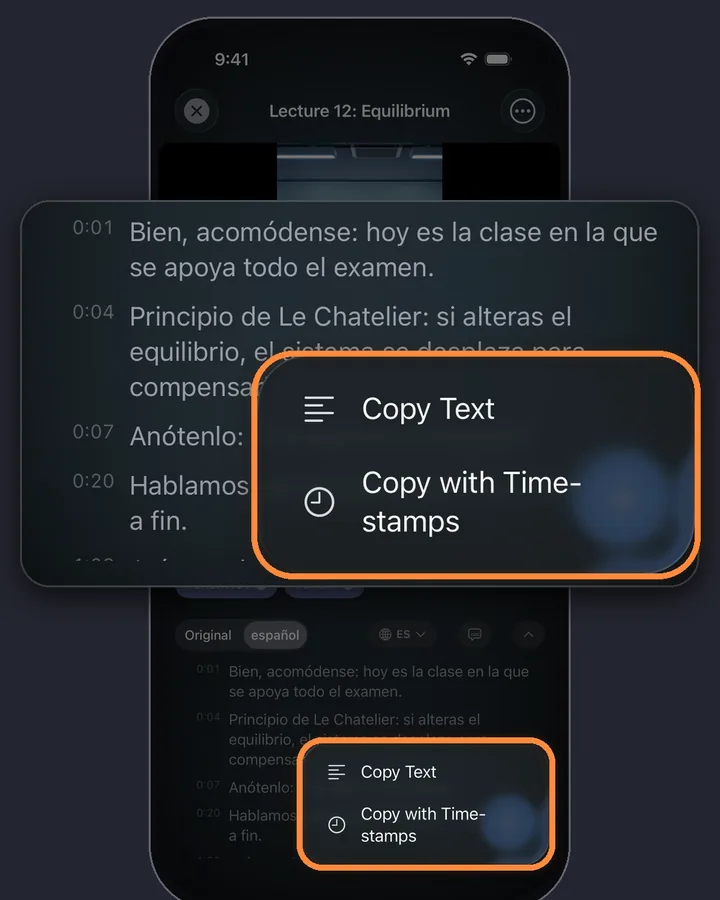
Mit Pro kopiert das Menü Transkript kopieren den reinen Text oder den Text mit Zeitstempeln, bereit zum Einfügen in Notizen oder ein Dokument.
MarkerShelf für iPhone und iPad
Verpasse nie wieder einen Moment in einem Video.
Lies YouTube-Videos als Text, behalte jedes Transkript bei seinem Video und tippe auf eine beliebige Zeile, um dorthin zurückzuspringen.
Kostenlos starten. Kein Konto nötig.

Drei Wege auf einen Blick
Die YouTube-App
- Kostenlos und schon auf deinem Handy
- Braucht Untertitel
- Nur Lesen: kein Kopieren-Button, nichts gespeichert
Eine Transkript-Website
- Kostenlos, du fügst einen Link ein
- Liest meist nur die vorhandenen Untertitel
- Funktioniert am Computer besser als am Handy
MarkerShelf
- Funktioniert mit und ohne Untertitel
- Behält jedes Transkript bei seinem Video
- Kostenlose Vorschau; das vollständige Transkript gibt es mit Pro
Weg 1: die YouTube-App („Transkript anzeigen“)
Das ist die schnellste Option, wenn du nur mitlesen willst. Die Grenzen: Das Transkript erscheint nur, wenn das Video Untertitel hat (vom Urheber hochgeladen oder von YouTube erzeugt), es gibt keinen Button zum Kopieren oder Speichern, und nichts bleibt erhalten, du fängst also beim nächsten Mal von vorn an. Fehlt der Bereich „Transkript“, hat das Video meist keine Untertitel, und du brauchst stattdessen Spracherkennung.
- Öffne das Video in der YouTube-App.
- Tippe auf den Titel oder die Beschreibung, um sie aufzuklappen.
- Scrolle nach unten zum Bereich Transkript und tippe auf Transkript anzeigen.
- Tippe auf eine Zeile, um zu dieser Stelle im Video zu springen.
Weg 2: eine kostenlose Transkript-Website
Suche nach „YouTube Transkript“ und du findest viele kostenlose Seiten. Kopiere in der YouTube-App den Videolink (Teilen, dann Link kopieren), füge ihn auf der Seite ein, und der Text erscheint. Am Computer ist das oft der schnellste Weg, den Text eines einzelnen Videos zu holen.
Auf dem iPhone ist es umständlicher: kleine Seiten, Werbung und ein langer Textblock, den du von Hand markieren musst. Viele dieser Seiten lesen die Untertitel, die YouTube schon hat, bei Videos ohne Untertitel bekommst du also nichts oder eine Fehlermeldung. Und sie merken sich nichts: Sobald du den Tab schließt, hat der Text keine Verbindung mehr zum Video.
TikTok, Instagram und andere Plattformen
- TikTok
- X
- Photos
- Files
Dieselben Schritte funktionieren für TikTok, Instagram, Facebook, X und LinkedIn und für deine eigenen Videos aus Fotos oder Dateien. TikTok-, Instagram- und Facebook-Videos werden immer per Spracherkennung transkribiert; X und LinkedIn nutzen Untertitel, wenn der Beitrag welche hat. Videos aus Fotos oder Dateien werden auf deinem iPhone transkribiert. Details: TikTok-Transkripte und Instagram-Reel-Transkripte.
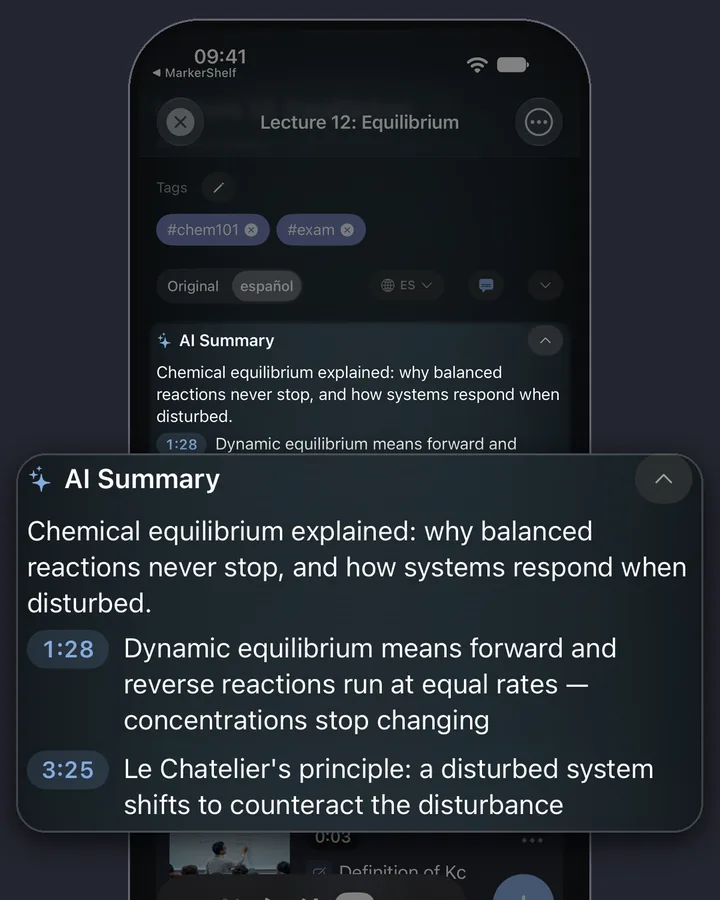
Was noch geht: Mit Pro kannst du das Transkript auch übersetzen oder eine KI-Zusammenfassung davon bekommen.
Grenzen, die du kennen solltest
Länge des Videos
Videos bis 3 Stunden (180 Minuten).
Wer es sehen kann
Nur öffentliche Videos: keine Livestreams und keine Beiträge, die eine Anmeldung brauchen.
Videodateien
MarkerShelf speichert keine Videodateien. Online-Videos werden in der App von YouTube abgespielt.
Transkriptdateien
Transkripte werden nicht als Dateien exportiert. Exporte enthalten deine Marker mit Zeitstempeln und Notizen.
Preise
Starte kostenlos. Upgrade, wenn dich die Grenzen des kostenlosen Tarifs bremsen.
Kostenlos
0 €
Kein Konto nötig
- 10 Videos
- 3 Marker pro Video
- 5 Tags
- 1 Sammlung
- Suche in Titeln, Notizen & Tags
- Vorschau für Transkript, Zusammenfassung & Übersetzung
Marker
2,99 €/Monat
Unbegrenzt Marker setzen
- Unbegrenzte Videos
- Unbegrenzte Punkt-Marker
- Unbegrenzte Tags
- 1 Sammlung
- Textexport
- 3 Bereichs-Marker pro Video
Pro
Jährlich
37 % sparen5,00 €/Monat
95,88 € 59,99 €/Jahr jährlich abgerechnet
oder 7,99 €/Monat bei monatlicher Zahlung (ohne Testphase)
- Alles aus Marker
- Unbegrenzte Bereichs-Marker, Loops & Sammlungen
- Vollständige Transkripte, KI-Zusammenfassung, Wortsuche & Übersetzung
- PDF-, Markdown- & Textexport
App-Store-Preise für Deutschland, Stand 20.10.2026.
Fragen
Zu YouTube-Transkripten in MarkerShelf.
Kann ich ein YouTube-Transkript auf dem iPhone kopieren?
Nicht in der YouTube-App: Sie zeigt das Transkript, hat aber keinen Kopieren-Button. Auf einer Transkript-Website kannst du den Text von Hand markieren. In MarkerShelf hat Pro ein Menü „Transkript kopieren“, das den ganzen Text kopiert, mit oder ohne Zeitstempel.
Wie bekomme ich ein Transkript, wenn das Video keine Untertitel hat?
Du brauchst Spracherkennung. Das Transkript von YouTube und die meisten Transkript-Websites lesen nur Untertitel und bleiben deshalb leer. MarkerShelf wechselt automatisch zur Spracherkennung, wenn ein YouTube-Video keine Untertitel hat.
Ist ein YouTube-Transkript auf dem iPhone kostenlos?
Das Transkript der YouTube-App ist kostenlos, wenn es Untertitel gibt. In MarkerShelf zeigt der kostenlose Tarif die ersten 30 Sekunden jedes Transkripts für bis zu 10 Videos; das vollständige Transkript braucht Pro: 7,99 € im Monat oder 59,99 € im Jahr mit 7 Tagen gratis.
Kann ich das Transkript als PDF speichern?
MarkerShelf exportiert Transkripte nicht als Dateien. Mit Pro kopiert das Menü „Transkript kopieren“ den Text, sodass du ihn in ein Dokument einfügen und als PDF speichern kannst.
Funktioniert es bei langen Videos?
Ja, für Videos bis 3 Stunden. Ein langes Video braucht etwas länger zum Transkribieren.

Hol dir das Transkript deines nächsten Videos.
Hol dir das Transkript von Videos auf YouTube, TikTok, Instagram, Facebook, X und LinkedIn, mit oder ohne Untertitel.