Guide · iPhone
Comment copier la transcription d'une vidéo YouTube sur iPhone
YouTube peut afficher une transcription sur votre téléphone, mais seulement si la vidéo a des sous-titres, et il ne garde pas le texte pour vous. Voici trois façons d'obtenir la transcription d'une vidéo YouTube sur iPhone, ce que chacune ne sait pas faire, et que choisir quand une vidéo n'a aucun sous-titre.
Gratuit pour essayer. iPhone et iPad, iOS 26.

- 0:01Partagez la vidéovers MarkerShelf
- 0:02Transcriptiontouchez Générer
- 0:03Lisez en suivanttouchez une ligne pour y aller
- 0:04Gardez-laenregistrée avec la vidéo
Réponse courte : Dans l'app YouTube, ouvrez la vidéo, touchez la description, faites défiler et touchez Afficher la transcription. Cela ne marche que si la vidéo a des sous-titres, et il n'y a aucun bouton pour copier ou enregistrer le texte. Pour une vidéo sans sous-titres, partagez-la vers MarkerShelf et touchez Transcription — Générer : il utilise les sous-titres s'ils existent et la reconnaissance vocale sinon.
 Par App Labs, les créateurs de MarkerShelfMis à jour
MarkerShelf : une transcription même sans sous-titres
MarkerShelf est une app iPhone et iPad pour enregistrer les moments importants des vidéos, et elle fait aussi des transcriptions. Pour YouTube, elle utilise les sous-titres quand la vidéo en a et passe à la reconnaissance vocale quand elle n'en a pas : cours, conférences et interviews sans sous-titres obtiennent donc quand même un texte horodaté.
0:01Étape 1 sur 4
Envoyez la vidéo vers MarkerShelf
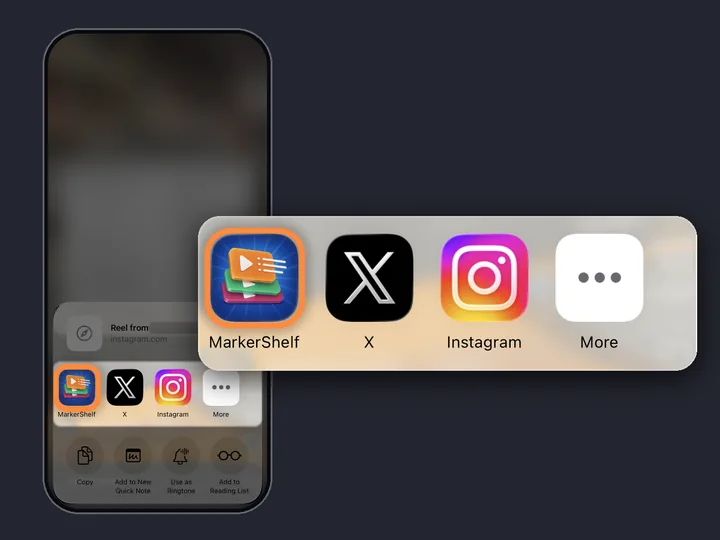
Dans l'app YouTube, touchez Partager et choisissez MarkerShelf dans la rangée d'apps (touchez Plus s'il n'y est pas encore). Ou copiez le lien, ouvrez MarkerShelf, touchez + dans votre Bibliothèque et collez-le dans la fenêtre Ajouter une vidéo.

0:02Étape 2 sur 4
Touchez Transcription — Générer
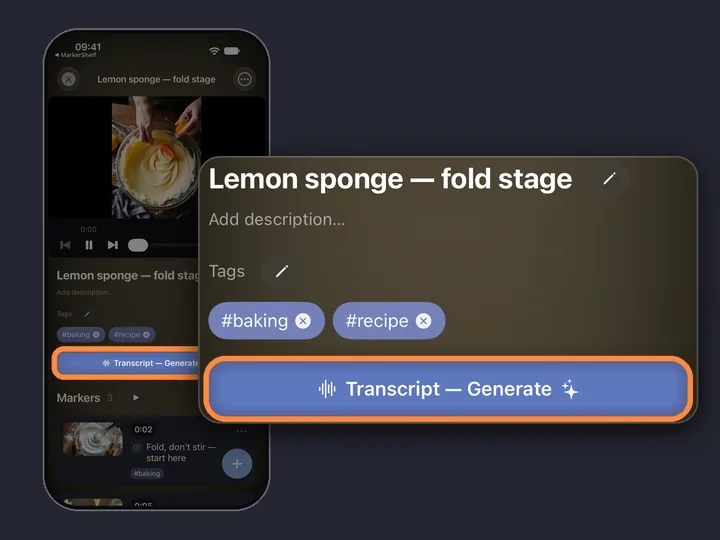
Ouvrez la vidéo dans MarkerShelf et touchez Transcription — Générer, sous le titre et les tags de la vidéo. Les vidéos jusqu'à 3 heures fonctionnent ; une longue vidéo prend un peu plus de temps.

0:03Étape 3 sur 4
Lisez en suivant et touchez une ligne pour y accéder
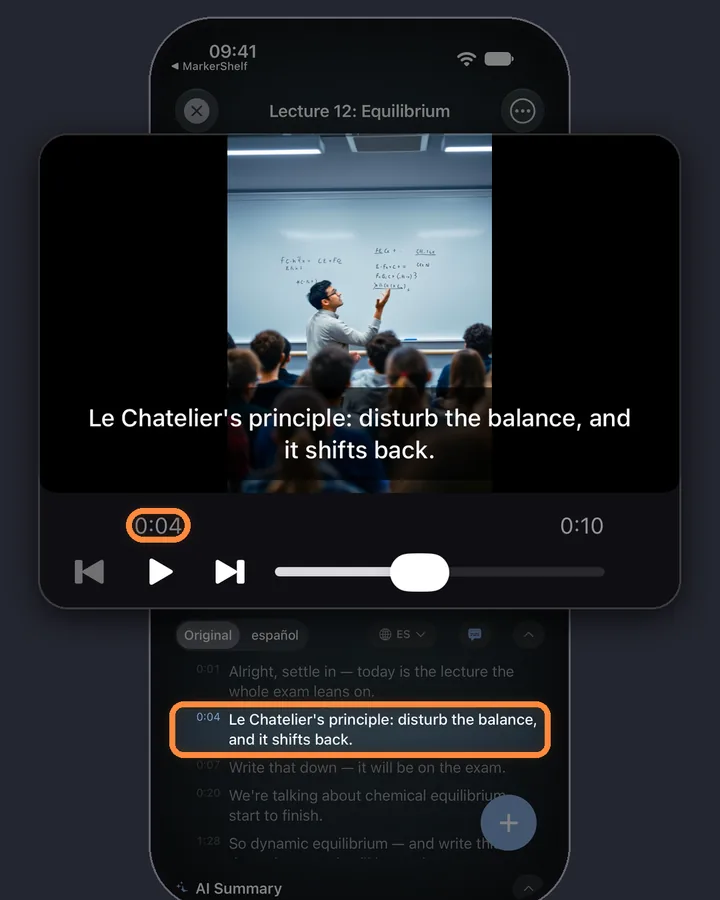
Chaque ligne a son horodatage, et la ligne en cours est surlignée pendant la lecture. Touchez une ligne et la vidéo y saute.
0:04Étape 4 sur 4
Gardez le texte avec la vidéo
La transcription reste enregistrée avec la vidéo, à côté de vos marqueurs : vous n'avez plus jamais à la récupérer. Ouvrez la vidéo et elle est là.
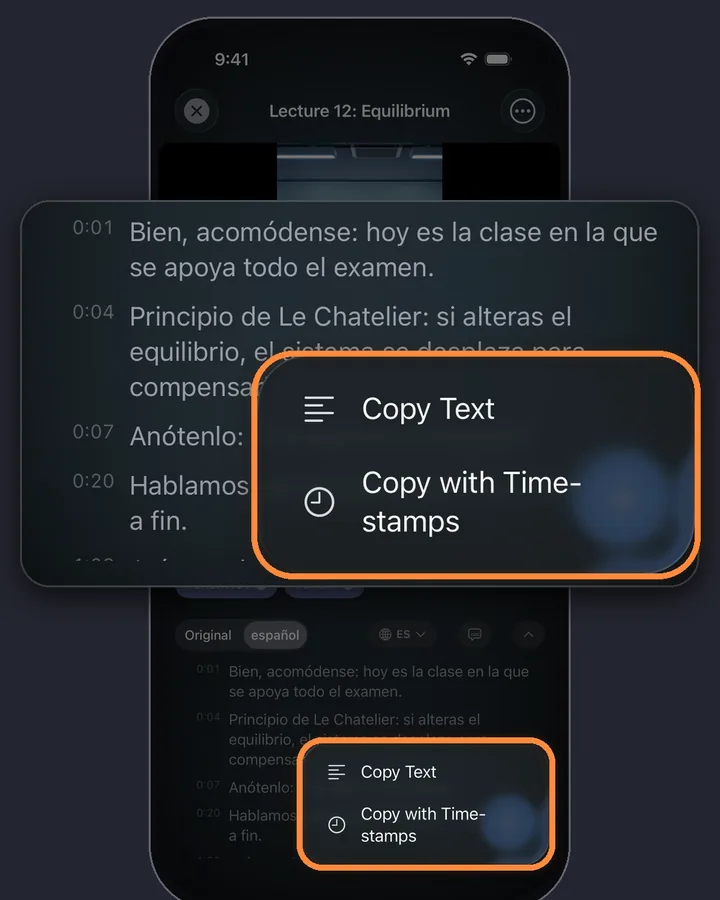
Avec Pro, le menu Copier la transcription copie le texte brut ou le texte avec horodatages, prêt à coller dans Notes ou un document.
MarkerShelf pour iPhone et iPad
Ne perdez plus jamais un instant dans une vidéo.
Lisez les vidéos YouTube en texte, gardez chaque transcription avec sa vidéo et touchez n'importe quelle ligne pour y revenir.
Gratuit pour commencer. Aucun compte nécessaire.

Trois façons en un coup d'œil
L'app YouTube
- Gratuit et déjà sur votre téléphone
- Nécessite des sous-titres
- Lecture seule : pas de bouton de copie, rien d'enregistré
Un site de transcription
- Gratuit, vous collez un lien
- Ne lit généralement que les sous-titres existants
- Marche mieux sur ordinateur que sur téléphone
MarkerShelf
- Avec ou sans sous-titres
- Garde chaque transcription avec sa vidéo
- Aperçu gratuit ; la transcription complète est Pro
Méthode 1 : l'app YouTube (« Afficher la transcription »)
C'est l'option la plus rapide quand vous voulez seulement lire en suivant. Les limites : la transcription n'apparaît que si la vidéo a des sous-titres (ajoutés par le créateur ou générés par YouTube), il n'y a aucun bouton pour la copier ou l'enregistrer, et rien n'est conservé : la prochaine fois, vous repartez de zéro. S'il n'y a pas de section Transcription, la vidéo n'a généralement pas de sous-titres, et il vous faut de la reconnaissance vocale.
- Ouvrez la vidéo dans l'app YouTube.
- Touchez le titre ou la description pour la déplier.
- Faites défiler jusqu'à la section Transcription et touchez Afficher la transcription.
- Touchez une ligne pour accéder à ce moment de la vidéo.
Méthode 2 : un site de transcription gratuit
Cherchez « transcription YouTube » et vous trouverez de nombreux sites gratuits. Copiez le lien de la vidéo dans l'app YouTube (Partager, puis Copier le lien), collez-le sur le site, et le texte apparaît. Sur ordinateur, c'est souvent le moyen le plus rapide de récupérer le texte d'une vidéo.
Sur iPhone, c'est plus pénible : pages minuscules, publicités, et un long bloc de texte à sélectionner à la main. Beaucoup de ces sites lisent les sous-titres que YouTube a déjà, donc les vidéos sans sous-titres ne donnent rien ou une erreur. Et ils ne retiennent rien : une fois l'onglet fermé, le texte n'est plus lié à la vidéo.
TikTok, Instagram et les autres plateformes
- TikTok
- X
- Photos
- Files
Les mêmes étapes valent pour TikTok, Instagram, Facebook, X et LinkedIn, et pour vos propres vidéos de Photos ou Fichiers. Les vidéos TikTok, Instagram et Facebook sont toujours transcrites par reconnaissance vocale ; X et LinkedIn utilisent les sous-titres quand la publication en a. Les vidéos de Photos ou Fichiers sont transcrites sur votre iPhone. Détails : transcriptions TikTok et transcriptions de Reels Instagram.
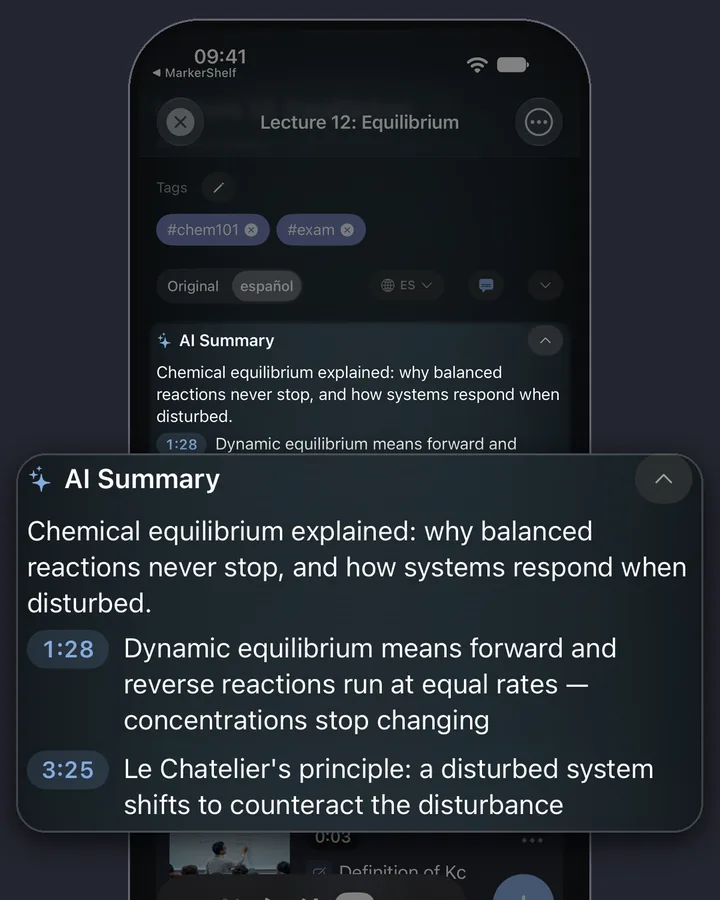
Et aussi : avec Pro, vous pouvez traduire la transcription ou en obtenir un résumé IA.
Limites à connaître
Durée de la vidéo
Vidéos jusqu'à 3 heures (180 minutes).
Qui peut la voir
Vidéos publiques uniquement : pas de directs ni de publications qui exigent une connexion.
Fichiers vidéo
MarkerShelf n'enregistre pas les fichiers vidéo. Les vidéos en ligne sont lues depuis YouTube dans l'app.
Fichiers de transcription
Les transcriptions ne sont pas exportées en fichiers. Les exports contiennent vos marqueurs, avec leurs horodatages et leurs notes.
Tarifs
Commencez gratuitement. Passez à l'offre supérieure quand les limites gratuites vous gênent.
Gratuit
0 €
Aucun compte nécessaire
- 10 vidéos
- 3 marqueurs par vidéo
- 5 tags
- 1 collection
- Recherche dans les titres, notes et tags
- Aperçus de transcription, résumé et traduction
Marker
2,99 €/mois
Marquage illimité
- Vidéos illimitées
- Marqueurs ponctuels illimités
- Tags illimités
- 1 collection
- Export texte
- 3 marqueurs de plage par vidéo
Pro
Annuel
Économisez 37 %5,00 €/mois
95,88 € 59,99 €/an facturé annuellement
ou 7,99 €/mois en mensuel (sans essai)
- Tout ce qu'inclut Marker
- Marqueurs de plage, boucles et collections illimités
- Transcriptions complètes, résumé IA, recherche de mots et traduction
- Export PDF, Markdown et texte
Prix App Store : France, vérifiés le 20 oct. 2026.
Questions
À propos des transcriptions YouTube dans MarkerShelf.
Puis-je copier une transcription YouTube sur iPhone ?
Pas dans l'app YouTube : elle affiche la transcription mais n'a pas de bouton copier. Sur un site de transcription, vous pouvez sélectionner le texte à la main. Dans MarkerShelf, Pro propose un menu Copier la transcription qui copie tout le texte, avec ou sans horodatages.
Comment obtenir une transcription quand la vidéo n'a pas de sous-titres ?
Il faut de la reconnaissance vocale. La transcription de YouTube et la plupart des sites de transcription ne lisent que les sous-titres, donc ils ne renvoient rien. MarkerShelf passe automatiquement à la reconnaissance vocale quand une vidéo YouTube n'a pas de sous-titres.
Obtenir une transcription YouTube sur iPhone est-il gratuit ?
La transcription de l'app YouTube est gratuite quand des sous-titres existent. Dans MarkerShelf, l'offre gratuite montre les 30 premières secondes de chaque transcription pour 10 vidéos au maximum ; la transcription complète nécessite Pro : 7,99 €/mois, ou 59,99 €/an avec 7 jours d'essai gratuit.
Puis-je enregistrer la transcription en PDF ?
MarkerShelf n'exporte pas les transcriptions en fichiers. Avec Pro, le menu Copier la transcription copie le texte, que vous pouvez coller dans un document et enregistrer en PDF.
Est-ce que ça marche pour les longues vidéos ?
Oui, pour les vidéos jusqu'à 3 heures. Une longue vidéo prend un peu plus de temps à transcrire.

Obtenez la transcription de votre prochaine vidéo.
Obtenez la transcription des vidéos YouTube, TikTok, Instagram, Facebook, X et LinkedIn, avec ou sans sous-titres.