ガイド · iPhone
iPhoneでYouTubeの文字起こしを取得する方法
YouTubeはスマホでも文字起こしを表示できますが、字幕がある動画だけで、テキストを保存してもくれません。ここでは、iPhoneでYouTubeの文字起こしを取得する3つの方法と、それぞれにできないこと、字幕がまったくない動画で使うべき方法を紹介します。
無料で試せます。iPhoneとiPad、iOS 26対応。

結論: YouTubeアプリでは、動画を開いて説明欄をタップし、下にスクロールして文字起こしを表示をタップします。ただしこれは字幕がある動画だけで、テキストをコピーしたり保存したりするボタンはありません。字幕がない動画はMarkerShelfに共有して文字起こし — 生成をタップしましょう。字幕があればそれを使い、なければ音声認識を使います。
 App Labs(MarkerShelf開発元)更新
MarkerShelf:字幕がなくても文字起こし
MarkerShelfは、動画の大切な瞬間を保存するiPhoneとiPad向けのアプリで、文字起こしも作成します。YouTubeでは、字幕があればそれを使い、なければ音声認識に切り替えるので、字幕のない講義、講演、インタビューでも、タイムスタンプ付きのテキストが手に入ります。
0:01ステップ 1/4
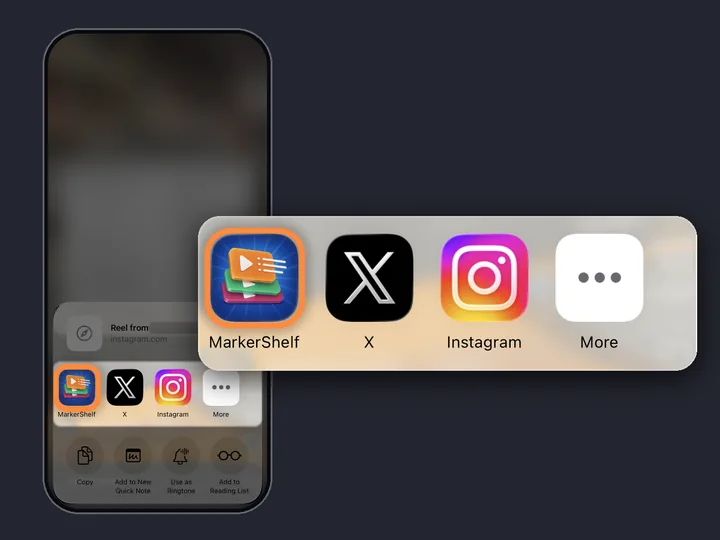
動画をMarkerShelfに送る
YouTubeアプリで共有をタップし、アプリの列からMarkerShelfを選びます(見つからない場合はその他をタップ)。またはリンクをコピーしてMarkerShelfを開き、ライブラリの+をタップして動画を追加シートに貼り付けます。

0:02ステップ 2/4
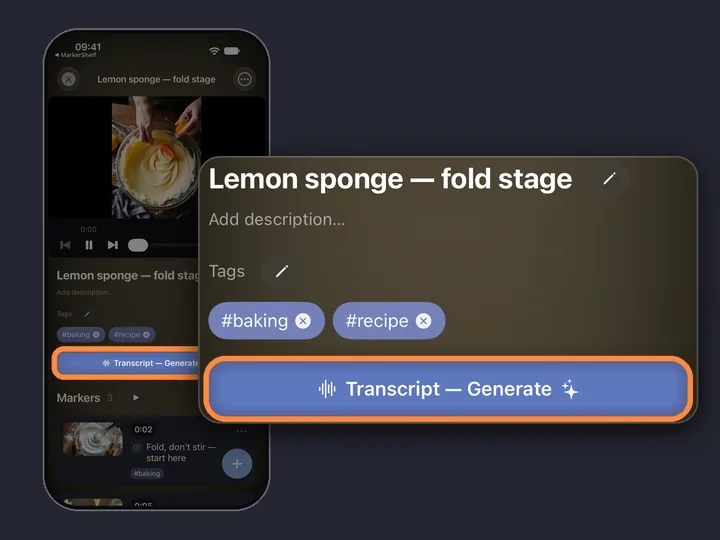
「文字起こし — 生成」をタップ
MarkerShelfで動画を開き、動画のタイトルとタグの下にある文字起こし — 生成をタップします。3時間までの動画に対応し、長い動画は少し時間がかかります。

0:03ステップ 3/4
読みながら、行をタップしてジャンプ
すべての行にタイムスタンプが付き、動画の再生中は話している行がハイライトされます。行をタップすると、動画がそこへジャンプします。
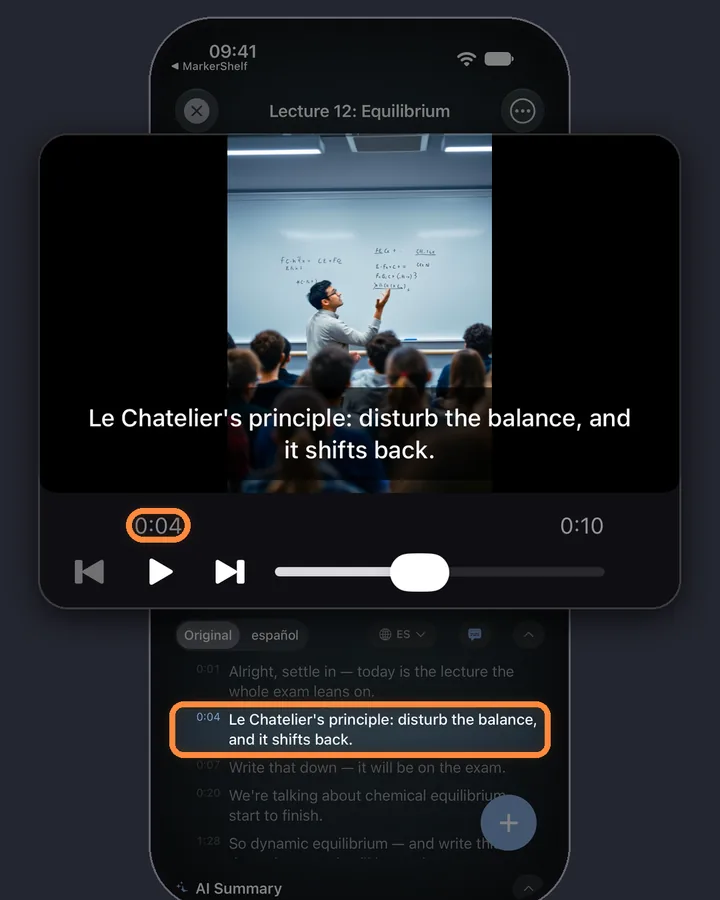
0:04ステップ 4/4
テキストを動画と一緒に保存
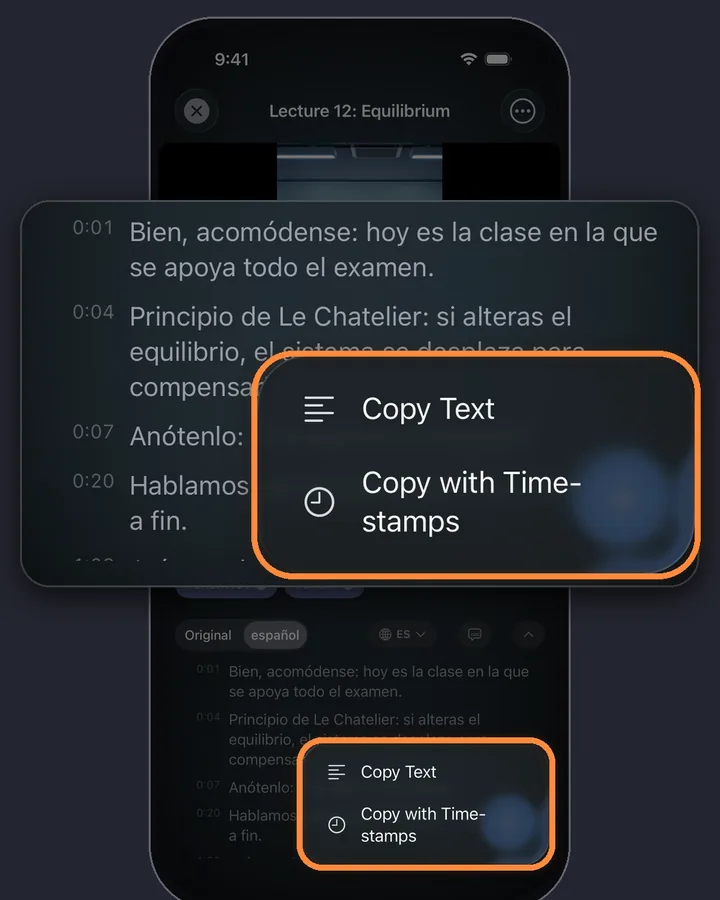
文字起こしは動画と一緒に、マーカーの隣に保存されるので、取り直す必要はありません。動画を開けば、そこにあります。
Proなら、文字起こしをコピーメニューでプレーンテキストまたはタイムスタンプ付きのテキストをコピーでき、メモや書類にそのまま貼り付けられます。
iPhone・iPad向け MarkerShelf
動画の瞬間を二度と逃さない。
YouTube動画をテキストで読み、文字起こしを動画と一緒に保存。どの行からでもタップで動画のその場面に戻れます。
無料で始められます。アカウント不要。

3つの方法を一覧で
YouTubeアプリ
- 無料で、すでにスマホに入っている
- 字幕が必要
- 読むだけ:コピーボタンも保存もなし
文字起こしサイト
- 無料、リンクを貼り付けるだけ
- たいていは既存の字幕を読むだけ
- スマホよりパソコン向き
MarkerShelf
- 字幕があってもなくても使える
- 文字起こしを動画と一緒に保管
- 無料はプレビュー、全文はPro
方法1:YouTubeアプリ(「文字起こしを表示」)
読みながら見るだけなら、これが最も手早い方法です。ただし制限があります。文字起こしが表示されるのは、字幕のある動画(投稿者が付けたものか、YouTubeが自動生成したもの)だけで、コピーも保存もできず、何も残らないので、次回もゼロからやり直しです。文字起こしセクションが出ない動画は、たいてい字幕がないので、音声認識が必要です。
- YouTubeアプリで動画を開きます。
- タイトルか説明欄をタップして展開します。
- 下にスクロールして文字起こしセクションを探し、文字起こしを表示をタップします。
- 行をタップすると、動画のその位置にジャンプします。
方法2:無料の文字起こしサイト
「YouTube 文字起こし」で検索すると、無料のサイトがたくさん見つかります。YouTubeアプリでリンクをコピー(共有、リンクをコピー)し、サイトに貼り付ければ、テキストが表示されます。パソコンなら、1本の動画のテキストを取り出す最速の方法であることも多いです。
iPhoneでは少し面倒です。ページが小さく、広告が多く、長いテキストを手で選択しなければなりません。こうしたサイトの多くはYouTubeにすでにある字幕を読むだけなので、字幕のない動画では何も出ないか、エラーになります。しかも何も記憶しないので、タブを閉じるとテキストは動画とつながらなくなります。
TikTok、Instagramなどのプラットフォーム
- TikTok
- X
- Photos
- Files
同じ手順が、TikTok、Instagram、Facebook、X、LinkedInと、写真やファイルの自分の動画でも使えます。TikTok、Instagram、Facebookの動画は常に音声認識で文字起こしされ、XとLinkedInは投稿に字幕があればそれを使います。写真やファイルの動画は、iPhone上で文字起こしされます。詳しくは、TikTokの文字起こしとInstagramリールの文字起こしをご覧ください。
知っておきたい制限
動画の長さ
動画は最大3時間(180分)まで。
対象となる動画
公開動画のみ。ライブ配信と、ログインが必要な投稿は対象外です。
動画ファイル
MarkerShelfは動画ファイルを保存しません。オンライン動画は、アプリ内でYouTubeから再生されます。
文字起こしファイル
文字起こしはファイルとして書き出せません。書き出されるのは、タイムスタンプとメモ付きのマーカーです。
料金
まずは無料で。無料の上限が気になったらアップグレード。
Pro
毎年
41%お得¥583/月
¥12,000 ¥7,000/年 年額で請求
または月額¥1,000(トライアルなし)
- Markerのすべて
- 範囲マーカー・ループ・コレクション無制限
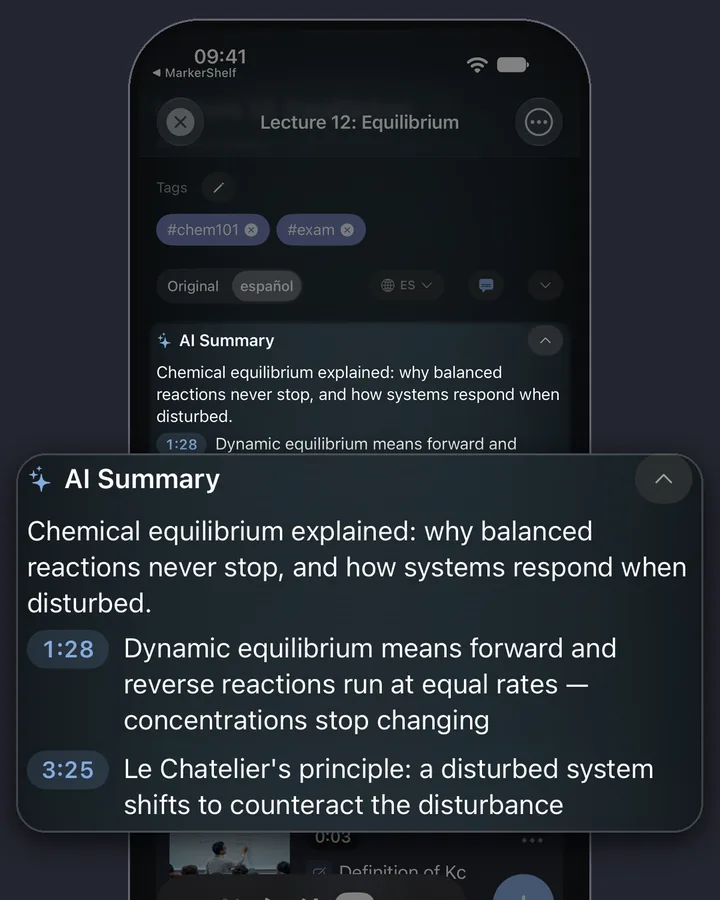
- 文字起こし全文、AI要約、単語検索、翻訳
- PDF・Markdown・テキストで書き出し
日本のApp Store価格(2026/10/20確認)。
よくある質問
MarkerShelfでのYouTube文字起こしについてのよくある質問です。
iPhoneでYouTubeの文字起こしをコピーできますか?
YouTubeアプリではできません。文字起こしは表示されますが、コピーボタンがないためです。文字起こしサイトでは、テキストを手で選択できます。MarkerShelfのProには、全文をタイムスタンプ付き、またはなしでコピーできる「文字起こしをコピー」メニューがあります。
字幕がない動画の文字起こしはどう取得しますか?
音声認識が必要です。YouTube標準の文字起こしも、ほとんどの文字起こしサイトも字幕を読むだけなので、何も出てきません。MarkerShelfは、YouTube動画に字幕がないと、自動で音声認識に切り替えます。
iPhoneでYouTubeの文字起こしを取得するのは無料ですか?
YouTubeアプリの文字起こしは、字幕があれば無料です。MarkerShelfの無料プランでは、最大10本の動画で、各文字起こしの最初の30秒を表示します。文字起こし全文にはProが必要で、月額¥1,000、または年額¥7,000(7日間の無料トライアル付き)です。
文字起こしをPDFで保存できますか?
MarkerShelfは文字起こしをファイルとして書き出しません。Proなら「文字起こしをコピー」メニューでテキストをコピーできるので、書類に貼り付けてPDFとして保存できます。
長い動画でも使えますか?
はい、3時間までの動画に対応します。長い動画は、文字起こしに少し時間がかかります。

次の動画の文字起こしを手に入れよう。
字幕の有無にかかわらず、YouTube、TikTok、Instagram、Facebook、X、LinkedInの動画の文字起こしを取得できます。