Ratgeber · YouTube-Videos auf dem iPhone übersetzen
YouTube-Video auf dem iPhone in deine Sprache übersetzen
Du hast ein tolles Video in einer Sprache gefunden, die du nicht gut sprichst? Du kannst es in deiner lesen: die Untertitel im Video, das vollständige Transkript und die KI-Zusammenfassung. Die Stimme des Sprechers bleibt dieselbe. Du liest mit, es wird nicht synchronisiert.
Die Übersetzung gehört zu Pro. Kostenlos testen auf iPhone und iPad.

- 0:01Video hinzufügenzu MarkerShelf
- 0:02Transkriptauf „Erstellen“ tippen
- 0:03Auf den Globus tippeneine Sprache wählen
- 0:04Untertitelüber dem Video
- 0:05Zusammenfassungin deiner Sprache
Kurze Antwort: Um ein YouTube-Video auf dem iPhone zu übersetzen, teile es mit MarkerShelf und tippe auf Transkript — Erstellen. Tippe dann auf den Globus über dem Transkript und wähle deine Sprache. Transkript, Untertitel im Video und Zusammenfassung wechseln dorthin, und ein Tipp bringt dich zurück zum Original. Die Übersetzung gehört zu Pro. Der Ton wird nicht synchronisiert.
 Von App Labs, den Machern von MarkerShelfAktualisiert
Ein YouTube-Video mit MarkerShelf übersetzen, Schritt für Schritt
Fünf Schritte auf deinem iPhone. Die Übersetzung gehört zu Pro; der kostenlose Tarif übersetzt eine kurze Vorschau.
- Pro
0:01Schritt 1 von 5
Das Video hinzufügen
Tippe in der YouTube-App auf Teilen und wähle MarkerShelf. Oder kopiere den Link, öffne MarkerShelf, tippe in deiner Bibliothek auf + und füge ihn im Fenster „Video hinzufügen“ ein.

0:02Schritt 2 von 5
Auf „Transkript — Erstellen“ tippen
Bei YouTube nutzt MarkerShelf die Untertitel des Videos, wenn es welche hat, und erstellt das Transkript aus dem Gesprochenen, wenn nicht. So kannst du auch ein YouTube-Video ohne Untertitel übersetzen.

0:03Schritt 3 von 5
Auf den Globus tippen und deine Sprache wählen
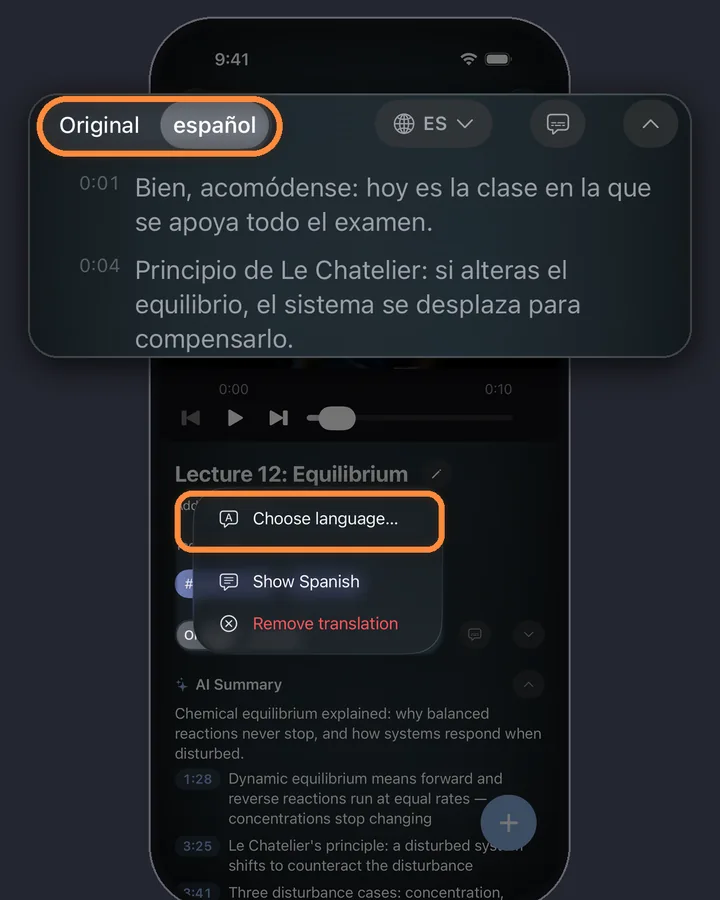
Tippe auf den Globus über dem Transkript, dann auf „Sprache wählen…“ und wähle deine Sprache, zum Beispiel Spanisch. Zeigt das Menü auch „Ins … übersetzen“ mit deiner Sprache, kannst du stattdessen darauf tippen. Das Transkript erscheint mit denselben Zeitstempeln in dieser Sprache, und darüber sitzt ein Schalter zwischen Original und Übersetzung.
Ein Tipp auf den Schalter wechselt das ganze Transkript zwischen Original und deiner Sprache.
0:04Schritt 4 von 5
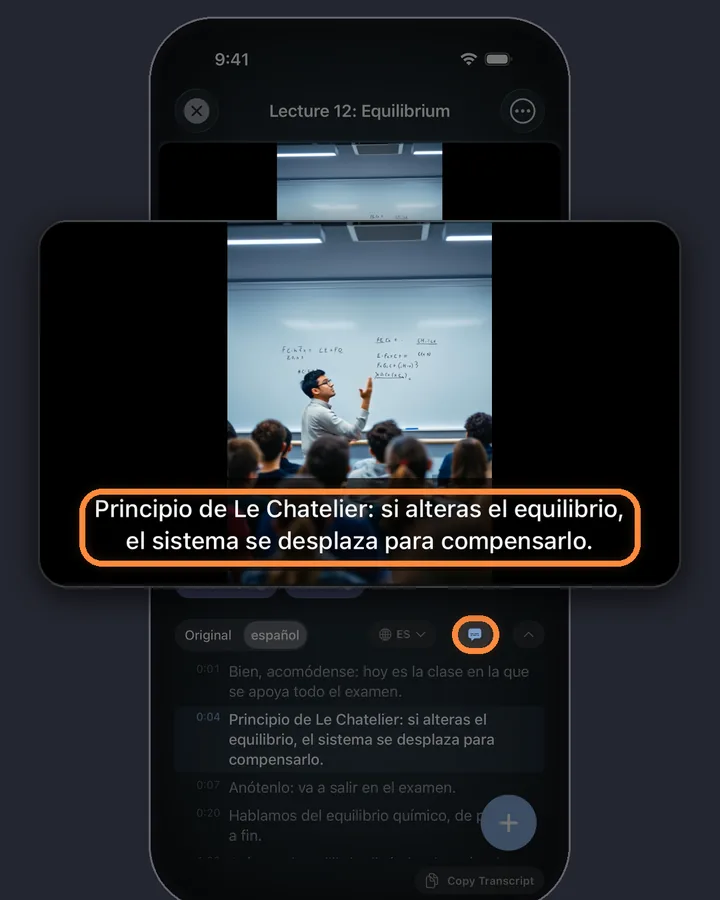
Untertitel im Video einschalten
Tippe auf den Untertitel-Button neben dem Globus. Die Untertitelzeile folgt dem Gesprochenen, während das Video läuft, in der Sprache, die du gewählt hast. Zum Verschieben drückst du lange darauf und ziehst sie an eine beliebige Stelle im Video.
0:05Schritt 5 von 5
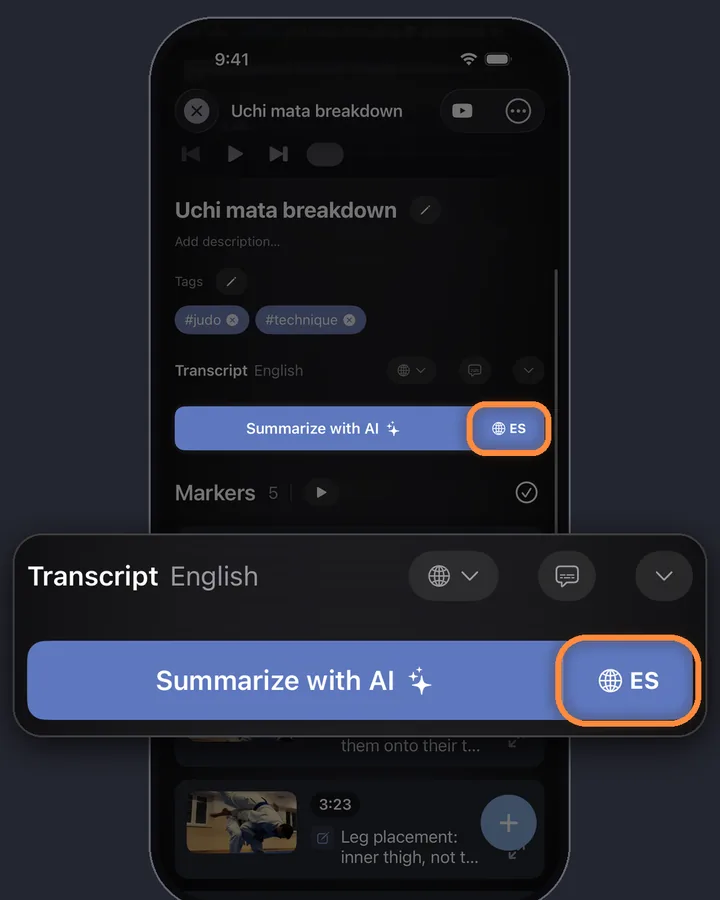
Die Zusammenfassung in deiner Sprache lesen
Der Button „Mit KI zusammenfassen“ hat einen eigenen Globus: Wähle dort deine Sprache und tippe dann auf den Button, um ein TL;DR in einem Satz und 3 bis 6 Kernpunkte mit Zeitstempeln zu bekommen, geschrieben in dieser Sprache.
MarkerShelf für iPhone und iPad
Verpasse nie wieder einen Moment in einem Video.
Lies Untertitel, Transkripte und KI-Zusammenfassungen in deiner Sprache und schalte mit einem Tipp zurück zum Original.
Kostenlos starten. Kein Konto nötig.

Was „übersetzen“ hier bedeutet
Übersetzter Text
Das Transkript, die Untertitel im Video und die KI-Zusammenfassung, in deiner Sprache.
Keine Synchronisation
Der Ton und die Stimme des Sprechers bleiben in der Originalsprache. Willst du eine Stimme in deiner Sprache hören, brauchst du eine App zum Vertonen. MarkerShelf ist zum Mitlesen da.
Kein neues Video
Die Untertitel werden im Player von MarkerShelf angezeigt. Am Video selbst wird nichts hinzugefügt, und es gibt keine Untertiteldatei zum Exportieren.
Die kostenlose Option: die automatische Übersetzung von YouTube
- Kostenlos
In der YouTube-App einschalten
Hat ein Video schon Untertitel, kann YouTube sie übersetzen: Tippe auf das Video, dann auf das Zahnrad (Einstellungen), dann auf Untertitel und wähle „Automatisch übersetzen“ und deine Sprache. Die Menünamen können sich zwischen App-Versionen unterscheiden. Es ist kostenlos und für ein einzelnes Video vielleicht alles, was du brauchst.
Wo es endet
Es braucht Untertitel als Ausgangspunkt, ein Video ohne Untertitel lässt sich damit also nicht übersetzen, und du bekommst nur Untertitel, kein Transkript, das du in deinem Tempo lesen kannst.
Für Sprachlernende: umschalten, nicht ersetzen
Der Schalter gilt pro Video. Schau mit den Original-Untertiteln, und wenn du den Faden verlierst, schalte das Transkript auf deine Sprache, lies die Zeile und schalte zurück. Tippe auf eine Zeile, um sie ab dieser Sekunde noch einmal abzuspielen.
Für vollständige Lernnotizen zu einer Vorlesung in einer anderen Sprache siehe Notizen zu Vorlesungsvideos.
Nicht nur YouTube
Die Übersetzung funktioniert bei jedem Video, für das du ein Transkript hast, auch bei TikTok, Instagram, Facebook, X, LinkedIn und deinen eigenen Videos. Siehe So transkribierst du ein TikTok-Video.
- YouTube
- TikTok
- X
- Photos
- Files
Sprachen, in die du übersetzen kannst
Du kannst in jede dieser Sprachen übersetzen:
- Arabisch
- Katalanisch
- Chinesisch (vereinfacht)
- Chinesisch (traditionell)
- Tschechisch
- Dänisch
- Niederländisch
- Englisch
- Finnisch
- Französisch
- Deutsch
- Griechisch
- Hebräisch
- Hindi
- Indonesisch
- Italienisch
- Japanisch
- Koreanisch
- Malaiisch
- Norwegisch
- Polnisch
- Portugiesisch
- Rumänisch
- Russisch
- Slowakisch
- Spanisch
- Schwedisch
- Thailändisch
- Türkisch
- Ukrainisch
- Vietnamesisch
Preise
Starte kostenlos. Upgrade, wenn dich die Grenzen des kostenlosen Tarifs bremsen.
Kostenlos
0 €
Kein Konto nötig
- 10 Videos
- 3 Marker pro Video
- 5 Tags
- 1 Sammlung
- Suche in Titeln, Notizen & Tags
- Vorschau für Transkript, Zusammenfassung & Übersetzung
Marker
2,99 €/Monat
Unbegrenzt Marker setzen
- Unbegrenzte Videos
- Unbegrenzte Punkt-Marker
- Unbegrenzte Tags
- 1 Sammlung
- Textexport
- 3 Bereichs-Marker pro Video
Pro
Jährlich
37 % sparen5,00 €/Monat
95,88 € 59,99 €/Jahr jährlich abgerechnet
oder 7,99 €/Monat bei monatlicher Zahlung (ohne Testphase)
- Alles aus Marker
- Unbegrenzte Bereichs-Marker, Loops & Sammlungen
- Vollständige Transkripte, KI-Zusammenfassung, Wortsuche & Übersetzung
- PDF-, Markdown- & Textexport
App-Store-Preise für Deutschland, Stand 20.10.2026.
Fragen
Zum Übersetzen von Videos in MarkerShelf.
Kann ich ein YouTube-Video ins Englische übersetzen?
Ja. Erstelle in MarkerShelf das Transkript, tippe auf den Globus und wähle Englisch. Transkript, Untertitel im Video und Zusammenfassung werden auf Englisch angezeigt.
Kann ich ein YouTube-Video ohne Untertitel übersetzen?
Ja. Hat ein YouTube-Video keine Untertitel, erstellt MarkerShelf zuerst das Transkript aus dem Gesprochenen, und dieses Transkript lässt sich dann übersetzen. Die automatische Übersetzung von YouTube braucht Untertitel als Ausgangspunkt.
Wird die Stimme synchronisiert?
Nein. MarkerShelf übersetzt Text: das Transkript, die Untertitel und die Zusammenfassung. Der Ton bleibt in der Originalsprache, du liest also mit, während du zuhörst.
In welche Sprachen kann ich übersetzen?
In die oben aufgeführten Sprachen, darunter Englisch, Spanisch, Portugiesisch, Französisch, Deutsch, Japanisch, Koreanisch, Chinesisch, Hindi und Arabisch.
Ist die Übersetzung kostenlos?
Nein, die Übersetzung gehört zu Pro: 7,99 € im Monat oder 59,99 € im Jahr mit 7 Tagen gratis. Der kostenlose Tarif übersetzt eine kurze Vorschau, du kannst also erst sehen, wie es funktioniert.


Lies dein nächstes Video in deiner Sprache.
Untertitel, Transkripte und KI-Zusammenfassungen in deiner Sprache für Videos auf YouTube, TikTok, Instagram, Facebook, X und LinkedIn, auf iPhone und iPad.