Video zusammenfassen mit KI auf dem iPhone
Zusammenfassungen, Transkripte und Untertitel für Videos, die keine haben.
Teile ein Video von YouTube, TikTok, Instagram, Facebook, X oder LinkedIn oder füge ein eigenes hinzu. MarkerShelf erstellt das Transkript, blendet Untertitel ins Video ein und fasst es mit Zeitstempeln zusammen, auf die du tippen kannst.
Kostenlos testen. Vollständige Transkripte und Zusammenfassungen mit Pro. iPhone und iPad.
- YouTube
- TikTok
- X
- Fotos
- Dateien
So funktioniert es
0:01Schritt 1
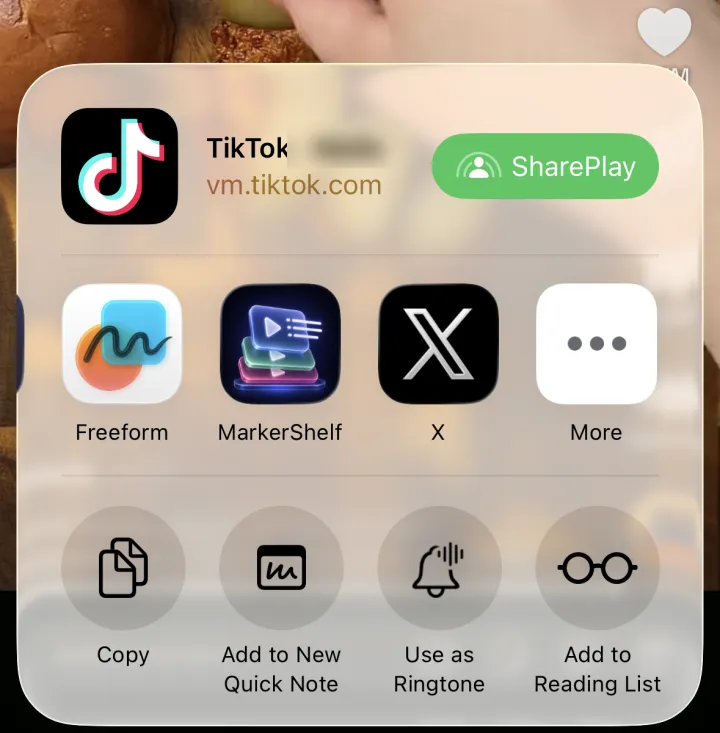
Das Video mit MarkerShelf teilen
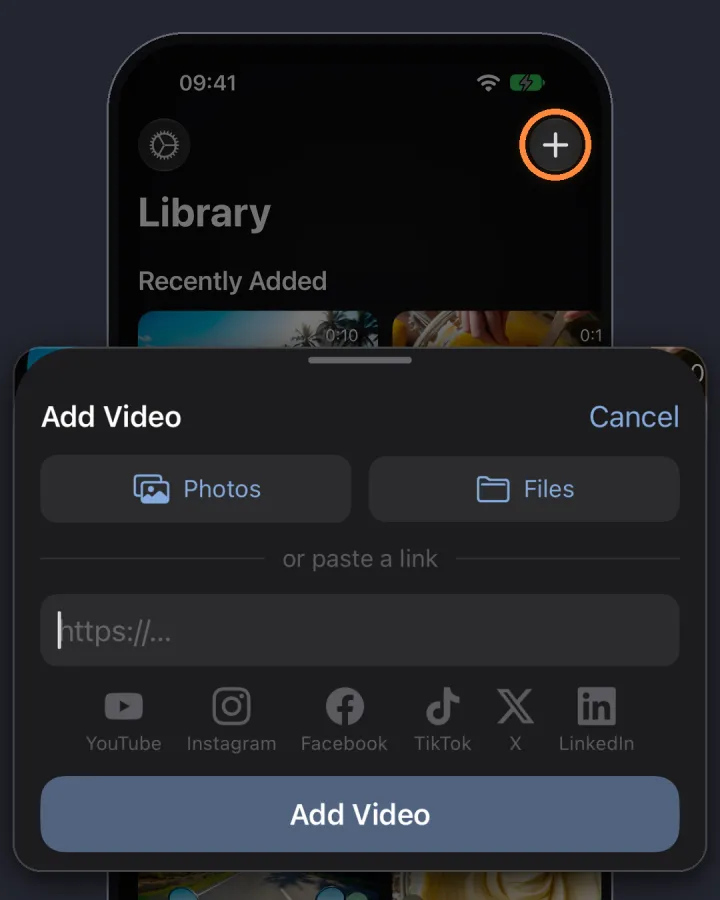
Tippe in YouTube, TikTok, Instagram, Facebook, X oder LinkedIn auf Teilen und wähle MarkerShelf. Du kannst auch einen Link einfügen oder ein eigenes Video aus Fotos oder Dateien hinzufügen.
0:02Schritt 2
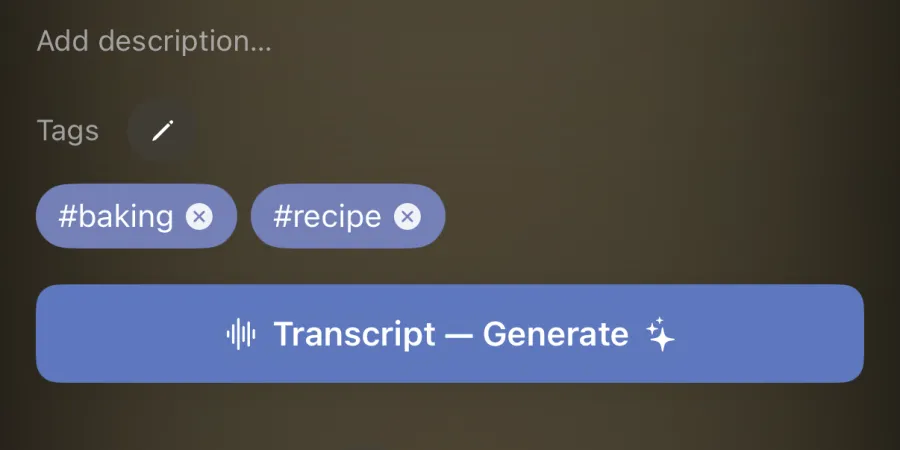
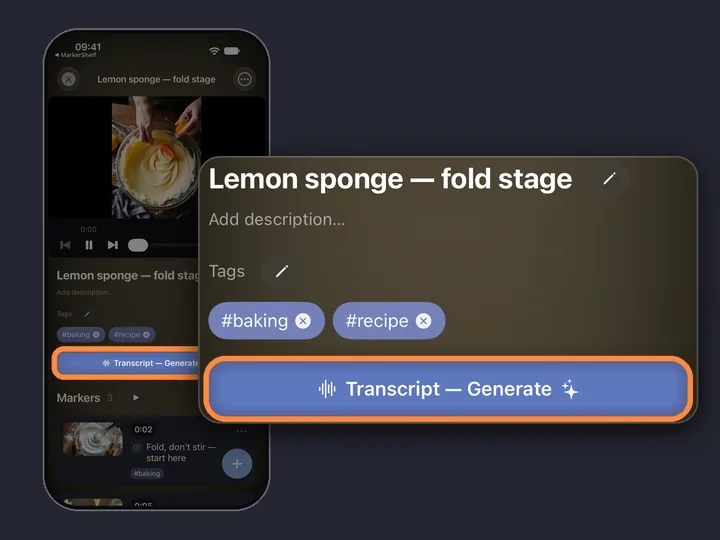
Das Transkript abrufen
Tippe auf „Transkript — Erstellen“. MarkerShelf macht aus dem Gesprochenen Text, auch wenn das Video keine Untertitel hat.
0:03Schritt 3
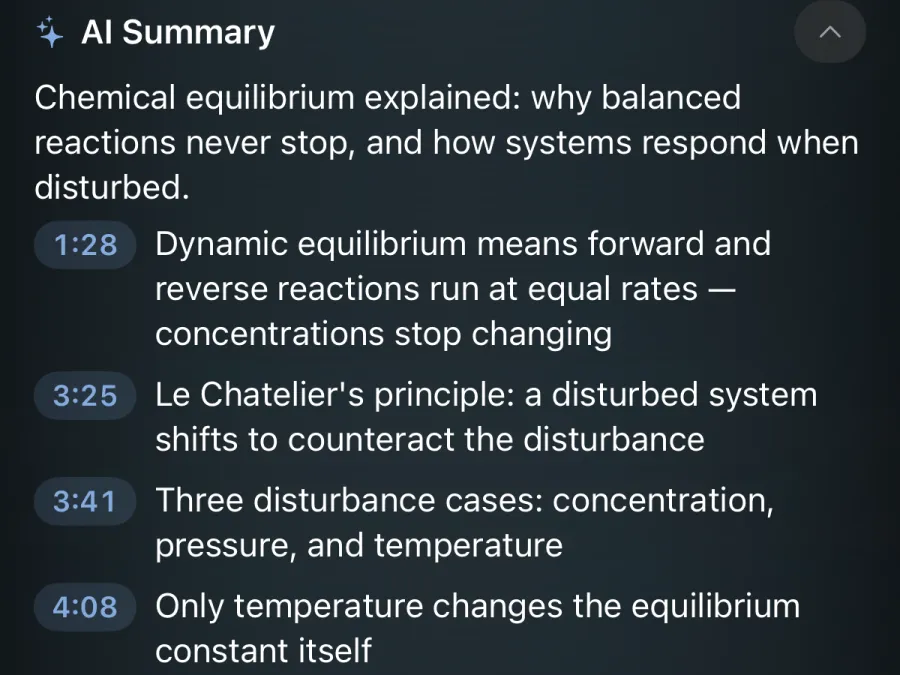
Zusammenfassung lesen, tippen und springen
Lies ein TL;DR in einem Satz und die wichtigsten Punkte. Jeder Punkt hat einen Zeitstempel. Tippe darauf und das Video springt zu diesem Moment.
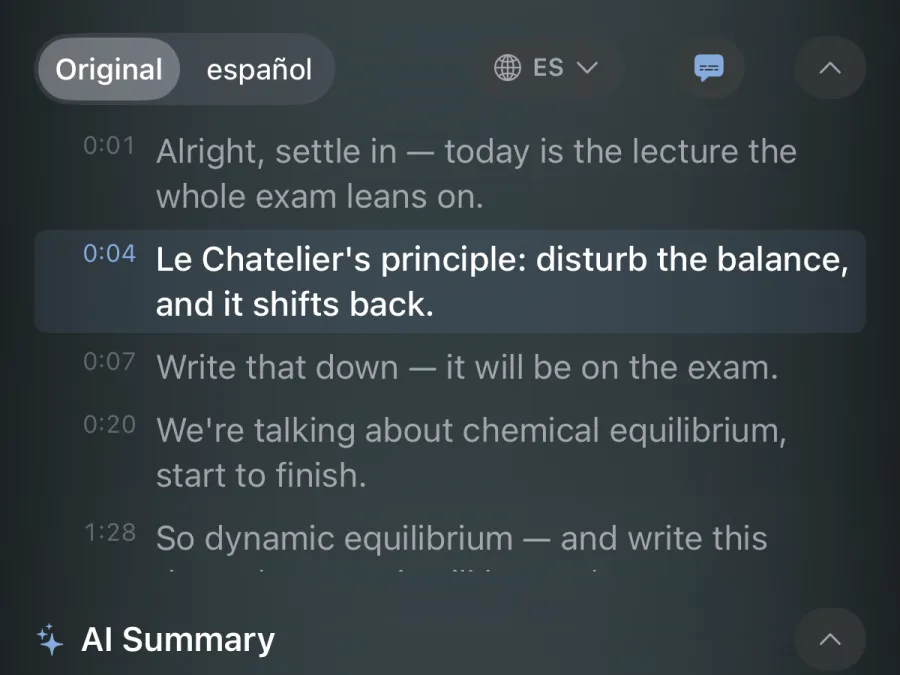
Untertitel, auch wenn das Video keine hat
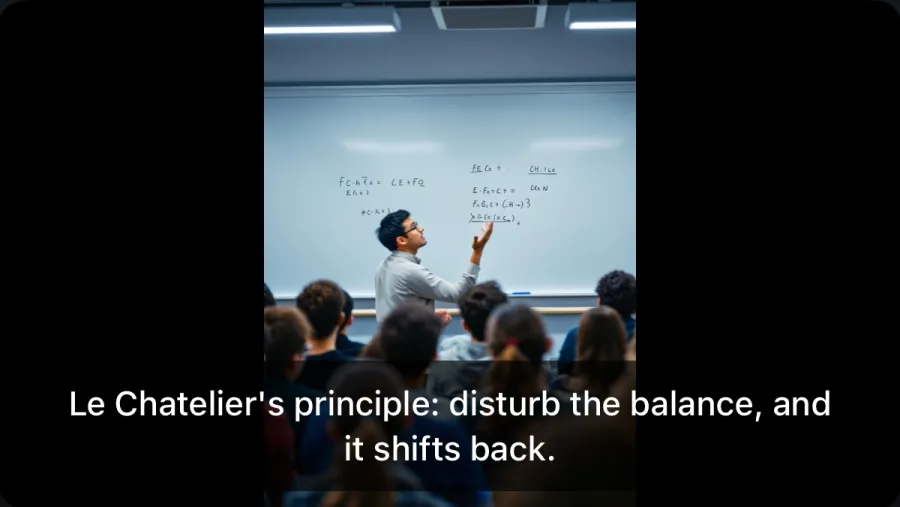
Viele TikTok-, Instagram- und Facebook-Videos haben gar keine Untertitel. MarkerShelf erstellt sie aus dem Gesprochenen und blendet sie während der Wiedergabe ins Video ein.
- Mit einem Tipp einschalten. Untertitel bleiben aus, bis du bei einem Video auf den Untertitel-Button tippst.
- Dort, wo du sie willst. Drücke lange auf die Untertitelzeile und ziehe sie an eine beliebige Stelle im Video.
- In deiner Sprache. Du kannst die Untertitel auch übersetzt anzeigen (Pro).
- Das ganze Transkript darunter. Das Transkript läuft mit dem Video mit und hebt die gerade gesprochene Zeile hervor. Tippe auf eine Zeile, um dorthin zu springen.
KI-Zusammenfassung mit Zeitstempeln
Erfahre, worum es in einem langen Video geht, bevor du es schaust, oder finde die Stelle wieder, die du brauchst.
- Erst das TL;DR. Ein Satz, der sagt, worum es im Video geht.
- 3 bis 6 Kernpunkte. Jeder ist mit der Sekunde verknüpft, in der er gesagt wurde. Tippe auf die Zeit, um zu springen.
- Deine Sprache. Wähle die Sprache der Zusammenfassung (Pro).
- Nur ein Abschnitt. Tippe bei einem Bereichs-Marker auf ⋯ und dann auf „Bereich zusammenfassen“, um nur diesen Teil zusammenzufassen. Die vollständige Zusammenfassung eines Bereichs gibt es mit Pro.
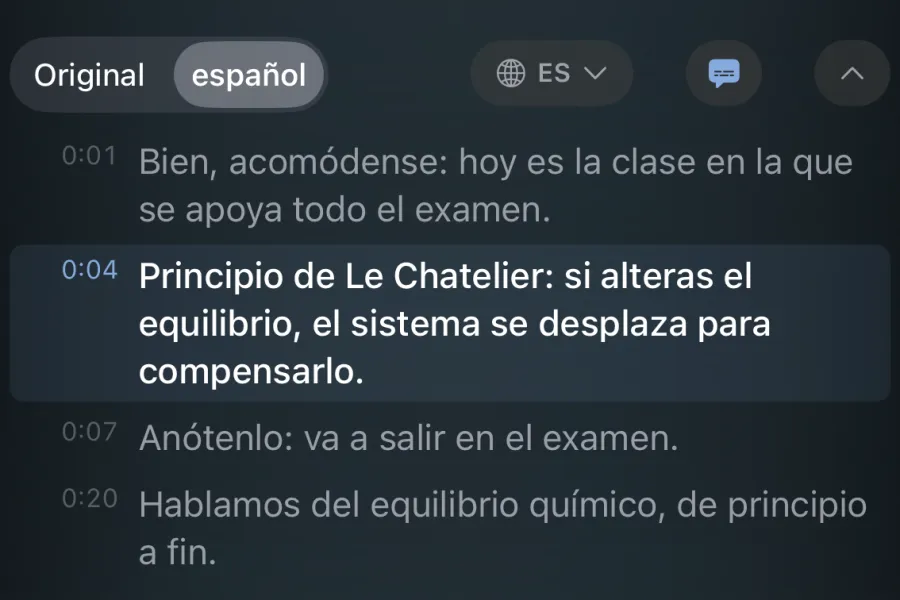
Transkripte, Untertitel und Zusammenfassungen übersetzen Pro
Du schaust ein Video in einer Sprache, die du nicht gut sprichst? Mit Pro schaltest du Transkript, Untertitel und Zusammenfassung auf deine Sprache um. Mit einem Tipp kommst du zurück zum Original.
- Arabisch
- Katalanisch
- Chinesisch (vereinfacht)
- Chinesisch (traditionell)
- Tschechisch
- Dänisch
- Niederländisch
- Englisch
- Finnisch
- Französisch
- Deutsch
- Griechisch
- Hebräisch
- Hindi
- Indonesisch
- Italienisch
- Japanisch
- Koreanisch
- Malaiisch
- Norwegisch
- Polnisch
- Portugiesisch
- Rumänisch
- Russisch
- Slowakisch
- Spanisch
- Schwedisch
- Thailändisch
- Türkisch
- Ukrainisch
- Vietnamesisch
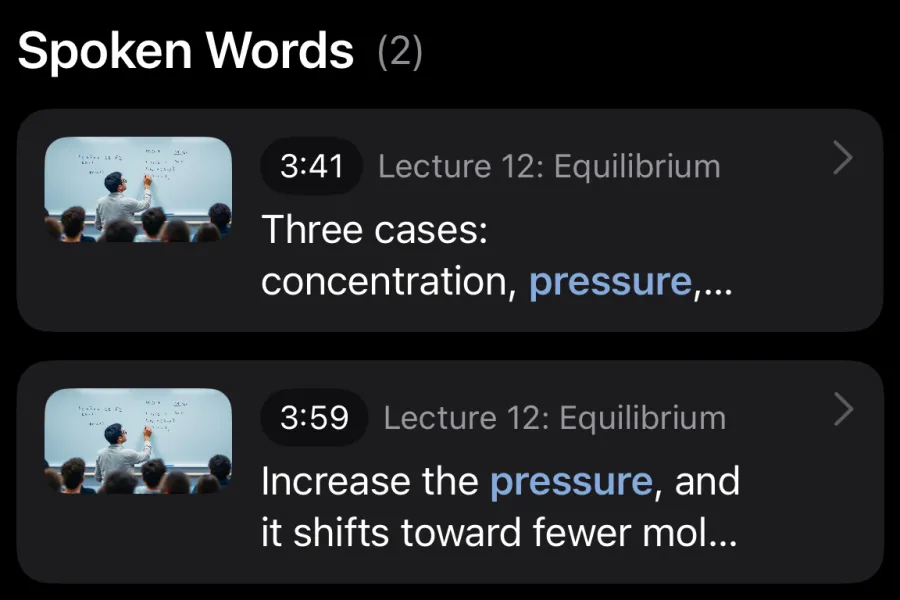
Finde, was gesagt wurde, in all deinen Videos Pro
Du erinnerst dich an ein Wort, aber nicht an das Video? Suche danach. MarkerShelf durchsucht die Transkripte aller deiner Videos und listet jede Stelle auf, an der es gesagt wurde. Tippe auf ein Ergebnis und das Video öffnet sich an dieser Sekunde.
- In deiner ganzen Bibliothek. Jedes Video mit einem Transkript.
Sechs Plattformen und deine eigenen Videos
Jede der folgenden Quellen funktioniert auch bei Videos ohne Untertitel.
YouTube
Die Untertitel des Videos selbst oder Spracherkennung, falls es keine gibt
TikTok
Spracherkennung
Instagram
Spracherkennung
Facebook
Spracherkennung
X
Die Untertitel des Videos selbst oder Spracherkennung, falls es keine gibt
LinkedIn
Die Untertitel des Videos selbst oder Spracherkennung, falls es keine gibt
Fotos
Auf deinem Gerät transkribiert, nie hochgeladen
Dateien
Auf deinem Gerät transkribiert, nie hochgeladen
Online-Videos müssen öffentliche Beiträge sein und dürfen bis zu 3 Stunden lang sein. Private Videos, Beiträge, für die du dich anmelden musst, und Livestreams funktionieren nicht. MarkerShelf lädt keine Online-Videos herunter; sie werden von der ursprünglichen Plattform abgespielt.
Preise
Starte kostenlos. Upgrade, wenn dich die Grenzen des kostenlosen Tarifs bremsen.
Kostenlos
0 €
Kein Konto nötig
- 10 Videos
- 3 Marker pro Video
- 5 Tags
- 1 Sammlung
- Suche in Titeln, Notizen & Tags
- Vorschau für Transkript, Zusammenfassung & Übersetzung
Marker
2,99 €/Monat
Unbegrenzt Marker setzen
- Unbegrenzte Videos
- Unbegrenzte Punkt-Marker
- Unbegrenzte Tags
- 1 Sammlung
- Textexport
- 3 Bereichs-Marker pro Video
Pro
Jährlich
37 % sparen5,00 €/Monat
95,88 € 59,99 €/Jahr jährlich abgerechnet
oder 7,99 €/Monat bei monatlicher Zahlung (ohne Testphase)
- Alles aus Marker
- Unbegrenzte Bereichs-Marker, Loops & Sammlungen
- Vollständige Transkripte, KI-Zusammenfassung, Wortsuche & Übersetzung
- PDF-, Markdown- & Textexport
App-Store-Preise für Deutschland, Stand 20.10.2026.
Fragen
Zu Transkripten, Untertiteln und KI-Zusammenfassungen in MarkerShelf.
Wie bekomme ich ein Transkript oder eine Zusammenfassung von einem YouTube-, TikTok- oder Instagram-Video auf dem iPhone?
Tippe in der YouTube-, TikTok- oder Instagram-App auf Teilen und wähle MarkerShelf, oder füge den Link in MarkerShelf ein. Öffne das Video und tippe auf „Transkript — Erstellen“. Tippe dann auf „Mit KI zusammenfassen“: ein TL;DR in einem Satz plus 3 bis 6 Kernpunkte, jeweils mit einem Zeitstempel, auf den du tippst, um zu diesem Moment zu springen. Bei Facebook-, X- und LinkedIn-Videos läuft es genauso.
Was ist, wenn das Video keine Untertitel hat?
MarkerShelf erstellt das Transkript aus dem Gesprochenen. Bei YouTube, X und LinkedIn nutzt es die Untertitel des Videos, wenn es welche gibt, und sonst Spracherkennung. TikTok-, Instagram- und Facebook-Videos laufen immer über Spracherkennung. Videos, die du aus Fotos oder Dateien hinzufügst, werden auf deinem Gerät transkribiert und nie hochgeladen.
Kann ich ein YouTube-Video ohne Untertitel zusammenfassen?
Ja. MarkerShelf erstellt das Transkript aus dem Gesprochenen und schreibt daraus die Zusammenfassung. Vollständige Transkripte und Zusammenfassungen gibt es mit Pro.
Kann ich einem Video ohne Untertitel Untertitel hinzufügen?
Ja, im Player von MarkerShelf. Öffne das Video und tippe auf den Untertitel-Button: Eine Untertitelzeile erscheint im Video, synchron zum Gesprochenen. Drücke lange darauf und ziehe sie an eine beliebige Stelle im Video. Untertitel sind aus, bis du sie für ein Video einschaltest. Sie werden in der App angezeigt; MarkerShelf brennt sie nicht ins Video ein und exportiert keine Untertiteldateien.
Lädt MarkerShelf das Video herunter?
Nein. Online-Videos werden von der ursprünglichen Plattform abgespielt. MarkerShelf speichert den Link, Transkript und Zusammenfassung sowie deine Marker und Notizen, nicht die Videodatei. Videos aus Fotos und Dateien bleiben auf deinem Gerät.
Wie lang darf ein Video sein?
Bis zu 3 Stunden (180 Minuten). Online-Videos müssen öffentliche Beiträge sein. Private Videos, Beiträge, für die du dich anmelden musst, und Livestreams funktionieren nicht.
In welche Sprachen kann ich übersetzen?
Mit Pro lassen sich Transkripte, Untertitel und Zusammenfassungen in die oben genannten Sprachen übersetzen, darunter Spanisch, Französisch, Deutsch, Portugiesisch, Japanisch, Koreanisch, Chinesisch, Hindi und Arabisch.
Ist es kostenlos?
Du kannst es kostenlos testen: Der kostenlose Tarif zeigt die ersten 30 Sekunden des Transkripts eines Online-Videos und eine Zusammenfassung in einem Satz. Pro bietet vollständige Transkripte, KI-Zusammenfassungen, Übersetzung und Suche nach gesprochenen Wörtern für 7,99 € im Monat oder 59,99 € im Jahr. Das Jahresabo beginnt mit einer 7-tägigen kostenlosen Testphase.





Auf den Punkt gebracht: dein nächstes Video.
Transkripte, Untertitel und KI-Zusammenfassungen für die Videos, die du schaust, auf iPhone und iPad.