Ratgeber · Instagram-Reel zu Text
So bekommst du das Transkript eines Instagram-Reels
Instagram zeigt die Worte eines Reels nur als Untertitel, die mit dem Video vorbeiziehen, und viele Reels haben gar keine. So bekommst du das ganze Reel als Text auf dein iPhone.
Probiere es kostenlos auf iPhone oder iPad. Das vollständige Reel-Transkript gibt es mit Pro.
- 0:01Reel teilenan MarkerShelf
- 0:02Öffnenauf „Transkript — Erstellen“ tippen
- 0:03Lesenauf eine Zeile tippen, um zu springen
Kurze Antwort: Teile das Reel mit MarkerShelf, öffne es und tippe auf Transkript — Erstellen. Instagram-Videos laufen immer über Spracherkennung, du bekommst den Text also auch, wenn das Reel keine Untertitel hat. Der Beitrag muss öffentlich sein. Der kostenlose Tarif zeigt die ersten 30 Sekunden; das vollständige Transkript braucht Pro.
 Von App Labs, den Machern von MarkerShelfAktualisiert
Ein Instagram-Reel in Text verwandeln, Schritt für Schritt
Drei Tipper auf deinem iPhone. Du brauchst MarkerShelf und ein öffentliches Reel.
0:01Schritt 1 von 3
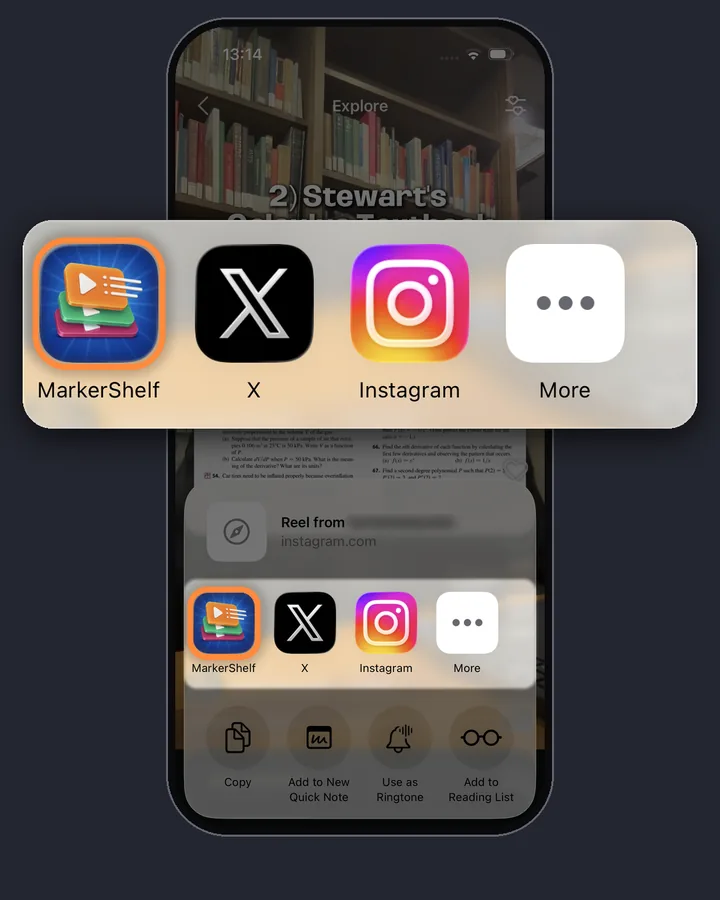
Das Reel mit MarkerShelf teilen
Tippe beim Reel auf das Papierflugzeug-Symbol und dann in der unteren Reihe auf die Option, die das Teilen-Menü des iPhones öffnet. Dort tippst du in der App-Reihe auf MarkerShelf. Ist es nicht da, tippe am Ende der Reihe auf „Mehr“.
Oder kopiere den Link. Tippe auf „Link kopieren“, öffne MarkerShelf, tippe in deiner Bibliothek auf + und füge ihn im Fenster „Video hinzufügen“ ein.
0:02Schritt 2 von 3
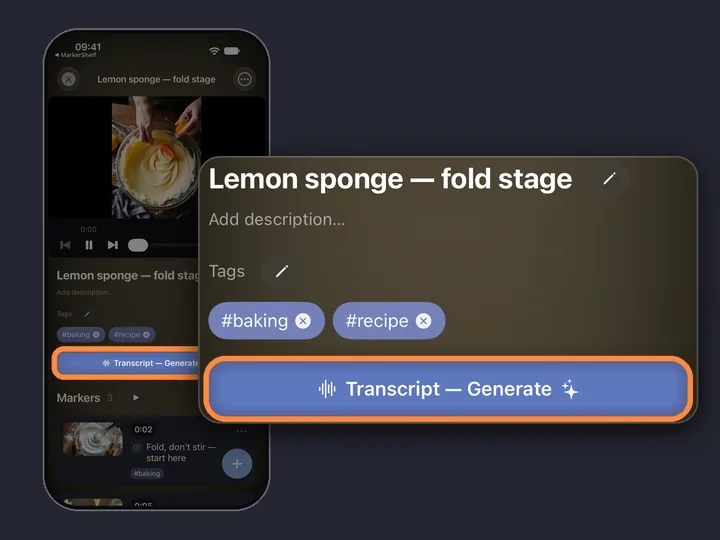
Auf „Transkript — Erstellen“ tippen
Öffne das Reel in deiner MarkerShelf-Bibliothek und tippe unter dem Titel und den Tags des Videos auf Transkript — Erstellen. MarkerShelf schreibt den Ton Zeile für Zeile auf, mit einer Zeit an jeder Zeile. Die Sprache wird automatisch erkannt.

0:03Schritt 3 von 3
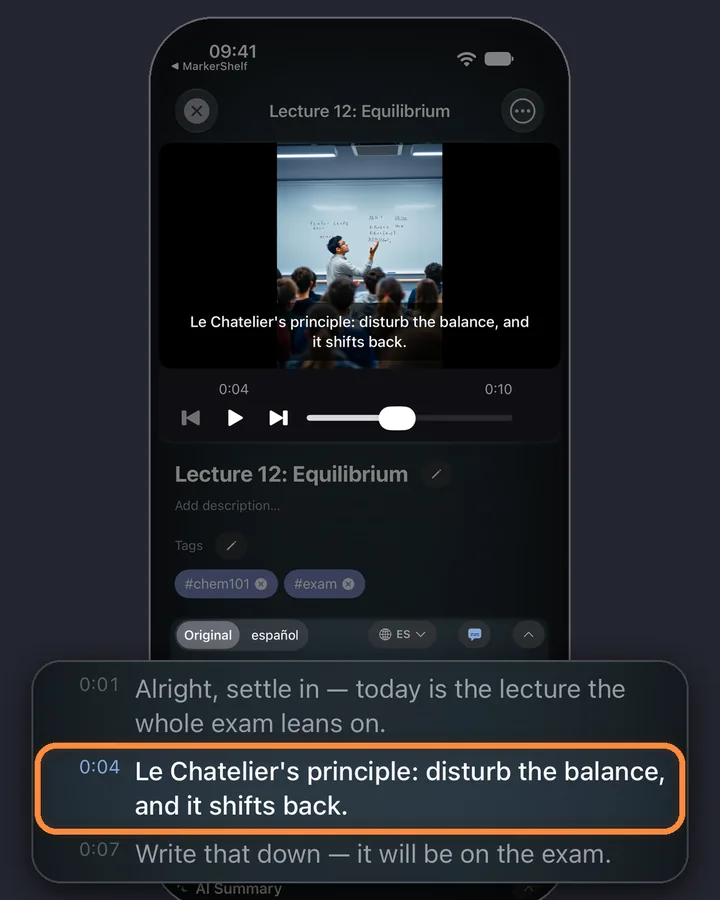
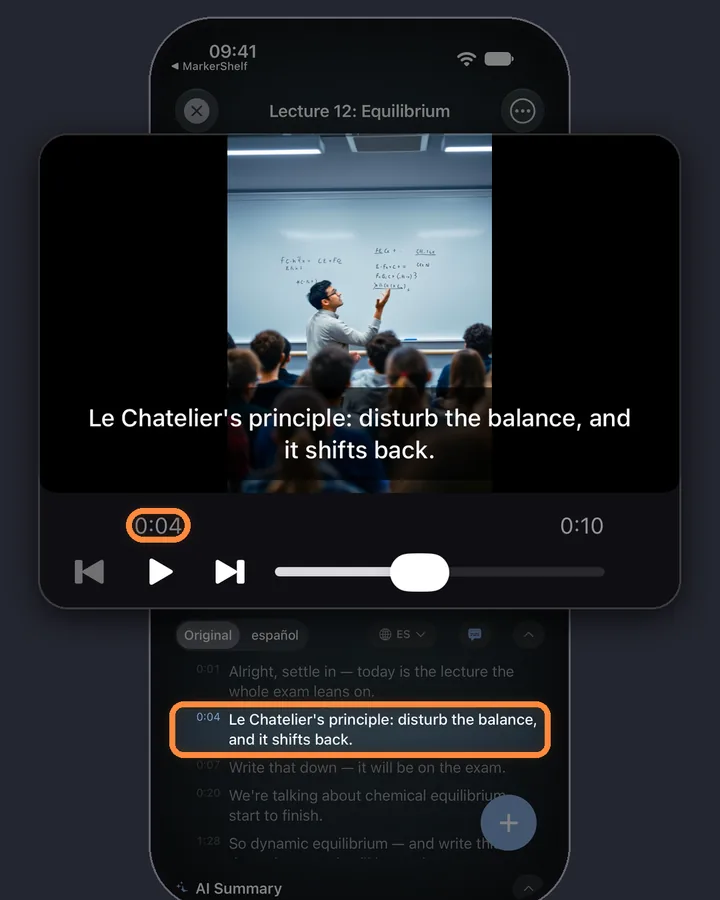
Lesen und zum Springen auf eine Zeile tippen
Scrolle das Transkript in deinem Tempo. Die gerade gesprochene Zeile ist hervorgehoben, während das Reel läuft, und ein Tipp auf eine Zeile spielt das Reel ab dieser Sekunde ab.
MarkerShelf für iPhone und iPad
Verpasse nie wieder einen Moment in einem Video.
Mach aus Reels Text, den du lesen, durchsuchen und wieder aufrufen kannst. Auch für TikTok, YouTube, Facebook, X und LinkedIn.
Kostenlos starten. Kein Konto nötig.

Untertitel von Instagram oder ein Transkript
Manche Reels tragen Untertitel, vom Ersteller hinzugefügt oder von Instagram erzeugt. Sie helfen bei ausgeschaltetem Ton, aber man kann sie nicht nachlesen.
Untertitel im Reel
- Helfen beim Schauen mit ausgeschaltetem Ton
- Ziehen mit dem Video vorbei, Zeile für Zeile
- Viele Reels haben gar keine
Ein Transkript in MarkerShelf
- Alle Worte auf einmal, an einem Ort zum Scrollen
- Eine Zeit an jeder Zeile
- Aus dem Ton erstellt, die Untertitel des Erstellers sind also nicht nötig
Wenn sich das Reel nicht transkribieren lässt
MarkerShelf erstellt das Transkript aus dem öffentlichen Beitrag. Drei Dinge solltest du wissen.
Nur öffentliche Reels
Private Konten, Beiträge, die du nur angemeldet siehst, und Livevideos funktionieren nicht. MarkerShelf nutzt nicht dein Instagram-Login; zeigt Instagram im Player einen eigenen Anmeldebildschirm, fragt Instagram danach.
Keine Transkriptdatei
Der Text bleibt in MarkerShelf. Exporte enthalten deine Marker, nicht das Transkript.
Spracherkennung ist nicht perfekt
Musik, mehrere Stimmen oder Markennamen können sie aus dem Takt bringen, prüfe Namen und Zahlen also, bevor du sie verwendest.
Facebook-Videos und -Reels funktionieren genauso: Teilen, MarkerShelf, „Transkript — Erstellen“. Für TikTok siehe TikTok-Video transkribieren, für YouTube YouTube-Transkript auf dem iPhone kopieren.
Preise
Starte kostenlos. Upgrade, wenn dich die Grenzen des kostenlosen Tarifs bremsen.
Kostenlos
0 €
Kein Konto nötig
- 10 Videos
- 3 Marker pro Video
- 5 Tags
- 1 Sammlung
- Suche in Titeln, Notizen & Tags
- Vorschau für Transkript, Zusammenfassung & Übersetzung
Marker
2,99 €/Monat
Unbegrenzt Marker setzen
- Unbegrenzte Videos
- Unbegrenzte Punkt-Marker
- Unbegrenzte Tags
- 1 Sammlung
- Textexport
- 3 Bereichs-Marker pro Video
Pro
Jährlich
37 % sparen5,00 €/Monat
95,88 € 59,99 €/Jahr jährlich abgerechnet
oder 7,99 €/Monat bei monatlicher Zahlung (ohne Testphase)
- Alles aus Marker
- Unbegrenzte Bereichs-Marker, Loops & Sammlungen
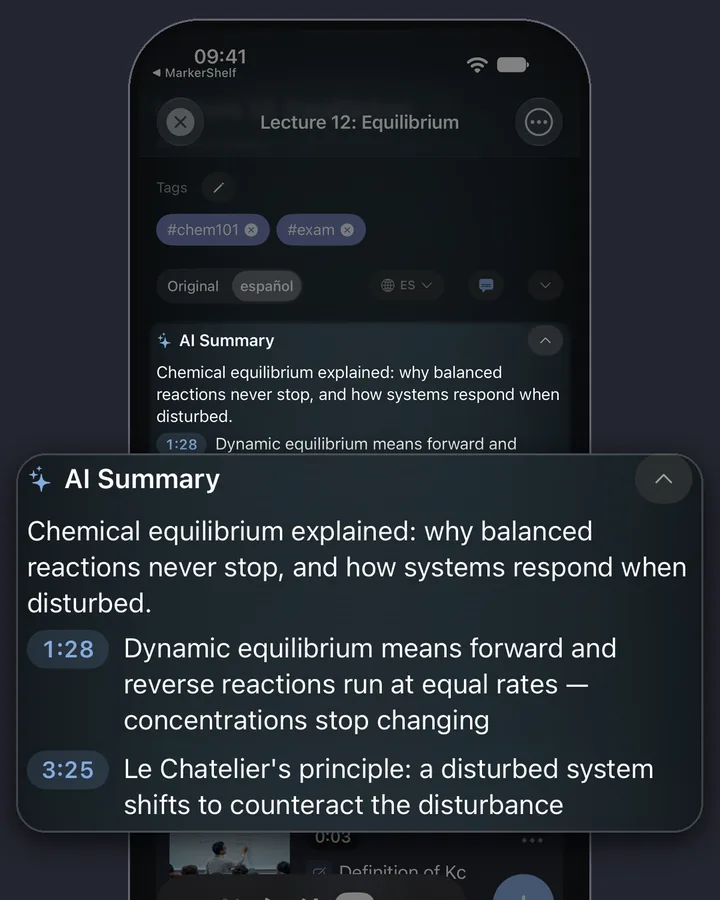
- Vollständige Transkripte, KI-Zusammenfassung, Wortsuche & Übersetzung
- PDF-, Markdown- & Textexport
App-Store-Preise für Deutschland, Stand 20.10.2026.
Fragen
Zu Reel-Transkripten in MarkerShelf.
Kann man das Transkript eines Instagram-Reels bekommen?
Ja. Teile das Reel auf dem iPhone mit MarkerShelf und tippe auf „Transkript — Erstellen“. Du bekommst das Gesprochene als Text, mit einer Zeit an jeder Zeile.
Bekomme ich ein Reel-Transkript, ohne mich bei Instagram anzumelden?
Ja, solange das Reel ein öffentlicher Beitrag ist. Das Transkript wird ohne deine Instagram-Anmeldung aus dem öffentlichen Beitrag erstellt. Reels von privaten Konten oder Beiträge, die du nur angemeldet sehen kannst, funktionieren nicht.
Lädt MarkerShelf das Reel herunter?
Nein. MarkerShelf speichert den Link des Reels und sein Transkript, nicht die Videodatei. Das Reel wird von Instagram abgespielt.
Ist es kostenlos?
Der kostenlose Tarif zeigt die ersten 30 Sekunden des Transkripts jedes Reels, ohne Konto. Das vollständige Transkript braucht Pro: 7,99 € im Monat oder 59,99 € im Jahr mit 7 Tagen gratis.

Mach dein nächstes Reel zu Text.
Lies es, durchsuche es und komm darauf zurück, auf iPhone und iPad.