指南 · 在iPhone上翻译YouTube视频
在iPhone上把YouTube视频翻译成你的语言
发现一个很棒的视频,却是你不太熟的语言?你可以用自己的语言来读:视频上的字幕、完整转录文本和AI摘要。说话人的声音不变。这是边听边读,而不是配音。
翻译属于Pro功能。iPhone和iPad上免费试用。

简短回答: 要在iPhone上翻译YouTube视频,把它分享到MarkerShelf,点按转录文本 — 生成。然后点按转录文本上方的地球图标,选择你的语言。转录文本、视频上的字幕和摘要都会切换成该语言,再点一下就能切回原文。翻译需要Pro。音频不会被配音。
 作者:App Labs,MarkerShelf的开发团队更新于
用MarkerShelf翻译YouTube视频,一步一步来
在iPhone上只需五步。翻译属于Pro功能;免费方案可翻译一小段预览。
- Pro
0:01第1步,共5步
添加视频
在YouTube App中点按分享,选择MarkerShelf。或者复制链接,打开MarkerShelf,在资料库中点按+,粘贴到“添加视频”面板。

0:02第2步,共5步
点按“转录文本 — 生成”
对于YouTube,视频有字幕时MarkerShelf使用其自带字幕,没有时根据语音生成转录文本。所以没有CC的YouTube视频也可以翻译。

0:03第3步,共5步
点按地球图标,选择你的语言
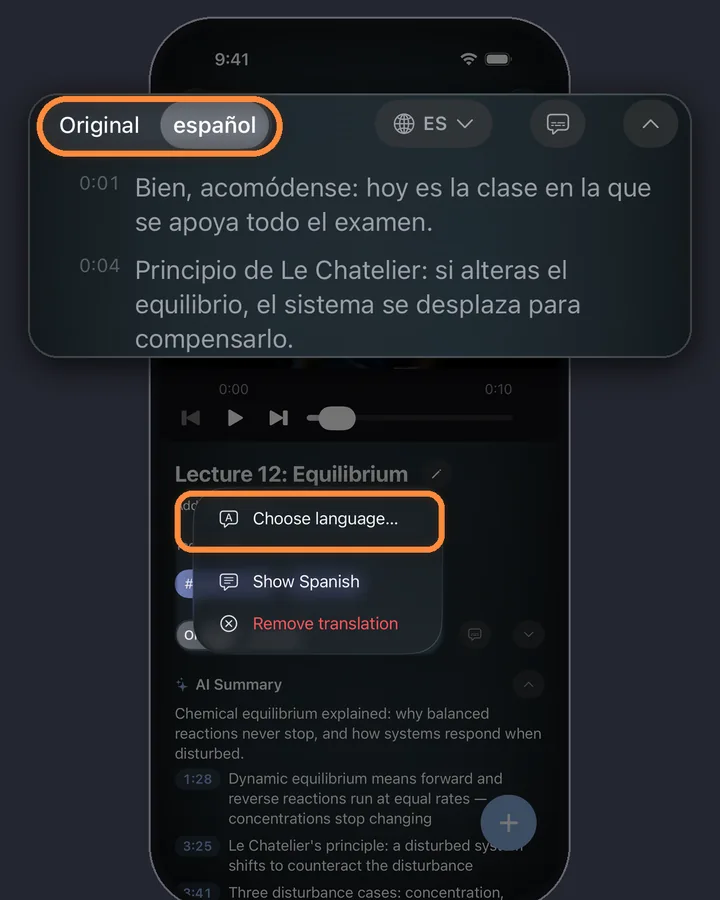
点按转录文本上方的地球图标,再点按“选择语言…”,选择你的语言,例如西班牙语。如果菜单里还显示“翻译为”加你的语言,也可以直接点按它。转录文本会以该语言显示,时间戳不变,上方还有一个“原文”/译文切换开关。
点按一下开关,整份转录文本就在原文和你的语言之间切换。
0:04第4步,共5步
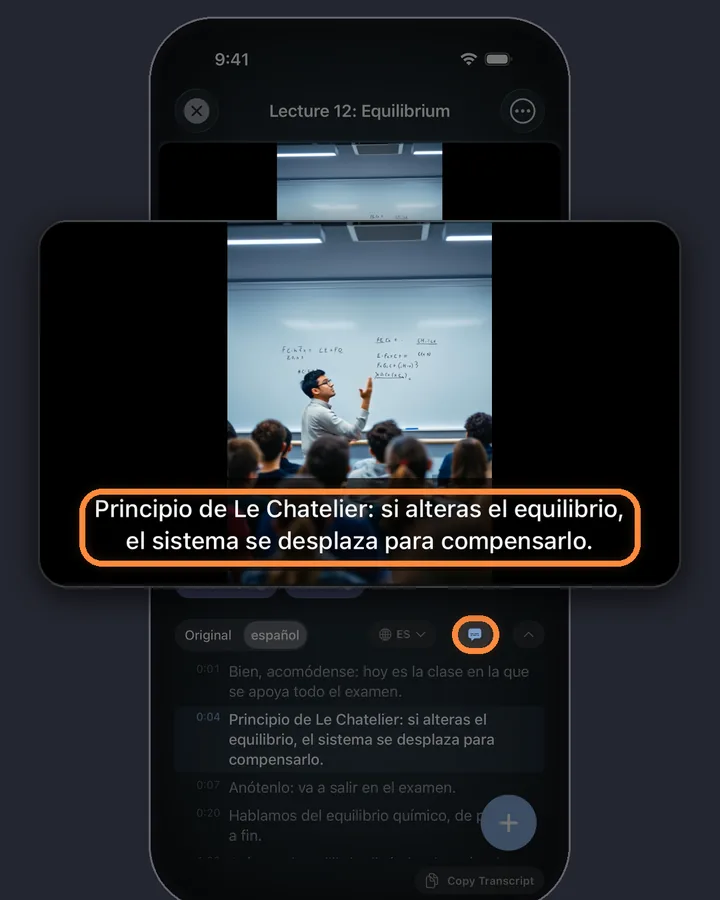
开启视频上的字幕
点按地球图标旁边的字幕按钮。视频播放时,字幕行会跟随语音,使用你选择的语言。要移动它,长按字幕行,再把它拖到视频上的任意位置。
0:05第5步,共5步
用你的语言阅读摘要
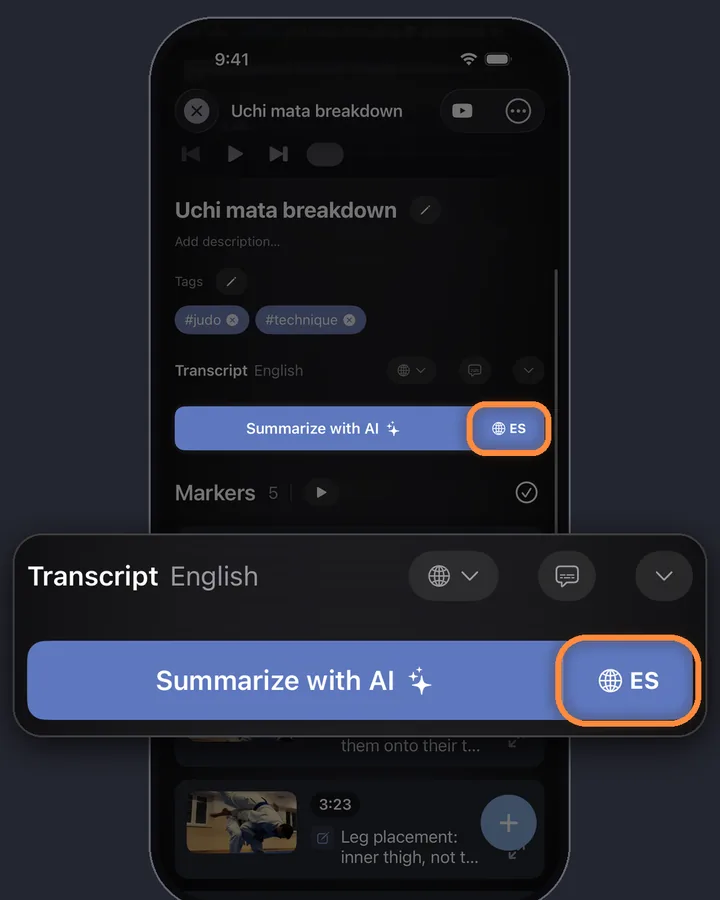
“用AI摘要”按钮有自己的地球图标:在那里选择你的语言,再点按按钮,就会得到用该语言写成的一句话TL;DR和3到6个带时间戳的要点。

这里的“翻译”是什么意思
翻译文字
转录文本、视频上的字幕和AI摘要,都用你的语言呈现。
不是配音
音频和说话人的声音仍然是原来的语言。如果你想听到用你的语言说话的声音,需要用配音App。MarkerShelf是让你边听边读的。
不是新视频
字幕显示在MarkerShelf的播放器里,视频本身不会被添加任何东西,也没有可以导出的字幕文件。
免费选项:YouTube自带的自动翻译
- 免费
在YouTube App里打开
如果视频已有字幕,YouTube可以翻译它们:点按视频,点按齿轮(设置),再点按字幕,选择自动翻译和你的语言。各版本App的菜单名称可能不同。它免费,如果只看一个视频,可能这就够了。
它的局限
它需要先有字幕,所以没有CC的视频没有东西可翻译,而且你只能得到字幕,没有可以按自己节奏阅读的转录文本。
给语言学习者:切换,而不是替换
开关是按视频设置的。用原文字幕观看,跟不上时,把转录文本切换成你的语言,读一下这一行,再切换回来。点按任意一行,可从那一秒重播。
想为另一种语言的讲座做完整的学习笔记,请看网课视频笔记。
不只是YouTube
翻译适用于所有已有转录文本的视频,包括TikTok、Instagram、Facebook、X、LinkedIn和你自己的视频。见如何把TikTok视频转成文字。
- YouTube
- TikTok
- X
- Photos
- Files
可以翻译成的语言
你可以翻译成下面任意一种语言:
- 阿拉伯语
- 加泰罗尼亚语
- 简体中文
- 繁体中文
- 捷克语
- 丹麦语
- 荷兰语
- 英语
- 芬兰语
- 法语
- 德语
- 希腊语
- 希伯来语
- 印地语
- 印度尼西亚语
- 意大利语
- 日语
- 韩语
- 马来语
- 挪威语
- 波兰语
- 葡萄牙语
- 罗马尼亚语
- 俄语
- 斯洛伐克语
- 西班牙语
- 瑞典语
- 泰语
- 土耳其语
- 乌克兰语
- 越南语
价格
免费开始。当免费额度不够用时再升级。
Pro
每年
省40%US$4.17/月
US$83.88 US$49.99/年 按年计费
或按月 US$6.99/月(无试用)
- 包含Marker的全部功能
- 无限范围标记、循环和合集
- 完整转录文本、AI摘要、文字搜索和翻译
- PDF、Markdown和文本导出
App Store价格:美国,核对于2026年10月20日。
常见问题
关于在MarkerShelf中翻译视频。
能把YouTube视频翻译成英语吗?
能。在MarkerShelf中生成转录文本,点按地球图标,选择英语。转录文本、视频上的字幕和摘要都会以英语显示。
能翻译没有CC的YouTube视频吗?
能。YouTube视频没有字幕时,MarkerShelf会先根据语音生成转录文本,然后就可以翻译这份转录文本。YouTube自带的自动翻译需要先有字幕。
它会给声音配音吗?
不会。MarkerShelf翻译的是文字:转录文本、字幕和摘要。音频保持原语言,所以你是边听边读。
可以翻译成哪些语言?
上面列出的语言,包括英语、西班牙语、葡萄牙语、法语、德语、日语、韩语、中文、印地语和阿拉伯语。
翻译免费吗?
不免费,翻译属于Pro:US$6.99/月,或US$49.99/年(含7天免费试用)。免费方案可翻译一小段预览,所以你可以先看看效果。


用你的语言读下一个视频。
为YouTube、TikTok、Instagram、Facebook、X和LinkedIn视频提供你的语言的字幕、转录文本和AI摘要,支持iPhone和iPad。