Руководство · перевод видео с ютуба на iPhone
Перевод видео ютуб на ваш язык на iPhone
Нашли отличное видео на языке, которым плохо владеете? Его можно прочитать на своём: субтитры поверх видео, полную расшифровку и сводку ИИ. Голос говорящего остаётся прежним. Это перевод текстом, а не закадровая озвучка.
Перевод входит в Pro. Можно попробовать бесплатно на iPhone и iPad.

- 0:01Добавьте видеов MarkerShelf
- 0:02Расшифровканажмите «Создать»
- 0:03Нажмите на глобусвыберите язык
- 0:04Субтитрыповерх видео
- 0:05Сводкана вашем языке
Коротко: Чтобы перевести видео с YouTube на iPhone, поделитесь им в MarkerShelf и нажмите Расшифровка — создать. Затем нажмите глобус над расшифровкой и выберите язык. Расшифровка, субтитры поверх видео и сводка переключатся на него, а одно нажатие вернёт оригинал. Перевод входит в Pro. Озвучки нет: звук остаётся оригинальным.
 Автор: App Labs, создатели MarkerShelfОбновлено
Как перевести видео с ютуба в MarkerShelf, шаг за шагом
Пять шагов на iPhone. Перевод входит в Pro; бесплатный тариф переводит короткое превью.
- Pro
0:01Шаг 1 из 5
Добавьте видео
В приложении YouTube нажмите «Поделиться» и выберите MarkerShelf. Или скопируйте ссылку, откройте MarkerShelf, нажмите + в библиотеке и вставьте её в окне «Добавить видео».

0:02Шаг 2 из 5
Нажмите «Расшифровка — создать»
Для YouTube MarkerShelf использует собственные субтитры видео, если они есть, а если нет, создаёт расшифровку по речи. Так что и видео с YouTube без субтитров можно перевести.

0:03Шаг 3 из 5
Нажмите на глобус и выберите язык
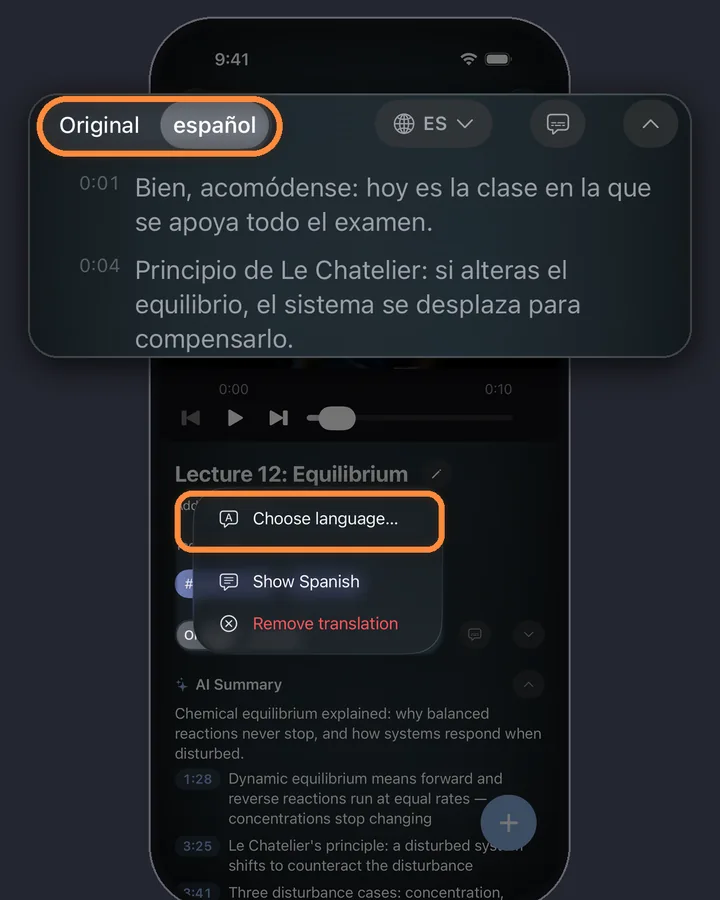
Нажмите на глобус над расшифровкой, затем «Выбрать язык…» и выберите свой язык, например испанский. Если в меню есть и пункт «Перевести на» с вашим языком, можно нажать его. Расшифровка появится на выбранном языке с теми же таймкодами, а над ней будет переключатель «Оригинал / перевод».
Одно нажатие на переключатель меняет всю расшифровку с оригинала на ваш язык и обратно.
0:04Шаг 4 из 5
Включите субтитры поверх видео
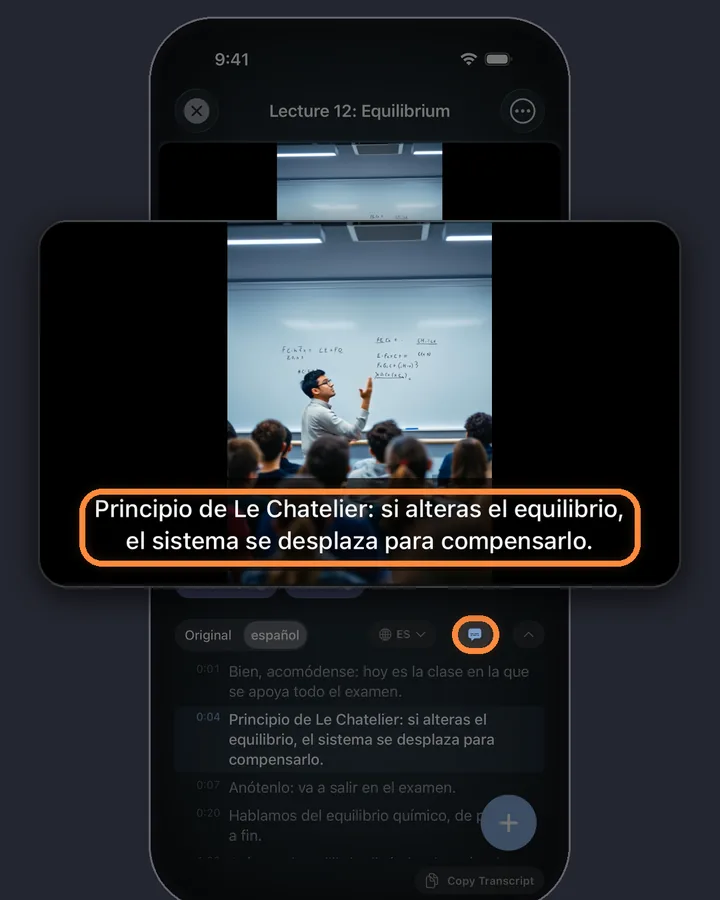
Нажмите кнопку субтитров рядом с глобусом. Строка субтитров следует за речью во время воспроизведения, на выбранном вами языке. Чтобы переместить её, нажмите на неё и удерживайте, затем перетащите в любое место на видео.
0:05Шаг 5 из 5
Читайте сводку на своём языке
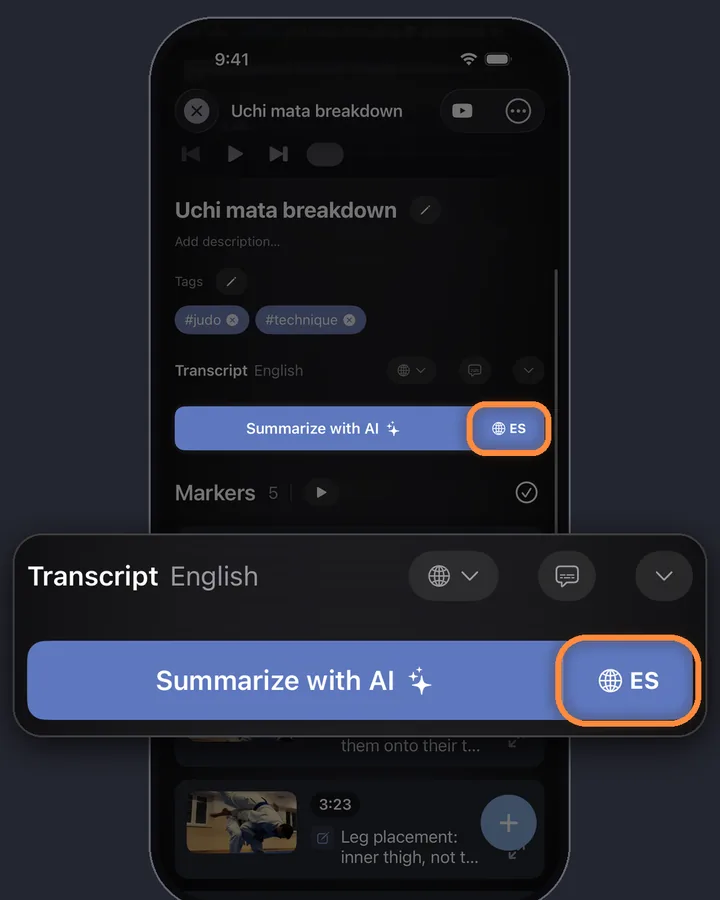
У кнопки «Создать сводку с ИИ» есть свой глобус: выберите там язык, затем нажмите кнопку, чтобы получить TL;DR в одном предложении и 3–6 ключевых мыслей с таймкодами на этом языке.
MarkerShelf для iPhone и iPad
Больше никогда не теряйте важный момент видео.
Читайте субтитры, расшифровки и сводки ИИ на своём языке и возвращайтесь к оригиналу одним нажатием.
Можно начать бесплатно. Аккаунт не нужен.

Что здесь значит «перевод»
Переведённый текст
Расшифровка, субтитры поверх видео и сводка ИИ на вашем языке.
Это не озвучка
Звук и голос говорящего остаются на исходном языке. Если вы хотите слышать голос на своём языке, нужно приложение для озвучки. MarkerShelf нужен, чтобы читать вместе с видео.
Это не новое видео
Субтитры показываются в плеере MarkerShelf. В само видео ничего не добавляется, а файла субтитров для экспорта нет.
Бесплатный вариант: автоперевод самого YouTube
- Бесплатно
Включите его в приложении YouTube
Если у видео уже есть субтитры, YouTube может их перевести: нажмите на видео, затем на значок шестерёнки (настройки), откройте субтитры и выберите автоматический перевод и свой язык. Названия пунктов могут отличаться в разных версиях приложения. Это бесплатно, и для одного видео этого может хватить.
Где он заканчивается
Ему нужны субтитры, от которых можно оттолкнуться, поэтому у видео без субтитров переводить нечего, а вы получаете только субтитры, без расшифровки, которую можно читать в своём темпе.
Для изучающих языки: переключайте, а не заменяйте
Переключатель действует для каждого видео отдельно. Смотрите с оригинальными субтитрами, а когда теряете нить, переключите расшифровку на свой язык, прочитайте строку и переключите обратно. Нажмите на любую строку, чтобы воспроизвести её с этой секунды.
Для полного конспекта лекции на другом языке смотрите конспект видеолекции.
Не только YouTube
Перевод работает для каждого видео, для которого есть расшифровка, включая TikTok, Instagram, Facebook, X, LinkedIn и ваши собственные видео. См. как расшифровать видео из тикток.
- YouTube
- TikTok
- X
- Photos
- Files
Языки, на которые можно переводить
Переводить можно на любой из этих языков:
- Арабский
- Каталанский
- Китайский (упрощённый)
- Китайский (традиционный)
- Чешский
- Датский
- Нидерландский
- Английский
- Финский
- Французский
- Немецкий
- Греческий
- Иврит
- Хинди
- Индонезийский
- Итальянский
- Японский
- Корейский
- Малайский
- Норвежский
- Польский
- Португальский
- Румынский
- Русский
- Словацкий
- Испанский
- Шведский
- Тайский
- Турецкий
- Украинский
- Вьетнамский
Цены
Начните бесплатно. Переходите на платный тариф, когда не хватит бесплатных лимитов.
Бесплатно
0 ₽
Аккаунт не нужен
- 10 видео
- 3 маркера на видео
- 5 тегов
- 1 коллекция
- Поиск по названиям, заметкам и тегам
- Превью расшифровки, сводки и перевода
Marker
199 ₽/мес.
Закладки без ограничений
- Неограниченное число видео
- Неограниченные точечные маркеры
- Неограниченные теги
- 1 коллекция
- Экспорт в текст
- 3 диапазонных маркера на видео
Pro
Ежегодно
Экономия 45%190,83 ₽/мес.
4 188 ₽ 2 290 ₽/год оплата раз в год
или 349 ₽/мес. помесячно (без пробного периода)
- Всё из Marker
- Неограниченные диапазонные маркеры, повторы и коллекции
- Полные расшифровки, сводки ИИ, поиск слов и перевод
- Экспорт в PDF, Markdown и текст
Цены App Store: Россия, проверено 20 окт. 2026 г..
Вопросы
О переводе видео в MarkerShelf.
Можно ли перевести видео с YouTube на русский?
Да. В MarkerShelf создайте расшифровку, нажмите на глобус и выберите русский. Расшифровка, субтитры поверх видео и сводка будут показаны на русском.
Можно ли перевести видео с YouTube без субтитров?
Да. Если у видео на YouTube нет субтитров, MarkerShelf сначала создаёт расшифровку по речи, и уже её можно перевести. Автоперевод самого YouTube требует наличия субтитров.
Озвучивает ли MarkerShelf видео на другом языке?
Нет. MarkerShelf переводит текст: расшифровку, субтитры и сводку. Звук остаётся на исходном языке, так что вы читаете и слушаете одновременно.
На какие языки можно переводить?
На языки из списка выше, в том числе английский, испанский, португальский, французский, немецкий, японский, корейский, китайский, хинди и арабский.
Перевод бесплатный?
Нет, перевод входит в Pro: 349 ₽ в месяц или 2 290 ₽ в год с 7 бесплатными днями. Бесплатный тариф переводит короткое превью, так что сначала можно посмотреть, как это работает.


Читайте следующее видео на своём языке.
Субтитры, расшифровки и сводки ИИ на вашем языке для видео из YouTube, TikTok, Instagram, Facebook, X и LinkedIn на iPhone и iPad.