Guia · Traduzir vídeos do YouTube no iPhone
Traduzir um vídeo do YouTube para o seu idioma no iPhone
Encontrou um ótimo vídeo num idioma que não domina? Pode lê-lo no seu: as legendas sobre o vídeo, a transcrição completa e o resumo com IA. A voz de quem fala fica igual. Isto é ler enquanto ouve, não é dobragem.
A tradução faz parte do Pro. Grátis para experimentar no iPhone e no iPad.

- 0:01Junte o vídeoao MarkerShelf
- 0:02Transcriçãotoque em Gerar
- 0:03Toque no globoescolha um idioma
- 0:04Legendassobre o vídeo
- 0:05Resumono seu idioma
Resposta curta: Para traduzir um vídeo do YouTube no iPhone, partilhe-o para o MarkerShelf e toque em Transcrição — Gerar. Depois toque no globo por cima da transcrição e escolha o seu idioma. A transcrição, as legendas sobre o vídeo e o resumo passam para ele, e um toque volta ao original. A tradução vem com o Pro. O áudio não é dobrado.
 Por App Labs, os criadores do MarkerShelfAtualizado
Traduzir um vídeo do YouTube com o MarkerShelf, passo a passo
Cinco passos no seu iPhone. A tradução faz parte do Pro; o plano Grátis traduz uma curta pré-visualização.
- Pro
0:01Passo 1 de 5
Adicione o vídeo
Na app do YouTube, toque em Partilhar e escolha o MarkerShelf. Ou copie o link, abra o MarkerShelf, toque em + na Biblioteca e cole-o na folha Adicionar vídeo.

0:02Passo 2 de 5
Toque em Transcrição — Gerar
No YouTube, o MarkerShelf usa as legendas do próprio vídeo quando as tem e cria a transcrição a partir da fala quando não as tem. Por isso também pode traduzir um vídeo do YouTube sem CC.

0:03Passo 3 de 5
Toque no globo e escolha o seu idioma
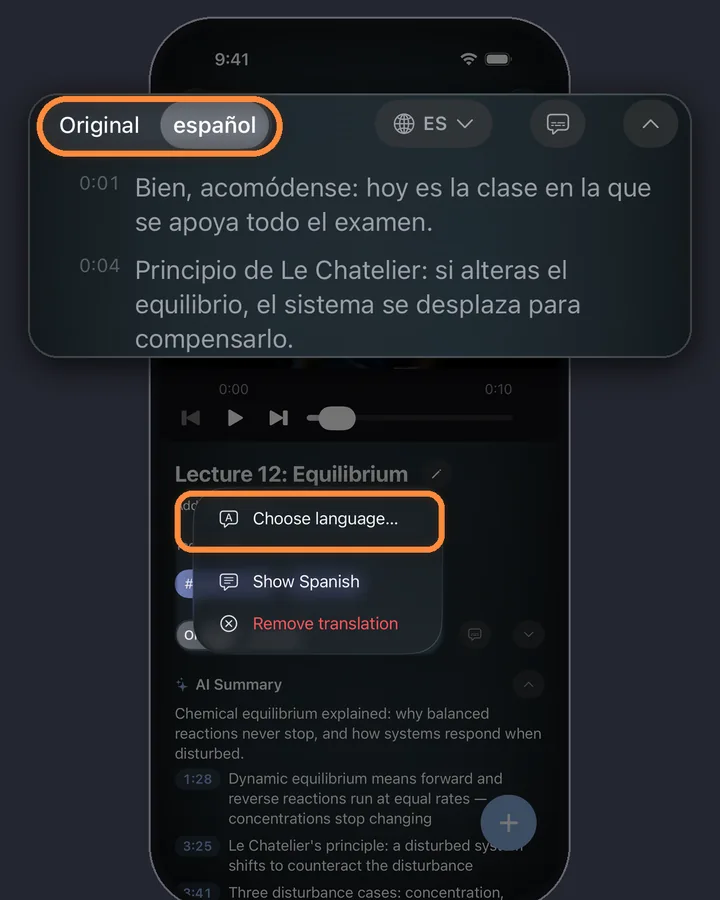
Toque no globo por cima da transcrição, depois em Escolher idioma… e escolha o seu idioma, por exemplo espanhol. Se o menu mostrar também Traduzir para e o seu idioma, pode tocar nessa opção. A transcrição aparece nesse idioma com as mesmas marcas temporais, e um comutador Original / tradução fica por cima.
Um toque no comutador passa a transcrição inteira do original para o seu idioma e vice-versa.
0:04Passo 4 de 5
Ative as legendas sobre o vídeo
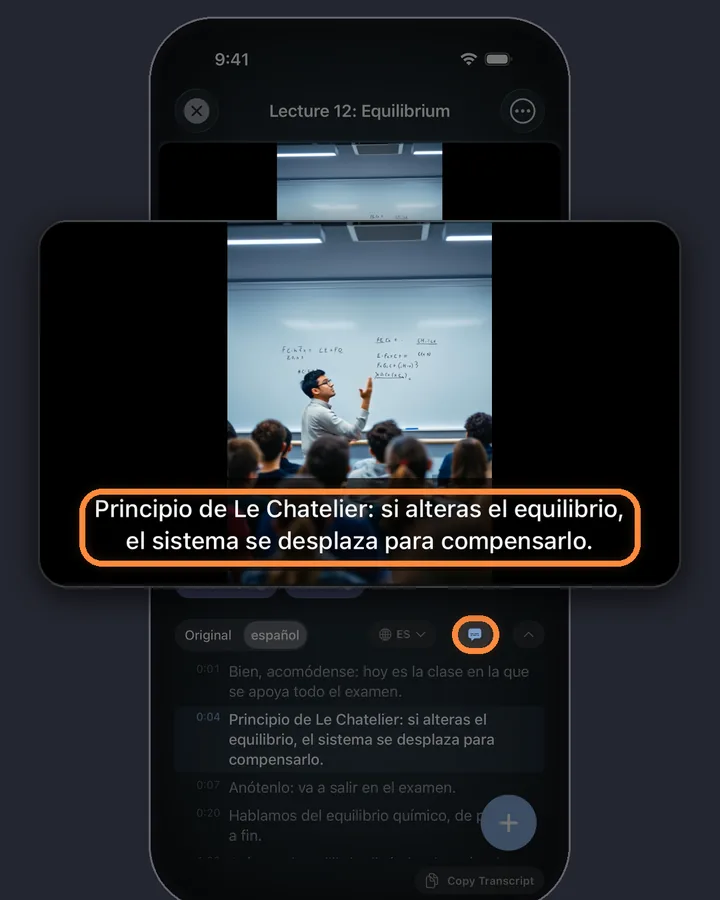
Toque no botão de legendas ao lado do globo. A linha de legenda acompanha a fala enquanto o vídeo passa, no idioma que escolheu. Para a mover, prima-a sem soltar e arraste-a para qualquer ponto do vídeo.
0:05Passo 5 de 5
Leia o resumo no seu idioma
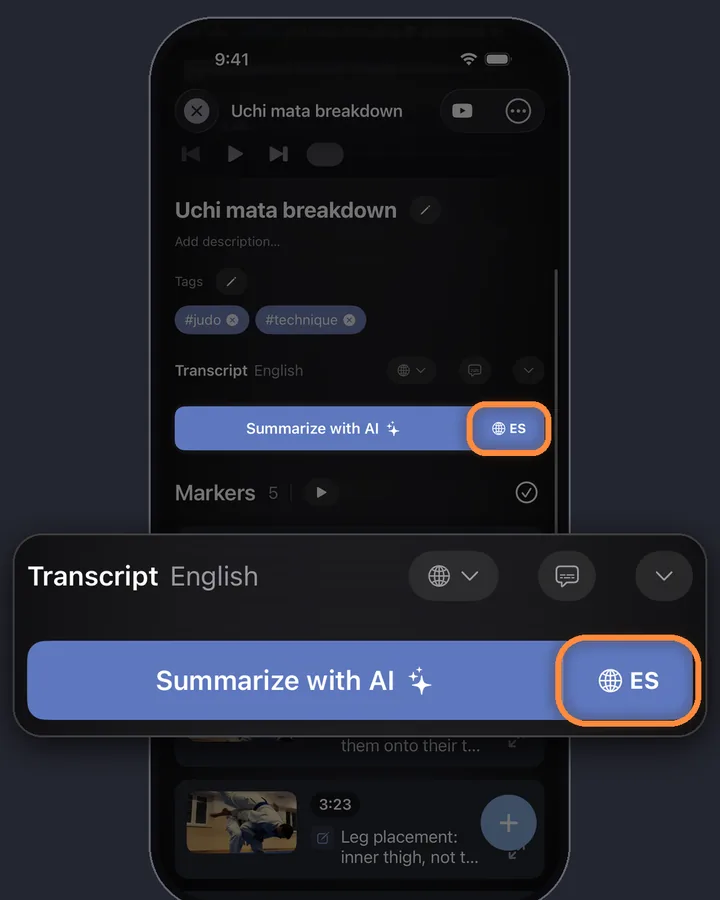
O botão Resumir com IA tem um globo próprio: escolha aí o seu idioma e depois toque no botão para obter um TL;DR numa frase e 3 a 6 pontos principais com marcas temporais, escritos nesse idioma.
MarkerShelf para iPhone e iPad
Nunca mais perca um momento num vídeo.
Leia legendas, transcrições e resumos de IA no seu idioma e volte ao original com um toque.
Comece grátis. Sem necessidade de conta.

O que significa “traduzir” aqui
Texto traduzido
A transcrição, as legendas sobre o vídeo e o resumo de IA, no seu idioma.
Não é dobragem
O áudio e a voz de quem fala ficam no idioma original. Se quer ouvir uma voz no seu idioma, precisa de uma app de dobragem. O MarkerShelf serve para ler enquanto ouve.
Não é um vídeo novo
As legendas são mostradas no leitor do MarkerShelf. Nada é acrescentado ao próprio vídeo e não há ficheiro de legendas para exportar.
A opção grátis: a tradução automática do próprio YouTube
- Grátis
Ative-a na app do YouTube
Se um vídeo já tem legendas, o YouTube pode traduzi-las: toque no vídeo, toque na roda dentada das definições, depois na opção de legendas, e escolha a tradução automática e o seu idioma. Os nomes dos menus podem mudar entre versões da app do YouTube. É grátis e, para um só vídeo, pode ser tudo o que precisa.
Os limites
Precisa de legendas como ponto de partida, por isso um vídeo sem CC não tem nada para traduzir, e só obtém legendas, sem uma transcrição para ler ao seu ritmo.
Para quem aprende idiomas: alterne, não substitua
O comutador é por vídeo. Veja com as legendas originais e, quando perder o fio, passe a transcrição para o seu idioma, leia a linha e volte ao original. Toque em qualquer linha para a repetir desse segundo.
Para apontamentos de estudo completos de uma aula noutro idioma, veja apontamentos de aulas em vídeo.
Não só o YouTube
A tradução funciona em todos os vídeos de que tem transcrição, incluindo TikTok, Instagram, Facebook, X, LinkedIn e os seus próprios vídeos. Veja como transcrever um vídeo do TikTok.
- YouTube
- TikTok
- X
- Photos
- Files
Idiomas para os quais pode traduzir
Pode traduzir para qualquer um destes:
- Árabe
- Catalão
- Chinês (simplificado)
- Chinês (tradicional)
- Checo
- Dinamarquês
- Neerlandês
- Inglês
- Finlandês
- Francês
- Alemão
- Grego
- Hebraico
- Hindi
- Indonésio
- Italiano
- Japonês
- Coreano
- Malaio
- Norueguês
- Polaco
- Português
- Romeno
- Russo
- Eslovaco
- Espanhol
- Sueco
- Tailandês
- Turco
- Ucraniano
- Vietnamita
Preços
Comece grátis. Passe a um plano superior quando os limites gratuitos o incomodarem.
Grátis
0 €
Não precisa de conta
- 10 vídeos
- 3 marcadores por vídeo
- 5 etiquetas
- 1 coleção
- Pesquisa em títulos, notas e etiquetas
- Pré-visualizações de transcrição, resumo e tradução
Marker
1,99 €/mês
Marcação ilimitada
- Vídeos ilimitados
- Marcadores de ponto ilimitados
- Etiquetas ilimitadas
- 1 coleção
- Exportação de texto
- 3 marcadores de intervalo por vídeo
Pro
Anual
Poupe 44%3,33 €/mês
71,88 € 39,99 €/ano cobrado anualmente
ou 5,99 €/mês no plano mensal (sem teste)
- Tudo o que está no Marker
- Marcadores de intervalo, loops e coleções ilimitados
- Transcrições completas, resumo de IA, pesquisa de palavras e tradução
- Exportação em PDF, Markdown e texto
Preços da App Store: Portugal, verificados a 20/10/2026.
Perguntas
Sobre traduzir vídeos no MarkerShelf.
Posso traduzir um vídeo do YouTube para inglês?
Sim. No MarkerShelf, crie a transcrição, toque no globo e escolha Inglês. A transcrição, as legendas sobre o vídeo e o resumo aparecem em inglês.
Posso traduzir um vídeo do YouTube sem CC?
Sim. Quando um vídeo do YouTube não tem legendas, o MarkerShelf cria primeiro a transcrição a partir da fala, e essa transcrição pode depois ser traduzida. A tradução automática do próprio YouTube precisa de legendas como ponto de partida.
Dobra a voz?
Não. O MarkerShelf traduz texto: a transcrição, as legendas e o resumo. O áudio fica no idioma original, por isso lê enquanto ouve.
Para que idiomas posso traduzir?
Os idiomas indicados acima, incluindo inglês, espanhol, português, francês, alemão, japonês, coreano, chinês, hindi e árabe.
A tradução é grátis?
Não, a tradução faz parte do Pro: 5,99 € por mês, ou 39,99 € por ano com 7 dias de teste grátis. O plano Grátis traduz uma curta pré-visualização, para ver primeiro como funciona.


Leia o seu próximo vídeo no seu idioma.
Legendas, transcrições e resumos com IA no seu idioma para vídeos do YouTube, TikTok, Instagram, Facebook, X e LinkedIn, no iPhone e no iPad.