ガイド · iPhoneでYouTube動画を翻訳
iPhoneでYouTube動画を自分の言語に翻訳する方法
得意ではない言語で、すばらしい動画を見つけた?自分の言語で読めます。動画に重ねる字幕、文字起こし全文、AI要約を翻訳できます。話し手の声は変わりません。吹き替えではなく、読みながら見る方法です。
翻訳はProの機能です。iPhoneとiPadで無料で試せます。

結論: iPhoneでYouTube動画を翻訳するには、動画をMarkerShelfに共有して文字起こし — 生成をタップします。次に、文字起こしの上の地球儀をタップして言語を選びます。文字起こし、動画に重ねる字幕、要約がその言語に切り替わり、ワンタップで原文に戻せます。翻訳はProで使えます。音声は吹き替えされません。
 App Labs(MarkerShelf開発元)更新
MarkerShelfでYouTube動画を翻訳:手順
iPhoneで5ステップ。翻訳はProの機能で、無料プランでは短いプレビューを翻訳します。
- Pro
0:01ステップ 1/5
動画を追加
YouTubeアプリで共有をタップし、MarkerShelfを選びます。またはリンクをコピーしてMarkerShelfを開き、ライブラリで+をタップして「動画を追加」シートに貼り付けます。

0:02ステップ 2/5
「文字起こし — 生成」をタップ
YouTubeでは、MarkerShelfは動画自体の字幕があればそれを使い、なければ音声から文字起こしを作ります。そのため、字幕(CC)のないYouTube動画も翻訳できます。

0:03ステップ 3/5
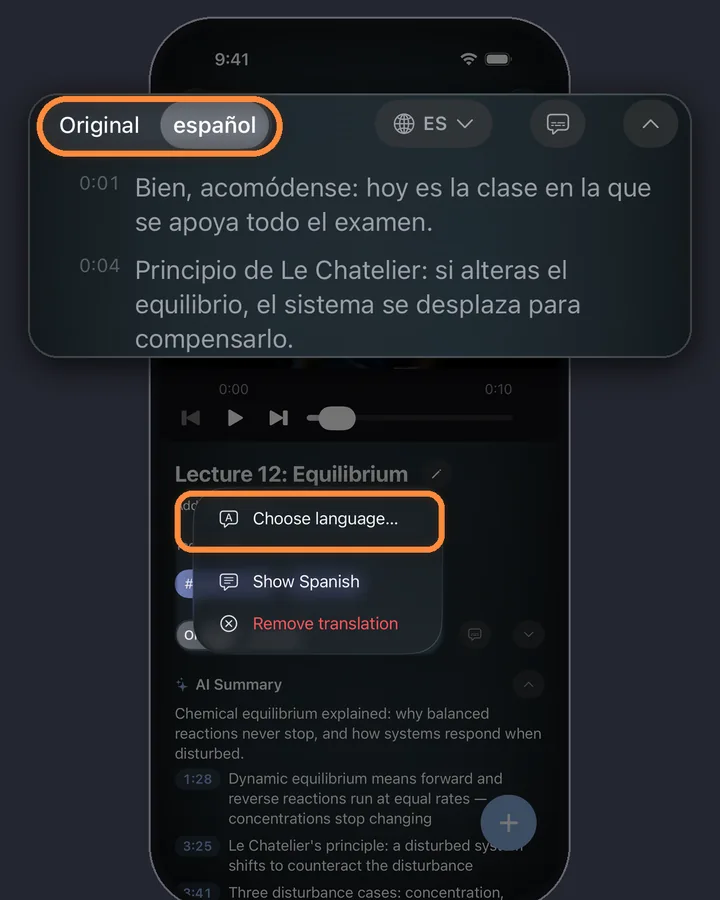
地球儀をタップして言語を選ぶ
文字起こしの上の地球儀をタップし、「言語を選択…」をタップして、たとえばスペイン語など自分の言語を選びます。メニューに「日本語に翻訳」のように自分の言語への翻訳が表示されている場合は、そちらをタップしてもかまいません。文字起こしが同じタイムスタンプのまま選んだ言語で表示され、上には「元の言語」と翻訳の切り替えが表示されます。
スイッチを1回タップするだけで、文字起こし全体が原文と自分の言語で切り替わります。
0:04ステップ 4/5
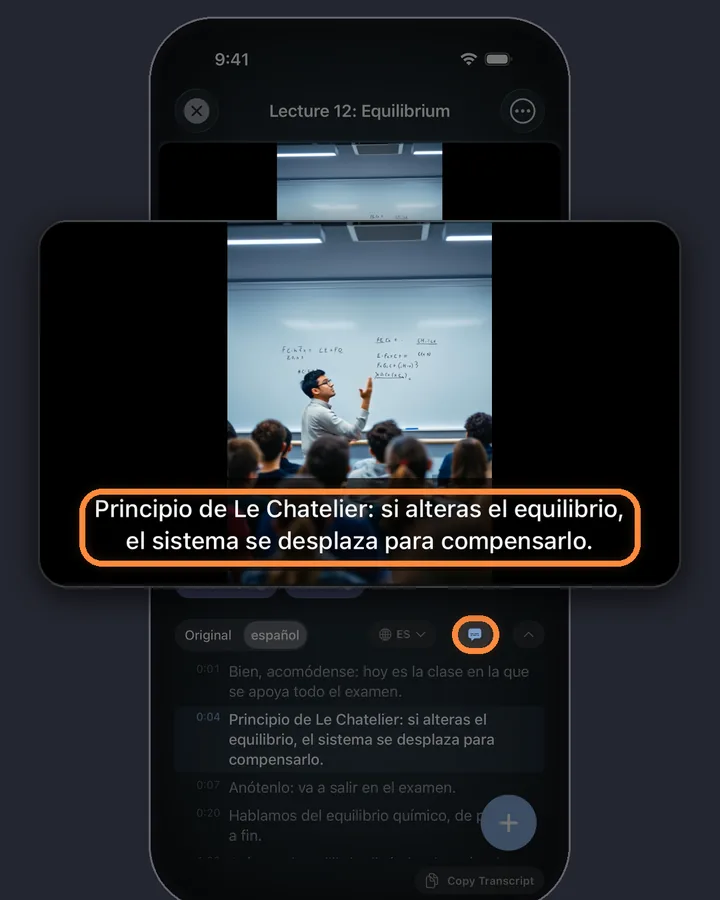
動画に字幕を重ねる
地球儀の隣の字幕ボタンをタップします。選んだ言語の字幕の行が、動画の再生中、音声に合わせて表示されます。動かすには、長押ししてから、動画上の好きな場所にドラッグします。
0:05ステップ 5/5
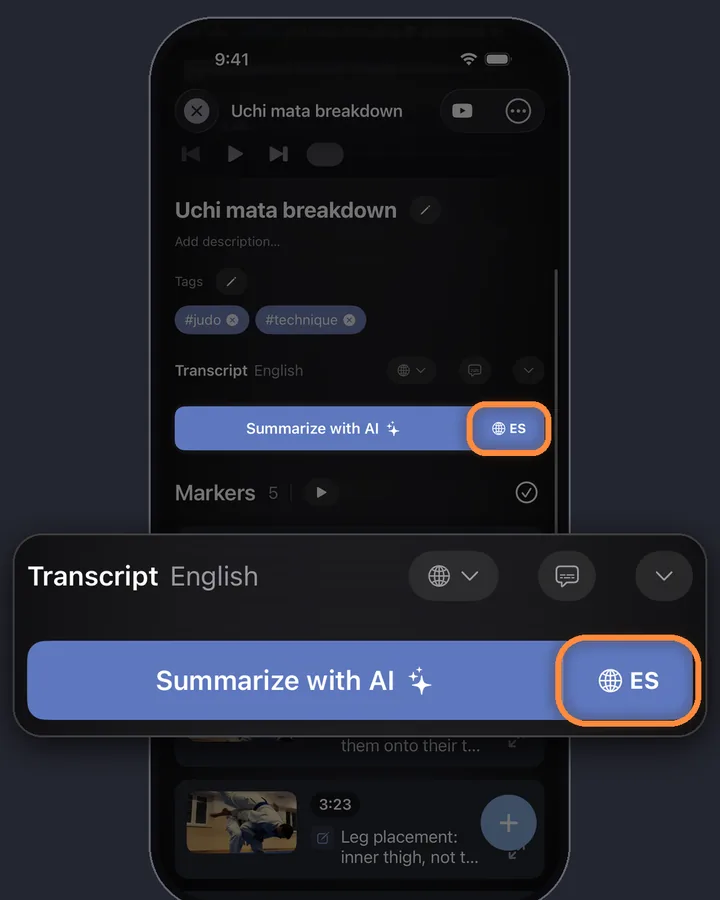
要約を自分の言語で読む
「AIで要約」ボタンには専用の地球儀があります。そこで言語を選んでからボタンをタップすると、その言語で書かれた1文のTL;DRと、タイムスタンプ付きの3〜6個の要点が表示されます。
iPhone・iPad向け MarkerShelf
動画の瞬間を二度と逃さない。
字幕、文字起こし、AI要約を自分の言語で読み、ワンタップで原文に戻せます。
無料で始められます。アカウント不要。

ここでいう「翻訳」とは
翻訳されたテキスト
文字起こし、動画に重ねる字幕、AI要約が、自分の言語になります。
吹き替えではありません
音声と話し手の声は元の言語のままです。自分の言語の声で聞きたい場合は、吹き替えアプリが必要です。MarkerShelfは、読みながら見るためのものです。
新しい動画ではありません
字幕はMarkerShelfのプレーヤー内に表示されます。動画自体には何も追加されず、書き出せる字幕ファイルもありません。
無料の選択肢:YouTube標準の自動翻訳
- 無料
YouTubeアプリでオンにする
動画にすでに字幕があれば、YouTubeがそれを翻訳できます。動画をタップし、歯車(設定)をタップして、字幕から自動翻訳と自分の言語を選びます。メニューの名前は、YouTubeアプリのバージョンによって異なることがあります。無料で、1本の動画だけなら、これで十分かもしれません。
限界があるところ
元になる字幕が必要なので、字幕(CC)のない動画では翻訳するものがありません。得られるのは字幕だけで、自分のペースで読める文字起こしはありません。
語学学習者向け:置き換えず、切り替える
切り替えは動画ごとです。原文の字幕で見て、話が分からなくなったら、文字起こしを自分の言語に切り替えて行を読み、また戻します。行をタップすると、その秒から再生し直せます。
他の言語の講義から本格的な学習ノートを作るには、講義動画のノートをご覧ください。
YouTubeだけではありません
翻訳は、文字起こしがあるすべての動画で使えます。TikTok、Instagram、Facebook、X、LinkedInの動画や、自分の動画も同じです。TikTok動画を文字起こしする方法をご覧ください。
- YouTube
- TikTok
- X
- Photos
- Files
翻訳できる言語
次のどの言語にも翻訳できます。
- アラビア語
- カタルーニャ語
- 中国語(簡体字)
- 中国語(繁体字)
- チェコ語
- デンマーク語
- オランダ語
- 英語
- フィンランド語
- フランス語
- ドイツ語
- ギリシャ語
- ヘブライ語
- ヒンディー語
- インドネシア語
- イタリア語
- 日本語
- 韓国語
- マレー語
- ノルウェー語
- ポーランド語
- ポルトガル語
- ルーマニア語
- ロシア語
- スロバキア語
- スペイン語
- スウェーデン語
- タイ語
- トルコ語
- ウクライナ語
- ベトナム語
料金
まずは無料で。無料の上限が気になったらアップグレード。
Pro
毎年
41%お得¥583/月
¥12,000 ¥7,000/年 年額で請求
または月額¥1,000(トライアルなし)
- Markerのすべて
- 範囲マーカー・ループ・コレクション無制限
- 文字起こし全文、AI要約、単語検索、翻訳
- PDF・Markdown・テキストで書き出し
日本のApp Store価格(2026/10/20確認)。
よくある質問
MarkerShelfでの動画の翻訳についてのよくある質問です。
YouTube動画を英語に翻訳できますか?
はい。MarkerShelfで文字起こしを作り、地球儀をタップして英語を選びます。文字起こし、動画に重ねる字幕、要約が英語で表示されます。
字幕(CC)のないYouTube動画も翻訳できますか?
はい。YouTube動画に字幕がない場合、MarkerShelfがまず音声から文字起こしを作り、その文字起こしを翻訳できます。YouTube標準の自動翻訳は、元になる字幕が必要です。
声を吹き替えしてくれますか?
いいえ。MarkerShelfが翻訳するのはテキストで、文字起こし、字幕、要約です。音声は元の言語のままなので、聞きながら読む形になります。
どの言語に翻訳できますか?
上に挙げた言語です。英語、スペイン語、ポルトガル語、フランス語、ドイツ語、日本語、韓国語、中国語、ヒンディー語、アラビア語などが含まれます。
翻訳は無料ですか?
いいえ、翻訳はProの機能で、月額¥1,000、または年額¥7,000(7日間の無料トライアル付き)です。無料プランでは短いプレビューを翻訳するので、先に動作を確認できます。


次の動画を、自分の言語で読もう。
YouTube、TikTok、Instagram、Facebook、X、LinkedInの動画の字幕、文字起こし、AI要約を、あなたの言語で。iPhoneとiPadで。