ガイド · 学生向け
iPhoneで講義動画をノートにする方法
90分の録画講義は、保存するのは簡単でも、そこから勉強するのは大変です。このガイドでは、全文のテキスト、タイムスタンプ付きの短い要約、試験範囲に付けるマーカー、そしてどの一文でも探し直せる方法を紹介します。
どの講義でも無料でプレビュー。文字起こし全文と要約はProで。

結論: 講義をMarkerShelfに追加し(YouTubeのリンク、またはファイルや写真の録画)、文字起こし — 生成、続いてAIで要約をタップします。文字起こし全文、1文のTL;DRとタップでジャンプできる3〜6個の要点、試験に出る部分に付けるメモ付きの自分のマーカーが手に入ります。Proなら、すべての講義を話された内容で検索できます。
 App Labs(MarkerShelf開発元)更新
ワークフロー:講義動画からノートへ
手順はiPhoneのMarkerShelfを使ったものです。アプリはiPadでも動作し、すべてiCloudで同期されます。
0:01ステップ 1/6
講義を追加
講義がYouTubeにあるなら、YouTubeアプリからMarkerShelfに共有するか、ライブラリの+をタップして動画を追加シートにリンクを貼り付けます。録画がファイルなら、+をタップして写真かファイルから選びます。TikTok、Instagram、Facebook、X、LinkedInに公開された講義も使えます。

0:02ステップ 2/6
文字起こしを取得
文字起こし — 生成をタップします。YouTubeでは、MarkerShelfは字幕があればそれを使い、なければ音声認識を使います。講義のアップロードには字幕がないものが多いので、これが重要です。写真やファイルの録画は、話されている言語を確認すると、iPhone上で文字起こしされます。各行にタイムスタンプが付くため、テキストは講義の目次としても使えます。

0:03ステップ 3/6
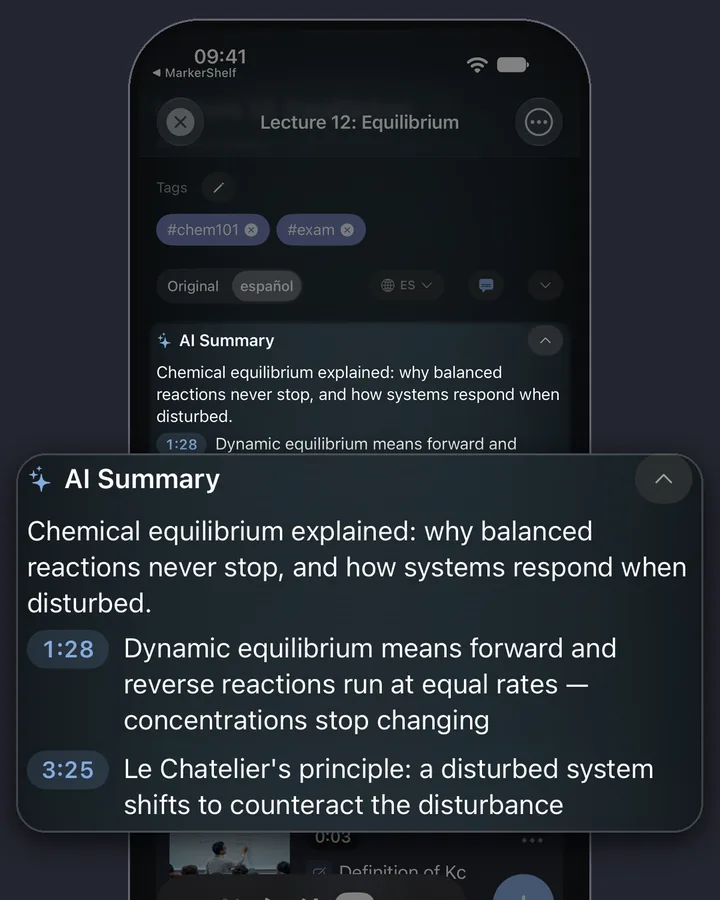
AIで要約
AIで要約をタップします。要約は1文のTL;DRと3〜6個の要点で、各要点にタイムスタンプが付きます。タップすると、その話題が始まる場所に動画がジャンプします。見直す前の、講義の地図として使いましょう。
0:04ステップ 4/6
試験範囲にマーク
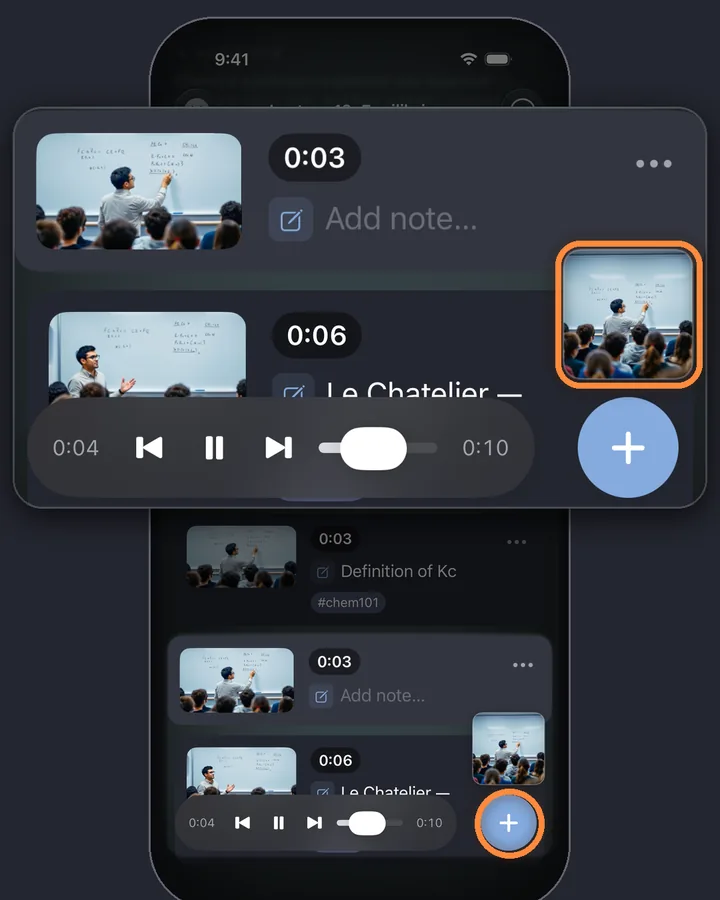
先生が「ここは試験に出ます」と言ったら、+をタップします。その秒が、黒板やスライドのスクリーンショット付きでマーカーとして保存されます。+の上に出る小さなプレビューをタップして、話の内容を書き、#試験や#化学101のようなタグを付けましょう。あとでタグをタップすれば、試験のマーカーが1つの一覧に並びます。
0:05ステップ 5/6 · Pro
話された内容ですべての講義を検索
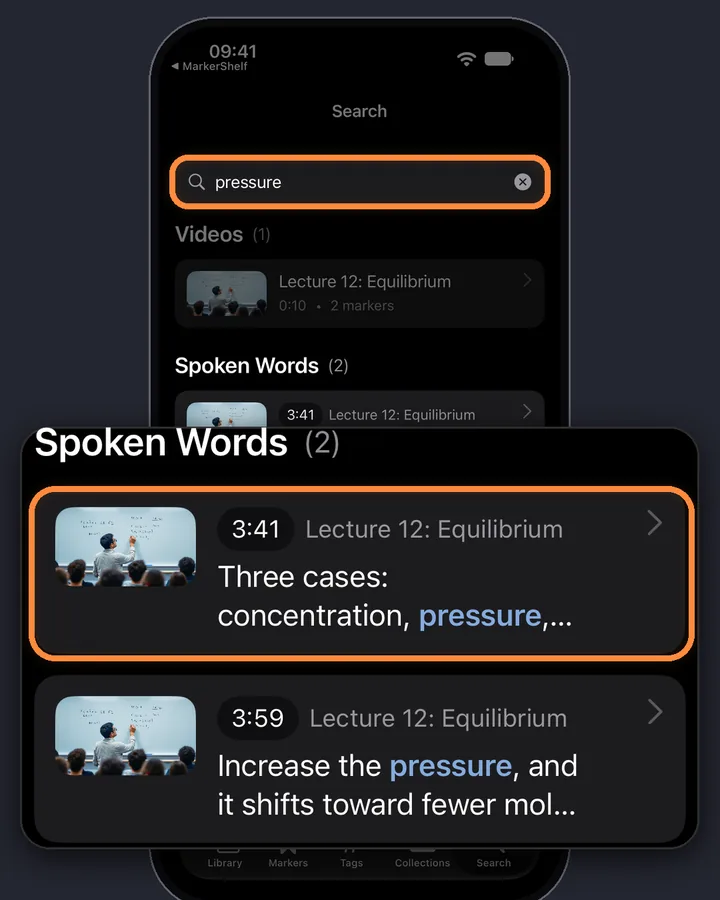
「pressure」のような言葉を入力すると、MarkerShelfがすべての講義から、その言葉が話された場所を時刻とともに一覧にします。結果をタップすると、その一文にジャンプします。Proと、各講義の文字起こしが必要です。
0:06ステップ 6/6
講義ノートを書き出す
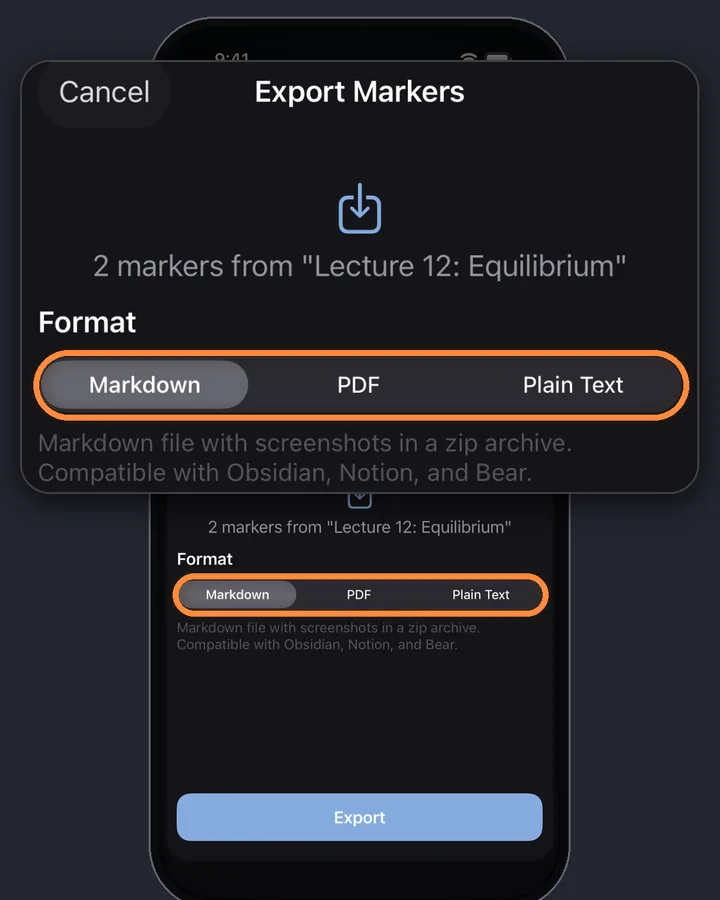
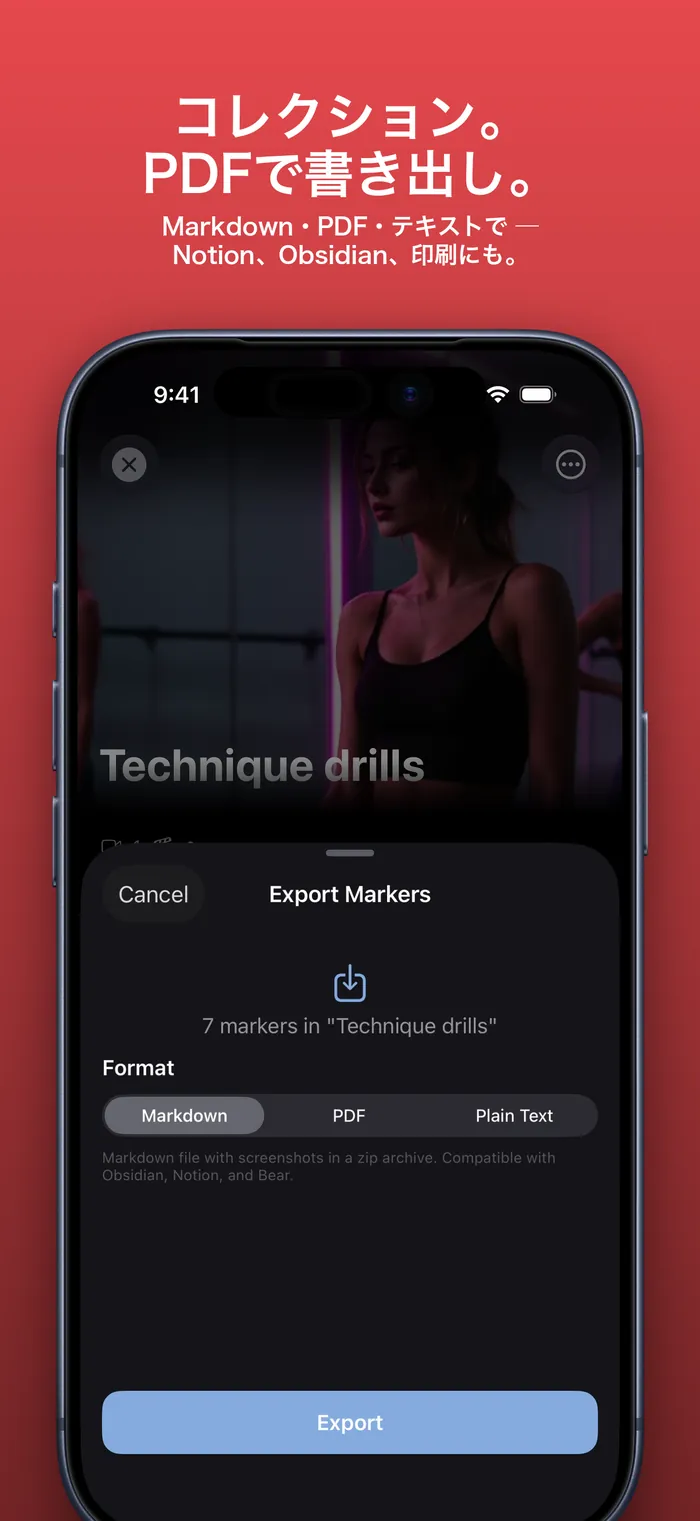
講義のマーカーを、タイムスタンプとメモ付きで、プレーンテキスト(Markerプラン)、またはNotion、Obsidian、印刷向けのPDFとMarkdown(Pro)に書き出せます。書き出したYouTubeリンクは、その秒で動画が開きます。書き出されるのはマーカーとメモで、文字起こしや要約は含まれません。
iPhone・iPad向け MarkerShelf
動画の瞬間を二度と逃さない。
講義から文字起こし、タイムスタンプ付きの要約、試験用のマーカーを作れます。iPhoneとiPadで使えます。
無料で始められます。アカウント不要。

講義の録画は勉強しにくい
録画はすべてを残してくれますが、それがまさに問題です。試験に出る一文は、90分のどこかにあります。
講義動画の良いノートには、3つのものが必要です。ざっと見渡せる概要、大事な瞬間、そして話された内容を検索できることです。
ざっと見渡せる概要
AI要約:1文のTL;DRと3〜6個の要点。それぞれタップできるタイムスタンプが付きます。
大事な瞬間
自分のマーカー:正確な秒、黒板やスライドのスクリーンショット、メモ、#試験のようなタグ。
話された内容で検索
すべての講義を横断する話された言葉の検索。一致した箇所すべてに時刻が付きます。Proが必要です。
科目ごとにコレクションを1つ
科目ごとの講義をコレクションにまとめておけば、試験期間中に必要な動画とマーカーが1か所に揃います。
- 無料とMarker:自分のコレクション1つ。
- Pro:コレクション無制限。科目ごと、試験ごとに作れます。
- 続けて再生:コレクションに保存した瞬間を続けて再生できます(全プラン)。
Pro
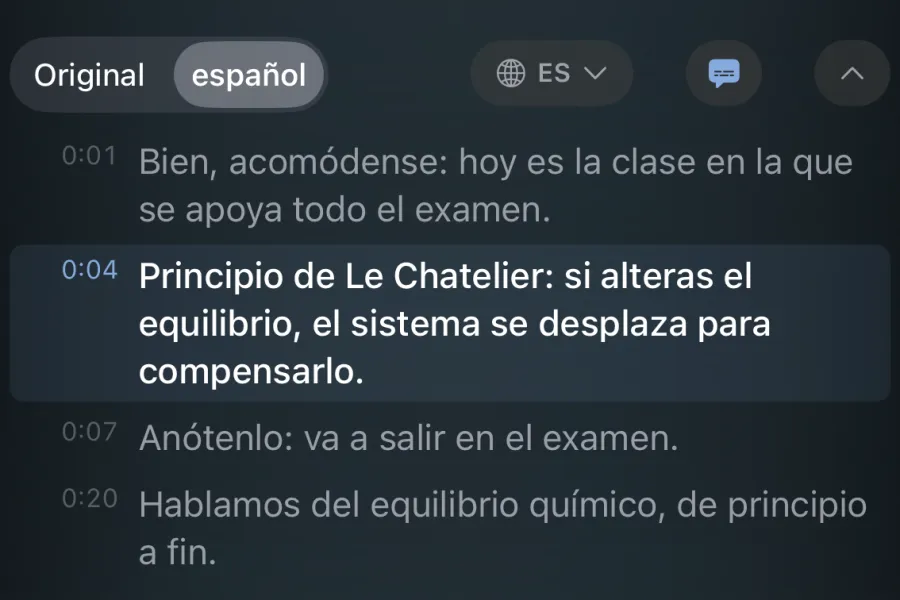
別の言語で学ぶ
学習中の言語の講義なら、Proで文字起こし、字幕、要約を自分の言語に翻訳できます。動画ごとに原文と翻訳の切り替えスイッチがあるので、正確な表現が必要なときも確認できます。手順は、YouTube動画を翻訳する方法をご覧ください。
知っておきたい制限
最大3時間
講義は1本あたり3時間まで。ライブ配信と、非公開やログインが必要な動画は追加できません。
要約は地図、ノートではない
AI要約はTL;DRと3〜6個の要点で、ノート一式ではありません。地図であり、勉強の素材は自分のマーカーとメモです。
覚える前に確認を
AIは間違えることがあります。公式、名前、数字は、覚える前に講義で確認してください。
料金
まずは無料で。無料の上限が気になったらアップグレード。
Pro
毎年
41%お得¥583/月
¥12,000 ¥7,000/年 年額で請求
または月額¥1,000(トライアルなし)
- Markerのすべて
- 範囲マーカー・ループ・コレクション無制限
- 文字起こし全文、AI要約、単語検索、翻訳
- PDF・Markdown・テキストで書き出し
日本のApp Store価格(2026/10/20確認)。
よくある質問
MarkerShelfでの講義動画のノートについてのよくある質問です。
AIで講義動画を要約できますか?
はい。MarkerShelfは、まず講義の文字起こしを作り、続いてAI要約を作成します。1文のTL;DRと、タップできるタイムスタンプ付きの3〜6個の要点です。3時間までの講義に対応し、字幕のないものも使えます。要約の全文はProに含まれます。
ZoomやTeamsの録画講義でも使えますか?
録画を動画ファイルとしてファイルや写真に保存できれば、使えます。MarkerShelfがiPhone上で文字起こしします。YouTubeなど対応プラットフォームに公開された録画も使えます。学校や会社のログインの内側でしか開けない録画は、追加できません。
すべての講義を横断して検索できますか?
はい、Proなら可能です。話された言葉の検索は、保存した動画すべての文字起こしを調べ、その言葉が話された場所を時刻とともに表示します。メモとタグは、どのプランでも検索できます。
講義の録画はアップロードされますか?
写真やファイルから追加した録画はiPhone上で文字起こしされるため、動画ファイルはアップロードされません。AI要約や翻訳を依頼した場合は、文字起こしのテキスト(動画ではありません)が当社のサーバーで処理されることがあります。YouTubeなどの講義は各プラットフォームから再生され、MarkerShelfはダウンロードしません。
学生向けの料金はありますか?
学生向けの特別なプランはありません。Pro年額プランの¥7,000は、月払いに比べて41%お得で、7日間の無料トライアルから始まります。まず無料プランで、最大10本の動画を、文字起こしと要約のプレビュー付きで試せます。


