Poradnik · Tłumaczenie filmów z YouTube na iPhonie
Jak przetłumaczyć film z YouTube na swój język na iPhonie
Trafił Ci się świetny film w języku, którego nie znasz dobrze? Możesz go czytać w swoim: napisy na filmie, pełną transkrypcję i podsumowanie AI. Głos mówiącego zostaje ten sam. To czytanie razem z filmem, a nie dubbing.
Tłumaczenie jest częścią Pro. Wypróbuj za darmo na iPhonie i iPadzie.

- 0:01Dodaj filmdo MarkerShelf
- 0:02Transkrypcjadotknij Generuj
- 0:03Dotknij globusawybierz język
- 0:04Napisyna filmie
- 0:05Podsumowaniew Twoim języku
Krótka odpowiedź: Aby przetłumaczyć film z YouTube na iPhonie, udostępnij go do MarkerShelf i dotknij Transkrypcja — generuj. Potem dotknij globusa nad transkrypcją i wybierz swój język. Transkrypcja, napisy na filmie i podsumowanie przełączą się na ten język, a jednym dotknięciem wrócisz do oryginału. Tłumaczenie jest w Pro. Dźwięk nie jest dubbingowany.
 Autor: App Labs, twórcy MarkerShelfZaktualizowano
Tłumaczenie filmu z YouTube w MarkerShelf, krok po kroku
Pięć kroków na iPhonie. Tłumaczenie jest częścią Pro; plan darmowy tłumaczy krótki podgląd.
- Pro
0:01Krok 1 z 5
Dodaj film
W aplikacji YouTube dotknij Udostępnij i wybierz MarkerShelf. Albo skopiuj link, otwórz MarkerShelf, dotknij + w Bibliotece i wklej go w arkuszu Dodaj film.

0:02Krok 2 z 5
Dotknij Transkrypcja — generuj
Przy filmach z YouTube MarkerShelf korzysta z napisów filmu, gdy je ma, a gdy ich nie ma, robi transkrypcję z mowy. Dzięki temu możesz przetłumaczyć także film z YouTube bez CC.

0:03Krok 3 z 5
Dotknij globusa i wybierz swój język
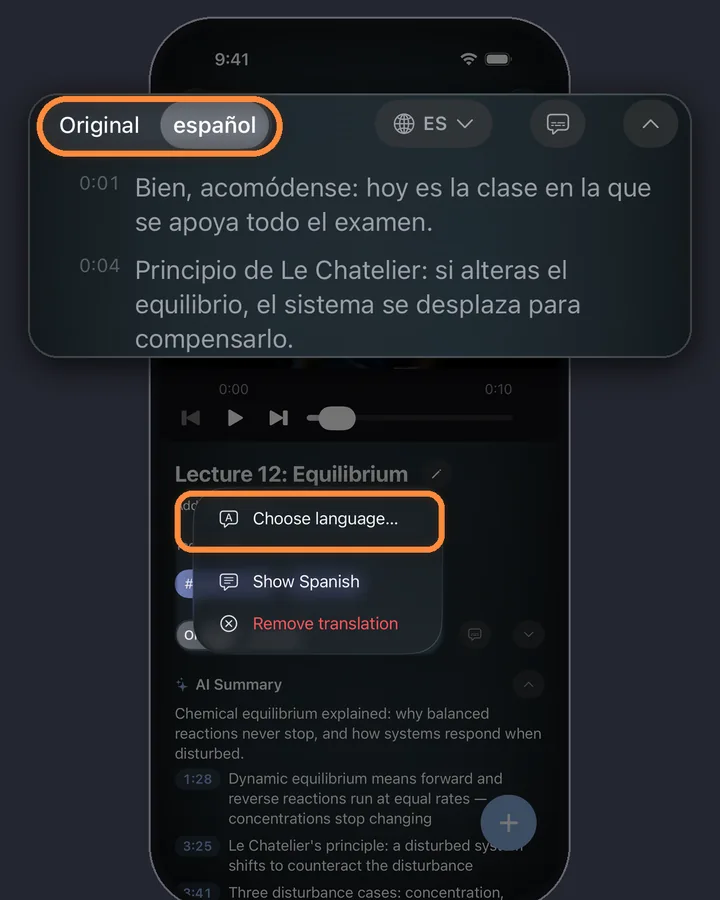
Dotknij globusa nad transkrypcją, potem dotknij Wybierz język… i wskaż swój język, na przykład hiszpański. Jeśli menu pokazuje też Przetłumacz na i Twój język, możesz dotknąć tej opcji. Transkrypcja pojawi się w tym języku z tymi samymi znacznikami czasu, a nad nią znajdziesz przełącznik Oryginał / tłumaczenie.
Jedno dotknięcie przełącznika przerzuca całą transkrypcję między oryginałem a Twoim językiem.
0:04Krok 4 z 5
Włącz napisy na filmie
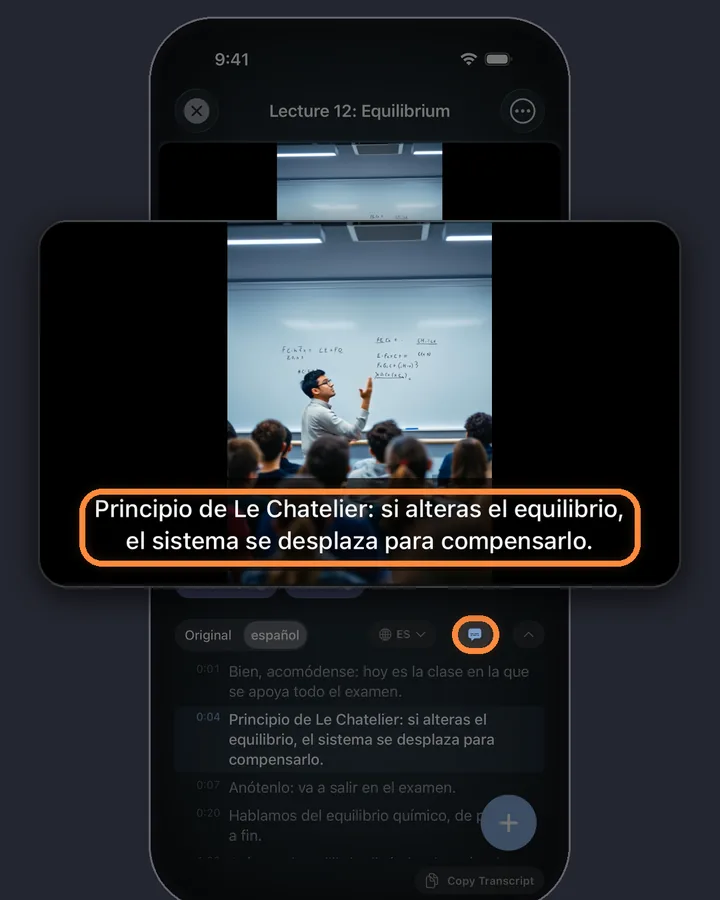
Dotknij przycisku napisów obok globusa. Linia napisów podąża za mową w trakcie odtwarzania, w wybranym języku. Aby ją przesunąć, przytrzymaj ją i przeciągnij w dowolne miejsce filmu.
0:05Krok 5 z 5
Przeczytaj podsumowanie w swoim języku
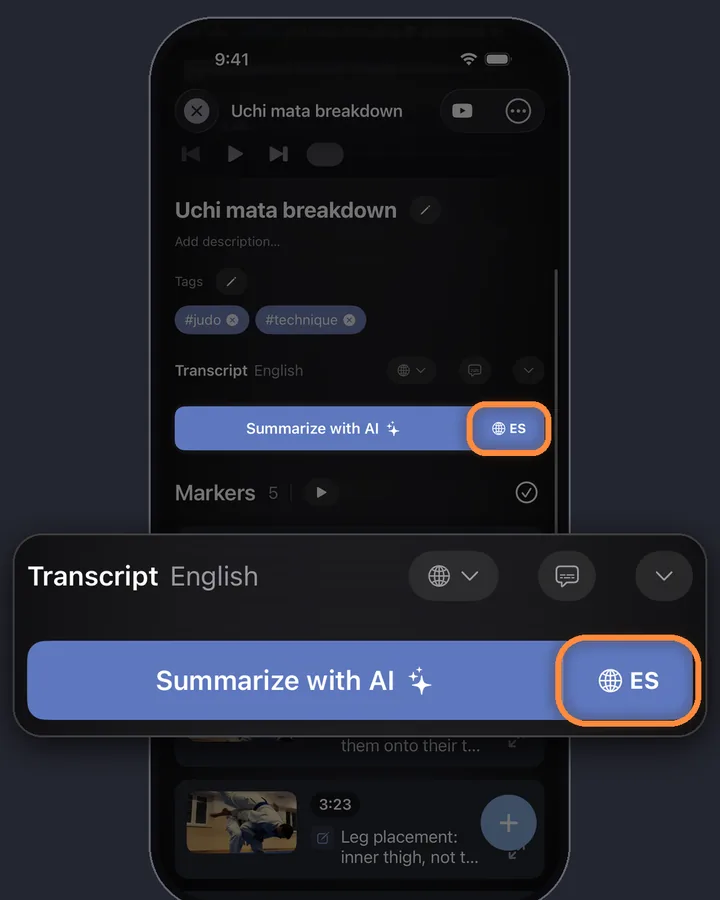
Przycisk „Podsumuj z AI” ma własny globus: wybierz tam swój język, a potem dotknij przycisku, by dostać jednozdaniowe TL;DR i 3 do 6 najważniejszych punktów ze znacznikami czasu, napisane w tym języku.
MarkerShelf na iPhone'a i iPada
Nigdy więcej nie przegap ważnego momentu w filmie.
Czytaj napisy, transkrypcje i podsumowania AI w swoim języku i wracaj do oryginału jednym dotknięciem.
Zacznij za darmo. Bez konta.

Co tu znaczy „tłumaczyć”
Przetłumaczony tekst
Transkrypcja, napisy na filmie i podsumowanie AI w Twoim języku.
Nie dubbing
Dźwięk i głos mówiącego zostają w oryginalnym języku. Jeśli chcesz usłyszeć głos w swoim języku, potrzebujesz aplikacji do dubbingu. MarkerShelf służy do czytania razem z filmem.
Nie nowy film
Napisy pokazują się w odtwarzaczu MarkerShelf. Do samego filmu nic nie jest dodawane i nie ma pliku z napisami do eksportu.
Opcja za darmo: automatyczne tłumaczenie YouTube
- Darmowy
Włącz je w aplikacji YouTube
Jeśli film ma już napisy, YouTube może je przetłumaczyć: dotknij filmu, dotknij koła zębatego (Ustawienia), potem Napisy i wybierz automatyczne tłumaczenie oraz swój język. Nazwy w menu mogą się różnić między wersjami aplikacji YouTube. To darmowe i przy jednym filmie może wystarczyć.
Gdzie się kończy
Potrzebuje napisów jako punktu wyjścia, więc film bez CC nie ma czego tłumaczyć, a dostajesz tylko napisy, bez transkrypcji do czytania we własnym tempie.
Dla uczących się języków: przełączaj, nie zastępuj
Przełącznik działa osobno dla każdego filmu. Oglądaj z oryginalnymi napisami, a gdy zgubisz wątek, przełącz transkrypcję na swój język, przeczytaj wiersz i przełącz z powrotem. Dotknij dowolnego wiersza, by odtworzyć go od tej sekundy.
Pełne notatki z wykładu w innym języku znajdziesz w poradniku notatki z wykładów wideo.
Nie tylko YouTube
Tłumaczenie działa dla każdego filmu, do którego masz transkrypcję, także z TikToka, Instagrama, Facebooka, X, LinkedIna i Twoich własnych filmów. Zobacz jak zrobić transkrypcję filmu z TikToka.
- YouTube
- TikTok
- X
- Photos
- Files
Języki, na które możesz tłumaczyć
Możesz tłumaczyć na każdy z tych języków:
- Arabski
- Kataloński
- Chiński (uproszczony)
- Chiński (tradycyjny)
- Czeski
- Duński
- Niderlandzki
- Angielski
- Fiński
- Francuski
- Niemiecki
- Grecki
- Hebrajski
- Hindi
- Indonezyjski
- Włoski
- Japoński
- Koreański
- Malajski
- Norweski
- Polski
- Portugalski
- Rumuński
- Rosyjski
- Słowacki
- Hiszpański
- Szwedzki
- Tajski
- Turecki
- Ukraiński
- Wietnamski
Cennik
Zacznij za darmo. Przejdź na wyższy plan, gdy limity planu darmowego zaczną Ci przeszkadzać.
Darmowy
0 zł
Bez konta
- 10 filmów
- 3 znaczniki na film
- 5 tagów
- 1 kolekcja
- Wyszukiwanie w tytułach, notatkach i tagach
- Podgląd transkrypcji, podsumowania i tłumaczenia
Marker
9,99 zł/mies.
Nieograniczone zakładki
- Nieograniczona liczba filmów
- Nieograniczona liczba znaczników punktowych
- Nieograniczona liczba tagów
- 1 kolekcja
- Eksport tekstu
- 3 znaczniki zakresu na film
Pro
Rocznie
Oszczędź 49%12,50 zł/mies.
299,88 zł 149,99 zł/rok płatne rocznie
lub 24,99 zł/mies. w planie miesięcznym (bez okresu próbnego)
- Wszystko z planu Marker
- Nieograniczona liczba znaczników zakresu, pętli i kolekcji
- Pełne transkrypcje, podsumowania AI, wyszukiwanie słów i tłumaczenie
- Eksport do PDF, Markdown i tekstu
Ceny w App Store: Polska, sprawdzone 20 paź 2026.
Pytania
O tłumaczeniu filmów w MarkerShelf.
Czy mogę przetłumaczyć film z YouTube na angielski?
Tak. W MarkerShelf zrób transkrypcję, dotknij globusa i wybierz angielski. Transkrypcja, napisy na filmie i podsumowanie pokażą się po angielsku.
Czy mogę przetłumaczyć film z YouTube bez CC?
Tak. Gdy film z YouTube nie ma napisów, MarkerShelf najpierw robi transkrypcję z mowy, a potem można ją przetłumaczyć. Automatyczne tłumaczenie YouTube potrzebuje napisów jako punktu wyjścia.
Czy aplikacja dubbinguje głos?
Nie. MarkerShelf tłumaczy tekst: transkrypcję, napisy i podsumowanie. Dźwięk zostaje w oryginalnym języku, więc czytasz podczas słuchania.
Na jakie języki mogę tłumaczyć?
Na języki wymienione wyżej, m.in. angielski, hiszpański, portugalski, francuski, niemiecki, japoński, koreański, chiński, hindi i arabski.
Czy tłumaczenie jest darmowe?
Nie, tłumaczenie jest częścią Pro: 24,99 zł miesięcznie lub 149,99 zł rocznie z 7 dniami za darmo. Plan darmowy tłumaczy krótki podgląd, więc najpierw zobaczysz, jak to działa.


Czytaj następny film w swoim języku.
Napisy, transkrypcje i podsumowania AI w Twoim języku dla filmów z YouTube, TikToka, Instagrama, Facebooka, X i LinkedIna, na iPhonie i iPadzie.