Guida · Tradurre video YouTube su iPhone
Tradurre un video YouTube nella tua lingua su iPhone
Hai trovato un ottimo video in una lingua che non conosci bene? Puoi leggerlo nella tua: i sottotitoli sul video, la trascrizione completa e il riassunto IA. La voce di chi parla resta la stessa. È una lettura in parallelo, non un doppiaggio.
La traduzione è inclusa in Pro. Provalo gratis su iPhone e iPad.

- 0:01Aggiungi il videoa MarkerShelf
- 0:02Trascrizionetocca Genera
- 0:03Tocca il globoscegli una lingua
- 0:04Sottotitolisul video
- 0:05Riassuntonella tua lingua
Risposta breve: Per tradurre un video YouTube su iPhone, condividilo con MarkerShelf e tocca Trascrizione — Genera. Poi tocca il globo sopra la trascrizione e scegli la tua lingua. La trascrizione, i sottotitoli sul video e il riassunto passano a quella lingua, e un tocco riporta all'originale. La traduzione è inclusa in Pro. L'audio non viene doppiato.
 Di App Labs, gli autori di MarkerShelfAggiornato
Tradurre un video YouTube con MarkerShelf, passo dopo passo
Cinque passaggi sul tuo iPhone. La traduzione è inclusa in Pro; il piano gratuito traduce una breve anteprima.
- Pro
0:01Passaggio 1 di 5
Aggiungi il video
Nell'app di YouTube tocca Condividi e scegli MarkerShelf. Oppure copia il link, apri MarkerShelf, tocca + nella Libreria e incollalo nel pannello Aggiungi video.

0:02Passaggio 2 di 5
Tocca Trascrizione — Genera
Per YouTube, MarkerShelf usa i sottotitoli del video quando li ha e crea la trascrizione dal parlato quando non li ha. Quindi puoi tradurre anche un video YouTube senza sottotitoli.

0:03Passaggio 3 di 5
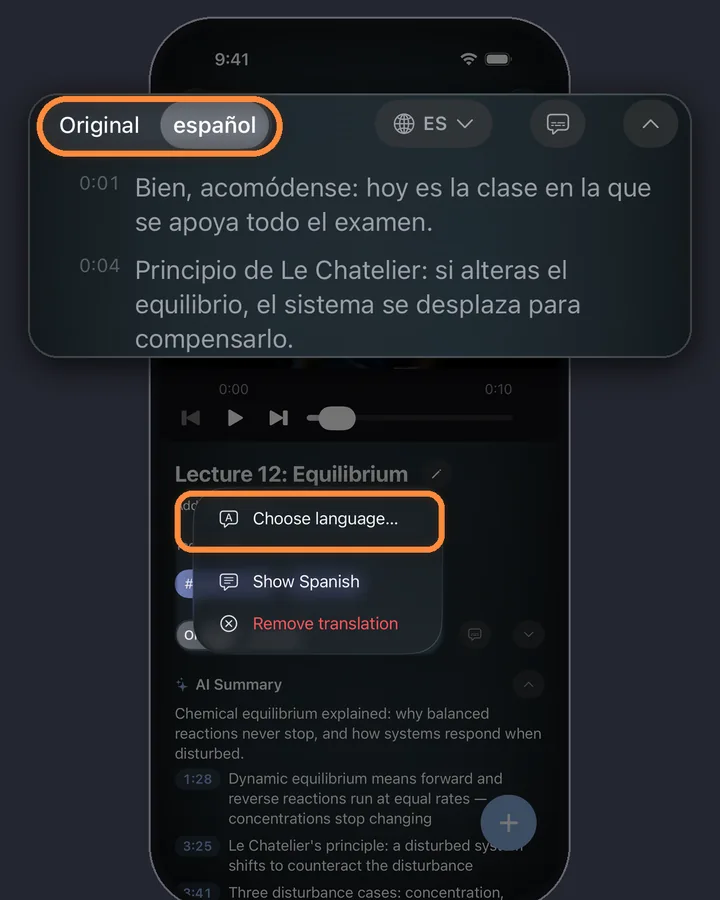
Tocca il globo e scegli la tua lingua
Tocca il globo sopra la trascrizione, poi tocca Scegli lingua… e scegli la tua lingua, ad esempio lo spagnolo. Se il menu mostra anche Traduci in con il nome della tua lingua (ad esempio Traduci in italiano), puoi toccare quella voce. La trascrizione compare in quella lingua con gli stessi timestamp, e sopra c'è un selettore Originale / traduzione.
Un tocco sul selettore fa passare l'intera trascrizione dall'originale alla tua lingua e viceversa.
0:04Passaggio 4 di 5
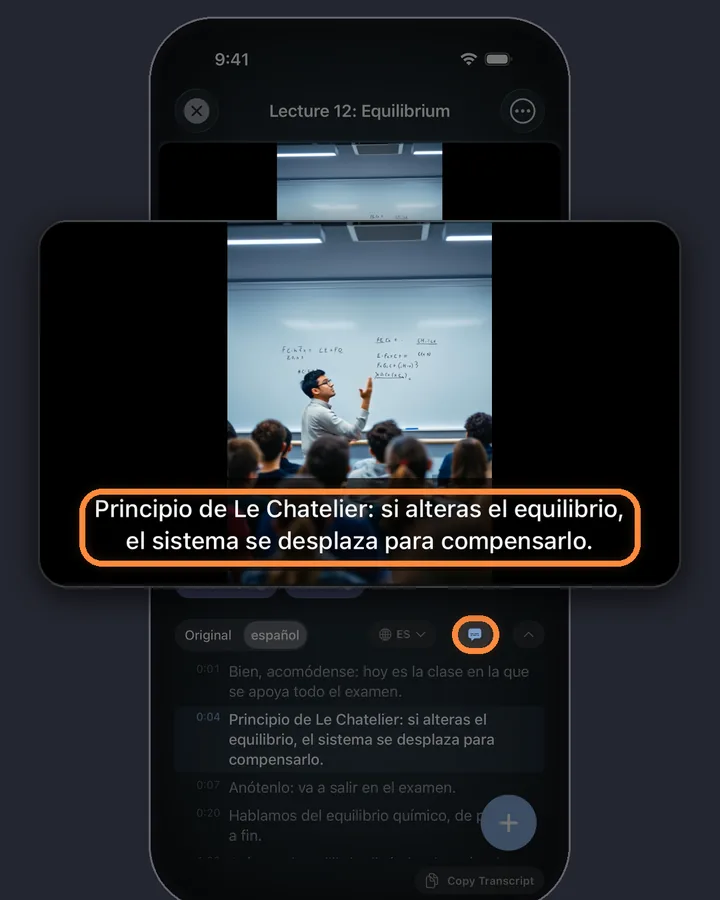
Attiva i sottotitoli sul video
Tocca il pulsante dei sottotitoli accanto al globo. La riga dei sottotitoli segue il parlato mentre il video va in riproduzione, nella lingua che hai scelto. Per spostarla, tienila premuta e trascinala ovunque sul video.
0:05Passaggio 5 di 5
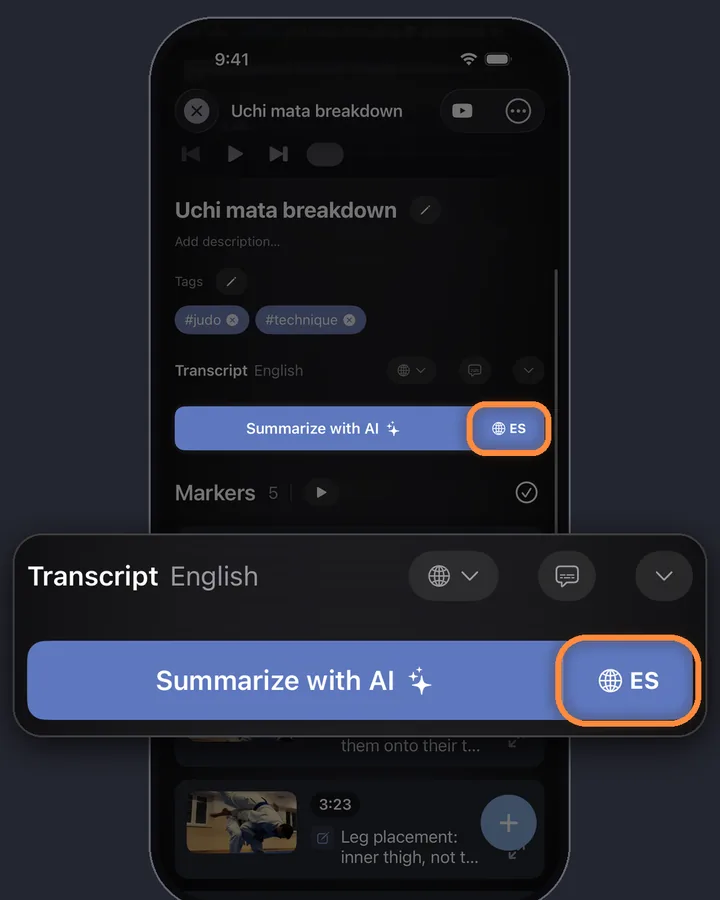
Leggi il riassunto nella tua lingua
Il pulsante Riassumi con l'IA ha un globo tutto suo: scegli lì la tua lingua, poi tocca il pulsante per un TL;DR di una frase e da 3 a 6 punti chiave con timestamp, scritti in quella lingua.
MarkerShelf per iPhone e iPad
Non perdere mai più un momento in un video.
Leggi sottotitoli, trascrizioni e riassunti IA nella tua lingua e torna all'originale con un tocco.
Si inizia gratis. Nessun account necessario.

Cosa significa «tradurre» qui
Testo tradotto
La trascrizione, i sottotitoli sul video e il riassunto IA, nella tua lingua.
Non è doppiaggio
L'audio e la voce di chi parla restano nella lingua originale. Se vuoi sentire una voce nella tua lingua, ti serve un'app di doppiaggio. MarkerShelf serve per leggere mentre ascolti.
Non è un nuovo video
I sottotitoli si vedono nel player di MarkerShelf. Non viene aggiunto nulla al video stesso e non c'è nessun file di sottotitoli da esportare.
L'opzione gratuita: la traduzione automatica di YouTube
- Gratis
Attivala nell'app di YouTube
Se un video ha già i sottotitoli, YouTube può tradurli: tocca il video, tocca l'ingranaggio (Impostazioni), poi Sottotitoli, e scegli Traduzione automatica e la tua lingua. I nomi dei menu possono cambiare tra le versioni dell'app di YouTube. È gratis e, per un solo video, potrebbe bastarti.
Dove si ferma
Servono dei sottotitoli da cui partire, quindi un video senza sottotitoli non ha nulla da tradurre, e ottieni solo sottotitoli, senza una trascrizione da leggere con i tuoi tempi.
Per chi impara le lingue: alterna, non sostituire
Il selettore è per video. Guarda con i sottotitoli originali e, quando perdi il filo, passa la trascrizione alla tua lingua, leggi la riga, poi torna indietro. Tocca una riga qualsiasi per riascoltarla da quel secondo.
Per appunti di studio completi da una lezione in un'altra lingua, vedi appunti da lezioni video.
Non solo YouTube
La traduzione funziona su ogni video di cui hai una trascrizione, compresi TikTok, Instagram, Facebook, X, LinkedIn e i tuoi video. Vedi come trascrivere un video TikTok.
- YouTube
- TikTok
- X
- Photos
- Files
Lingue in cui puoi tradurre
Puoi tradurre in una qualsiasi di queste lingue:
- Arabo
- Catalano
- Cinese (semplificato)
- Cinese (tradizionale)
- Ceco
- Danese
- Olandese
- Inglese
- Finlandese
- Francese
- Tedesco
- Greco
- Ebraico
- Hindi
- Indonesiano
- Italiano
- Giapponese
- Coreano
- Malese
- Norvegese
- Polacco
- Portoghese
- Rumeno
- Russo
- Slovacco
- Spagnolo
- Svedese
- Tailandese
- Turco
- Ucraino
- Vietnamita
Prezzi
Inizia gratis. Passa a un piano superiore quando i limiti gratuiti iniziano a starti stretti.
Gratis
0 €
Nessun account necessario
- 10 video
- 3 marcatori per video
- 5 tag
- 1 raccolta
- Ricerca in titoli, note e tag
- Anteprime di trascrizione, riassunto e traduzione
Marker
2,99 €/mese
Marcatori senza limiti
- Video illimitati
- Marcatori puntuali illimitati
- Tag illimitati
- 1 raccolta
- Esportazione di testo
- 3 marcatori a intervallo per video
Pro
Annuale
Risparmia il 40%4,17 €/mese
83,88 € 49,99 €/anno fatturato annualmente
oppure 6,99 €/mese con il piano mensile (senza prova)
- Tutto ciò che c'è in Marker
- Marcatori a intervallo, ripetizioni e raccolte illimitati
- Trascrizioni complete, riassunto IA, ricerca di parole e traduzione
- Esportazione in PDF, Markdown e testo
Prezzi dell'App Store: Italia, verificati il 20 ott 2026.
Domande
Sulla traduzione dei video in MarkerShelf.
Posso tradurre un video YouTube in inglese?
Sì. In MarkerShelf crea la trascrizione, tocca il globo e scegli Inglese. La trascrizione, i sottotitoli sul video e il riassunto vengono mostrati in inglese.
Posso tradurre un video YouTube senza sottotitoli?
Sì. Quando un video di YouTube non ha sottotitoli, MarkerShelf crea prima la trascrizione dal parlato, e quella trascrizione può poi essere tradotta. La traduzione automatica di YouTube ha bisogno di sottotitoli da cui partire.
Doppia la voce?
No. MarkerShelf traduce il testo: la trascrizione, i sottotitoli e il riassunto. L'audio resta nella lingua originale, quindi leggi mentre ascolti.
In quali lingue posso tradurre?
Le lingue elencate sopra, tra cui inglese, spagnolo, portoghese, francese, tedesco, giapponese, coreano, cinese, hindi e arabo.
La traduzione è gratis?
No, la traduzione è inclusa in Pro: 6,99 € al mese, oppure 49,99 € all'anno con 7 giorni di prova gratuita. Il piano gratuito traduce una breve anteprima, così puoi vedere prima come funziona.


Leggi il tuo prossimo video nella tua lingua.
Sottotitoli, trascrizioni e riassunti IA nella tua lingua per i video di YouTube, TikTok, Instagram, Facebook, X e LinkedIn, su iPhone e iPad.