Guide · Traduire des vidéos YouTube sur iPhone
Traduire une vidéo YouTube dans votre langue sur iPhone
Vous avez trouvé une super vidéo dans une langue que vous maîtrisez mal ? Vous pouvez la lire dans la vôtre : les sous-titres sur la vidéo, la transcription complète et le résumé IA. La voix de l'intervenant reste la même. C'est de la lecture en suivant, pas du doublage.
La traduction fait partie de Pro. Gratuit pour essayer sur iPhone et iPad.

- 0:01Ajoutez la vidéoà MarkerShelf
- 0:02Transcriptiontouchez Générer
- 0:03Touchez le globechoisissez une langue
- 0:04Sous-titressur la vidéo
- 0:05Résumédans votre langue
Réponse courte : Pour traduire une vidéo YouTube sur iPhone, partagez-la vers MarkerShelf et touchez Transcription — Générer. Touchez ensuite le globe au-dessus de la transcription et choisissez votre langue. La transcription, les sous-titres sur la vidéo et le résumé passent dans cette langue, et un tap revient à l'original. La traduction fait partie de Pro. L'audio n'est pas doublé.
 Par App Labs, les créateurs de MarkerShelfMis à jour
Traduire une vidéo YouTube avec MarkerShelf, étape par étape
Cinq étapes sur votre iPhone. La traduction fait partie de Pro ; l'offre gratuite traduit un court aperçu.
- Pro
0:01Étape 1 sur 5
Ajoutez la vidéo
Dans l'app YouTube, touchez Partager et choisissez MarkerShelf. Ou copiez le lien, ouvrez MarkerShelf, touchez + dans votre Bibliothèque et collez-le dans la fenêtre Ajouter une vidéo.

0:02Étape 2 sur 5
Touchez Transcription — Générer
Pour YouTube, MarkerShelf utilise les sous-titres de la vidéo quand elle en a et crée la transcription à partir de la parole quand elle n'en a pas. Vous pouvez donc aussi traduire une vidéo YouTube sans sous-titres.

0:03Étape 3 sur 5
Touchez le globe et choisissez votre langue
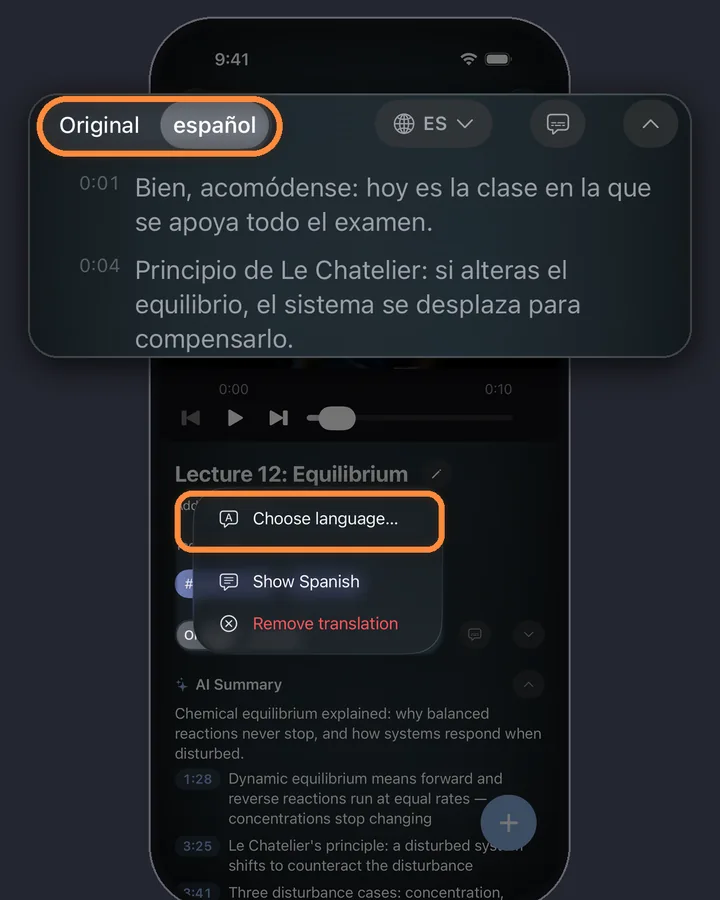
Touchez le globe au-dessus de la transcription, puis touchez Choisir une langue… et choisissez votre langue, par exemple l'espagnol. Si le menu affiche aussi « Traduire en » suivi du nom de votre langue, vous pouvez toucher cette option à la place. La transcription apparaît dans cette langue avec les mêmes horodatages, et un sélecteur Original / traduction se trouve au-dessus.
Un tap sur le sélecteur fait basculer toute la transcription entre l'original et votre langue.
0:04Étape 4 sur 5
Activez les sous-titres sur la vidéo
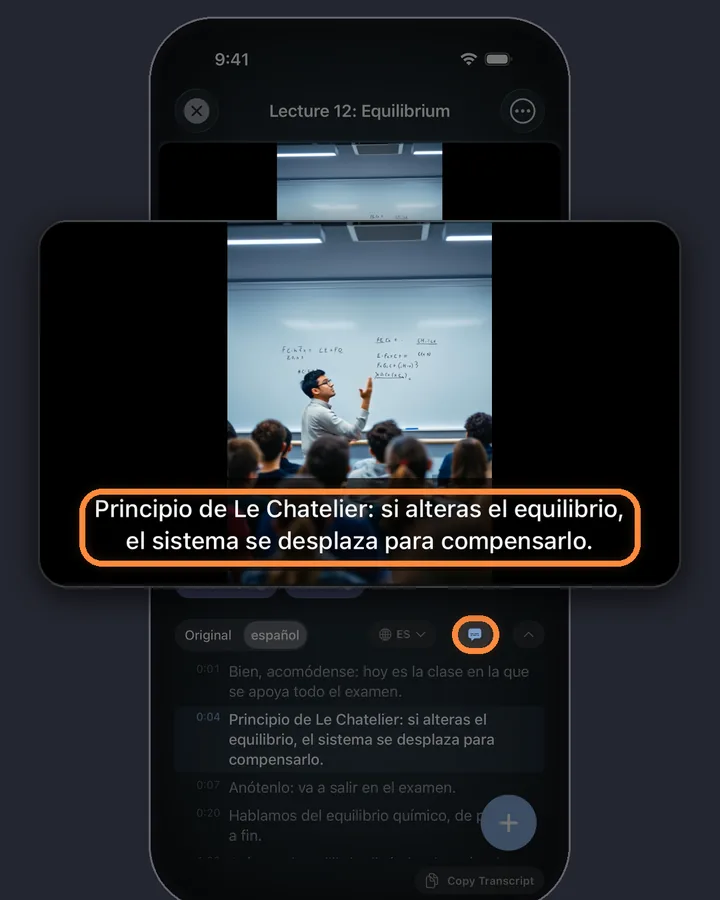
Touchez le bouton de sous-titres à côté du globe. La ligne de sous-titres suit la parole pendant la lecture, dans la langue choisie. Pour la déplacer, maintenez le doigt dessus, puis faites-la glisser où vous voulez sur la vidéo.
0:05Étape 5 sur 5
Lisez le résumé dans votre langue
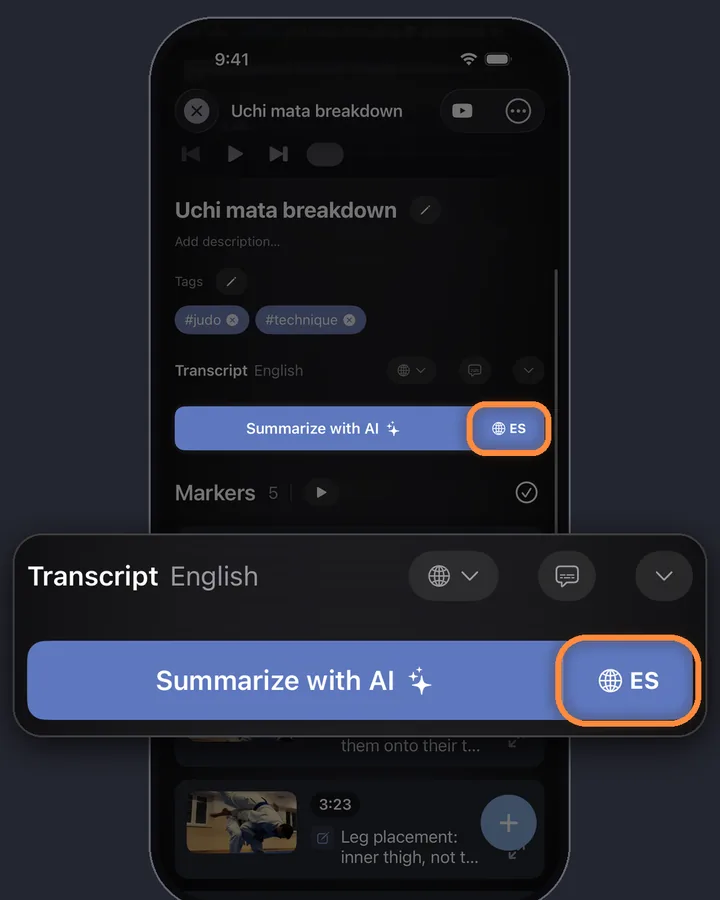
Le bouton Résumer avec l'IA a son propre globe : choisissez-y votre langue, puis touchez le bouton pour obtenir un TL;DR d'une phrase et 3 à 6 points clés horodatés, rédigés dans cette langue.
MarkerShelf pour iPhone et iPad
Ne perdez plus jamais un instant dans une vidéo.
Lisez sous-titres, transcriptions et résumés IA dans votre langue, et revenez à l'original d'un tap.
Gratuit pour commencer. Aucun compte nécessaire.

Ce que « traduire » veut dire ici
Du texte traduit
La transcription, les sous-titres sur la vidéo et le résumé IA, dans votre langue.
Pas de doublage
L'audio et la voix de l'intervenant restent dans la langue d'origine. Pour entendre une voix dans votre langue, il faut une app de doublage. MarkerShelf sert à lire en suivant.
Pas une nouvelle vidéo
Les sous-titres s'affichent dans le lecteur de MarkerShelf. Rien n'est ajouté à la vidéo elle-même, et il n'y a pas de fichier de sous-titres à exporter.
L'option gratuite : la traduction automatique de YouTube
- Gratuit
Activez-la dans l'app YouTube
Si une vidéo a déjà des sous-titres, YouTube peut les traduire : touchez la vidéo, touchez la roue dentée (Paramètres), puis Sous-titres, et choisissez Traduire automatiquement et votre langue. Les noms de menus peuvent varier selon les versions de l'app YouTube. C'est gratuit et, pour une seule vidéo, cela peut suffire.
Là où elle s'arrête
Elle a besoin de sous-titres pour partir, donc une vidéo sans sous-titres n'a rien à traduire, et vous n'obtenez que des sous-titres, sans transcription à lire à votre rythme.
Pour ceux qui apprennent une langue : basculez, ne remplacez pas
Le sélecteur agit vidéo par vidéo. Regardez avec les sous-titres d'origine, et quand vous perdez le fil, passez la transcription dans votre langue, lisez la ligne, puis revenez. Touchez une ligne pour la rejouer depuis cette seconde.
Pour des notes d'étude complètes d'un cours dans une autre langue, voyez notes de cours en vidéo.
Pas seulement YouTube
La traduction fonctionne sur chaque vidéo dont vous avez une transcription, y compris TikTok, Instagram, Facebook, X, LinkedIn et vos propres vidéos. Voir comment transcrire une vidéo TikTok.
- YouTube
- TikTok
- X
- Photos
- Files
Langues vers lesquelles traduire
Vous pouvez traduire vers chacune de ces langues :
- Arabe
- Catalan
- Chinois (simplifié)
- Chinois (traditionnel)
- Tchèque
- Danois
- Néerlandais
- Anglais
- Finnois
- Français
- Allemand
- Grec
- Hébreu
- Hindi
- Indonésien
- Italien
- Japonais
- Coréen
- Malais
- Norvégien
- Polonais
- Portugais
- Roumain
- Russe
- Slovaque
- Espagnol
- Suédois
- Thaï
- Turc
- Ukrainien
- Vietnamien
Tarifs
Commencez gratuitement. Passez à l'offre supérieure quand les limites gratuites vous gênent.
Gratuit
0 €
Aucun compte nécessaire
- 10 vidéos
- 3 marqueurs par vidéo
- 5 tags
- 1 collection
- Recherche dans les titres, notes et tags
- Aperçus de transcription, résumé et traduction
Marker
2,99 €/mois
Marquage illimité
- Vidéos illimitées
- Marqueurs ponctuels illimités
- Tags illimités
- 1 collection
- Export texte
- 3 marqueurs de plage par vidéo
Pro
Annuel
Économisez 37 %5,00 €/mois
95,88 € 59,99 €/an facturé annuellement
ou 7,99 €/mois en mensuel (sans essai)
- Tout ce qu'inclut Marker
- Marqueurs de plage, boucles et collections illimités
- Transcriptions complètes, résumé IA, recherche de mots et traduction
- Export PDF, Markdown et texte
Prix App Store : France, vérifiés le 20 oct. 2026.
Questions
À propos de la traduction de vidéos dans MarkerShelf.
Puis-je traduire une vidéo YouTube en français ?
Oui. Dans MarkerShelf, créez la transcription, touchez le globe et choisissez le français. La transcription, les sous-titres sur la vidéo et le résumé s'affichent en français.
Puis-je traduire une vidéo YouTube sans sous-titres ?
Oui. Quand une vidéo YouTube n'a pas de sous-titres, MarkerShelf commence par créer la transcription à partir de la parole, et cette transcription peut ensuite être traduite. La traduction automatique de YouTube a besoin de sous-titres pour partir.
Est-ce que la voix est doublée ?
Non. MarkerShelf traduit du texte : la transcription, les sous-titres et le résumé. L'audio reste dans la langue d'origine : vous lisez en écoutant.
Dans quelles langues puis-je traduire ?
Les langues listées ci-dessus, dont l'anglais, l'espagnol, le portugais, le français, l'allemand, le japonais, le coréen, le chinois, l'hindi et l'arabe.
La traduction est-elle gratuite ?
Non, la traduction fait partie de Pro : 7,99 €/mois, ou 59,99 €/an avec 7 jours d'essai gratuit. L'offre gratuite traduit un court aperçu, pour voir d'abord comment ça marche.


Lisez votre prochaine vidéo dans votre langue.
Sous-titres, transcriptions et résumés IA dans votre langue pour les vidéos YouTube, TikTok, Instagram, Facebook, X et LinkedIn, sur iPhone et iPad.