Guia · Traduzir vídeos do YouTube no iPhone
Traduzir um vídeo do YouTube para o seu idioma no iPhone
Achou um ótimo vídeo em um idioma que você não domina? Você pode lê-lo no seu: as legendas sobre o vídeo, a transcrição completa e o resumo de IA. A voz de quem fala continua a mesma. É ler junto, não dublar.
A tradução faz parte do Pro. Grátis para testar no iPhone e no iPad.

- 0:01Adicione o vídeoao MarkerShelf
- 0:02Transcriçãotoque em Gerar
- 0:03Toque no globoescolha um idioma
- 0:04Legendassobre o vídeo
- 0:05Resumono seu idioma
Resposta curta: Para traduzir um vídeo do YouTube no iPhone, compartilhe-o com o MarkerShelf e toque em Transcrição — Gerar. Depois toque no globo acima da transcrição e escolha o seu idioma. A transcrição, as legendas sobre o vídeo e o resumo passam para ele, e um toque volta ao original. A tradução vem com o Pro. O áudio não é dublado.
 Por App Labs, criadores do MarkerShelfAtualizado em
Traduzir um vídeo do YouTube com o MarkerShelf, passo a passo
Cinco passos no seu iPhone. A tradução faz parte do Pro; o plano Grátis traduz uma pequena prévia.
- Pro
0:01Passo 1 de 5
Adicione o vídeo
No app do YouTube, toque em Compartilhar e escolha o MarkerShelf. Ou copie o link, abra o MarkerShelf, toque em + na sua biblioteca e cole na folha Adicionar vídeo.

0:02Passo 2 de 5
Toque em Transcrição — Gerar
No YouTube, o MarkerShelf usa as legendas do próprio vídeo quando existem e cria a transcrição a partir da fala quando não existem. Assim você também traduz um vídeo do YouTube sem legendas.

0:03Passo 3 de 5
Toque no globo e escolha o seu idioma
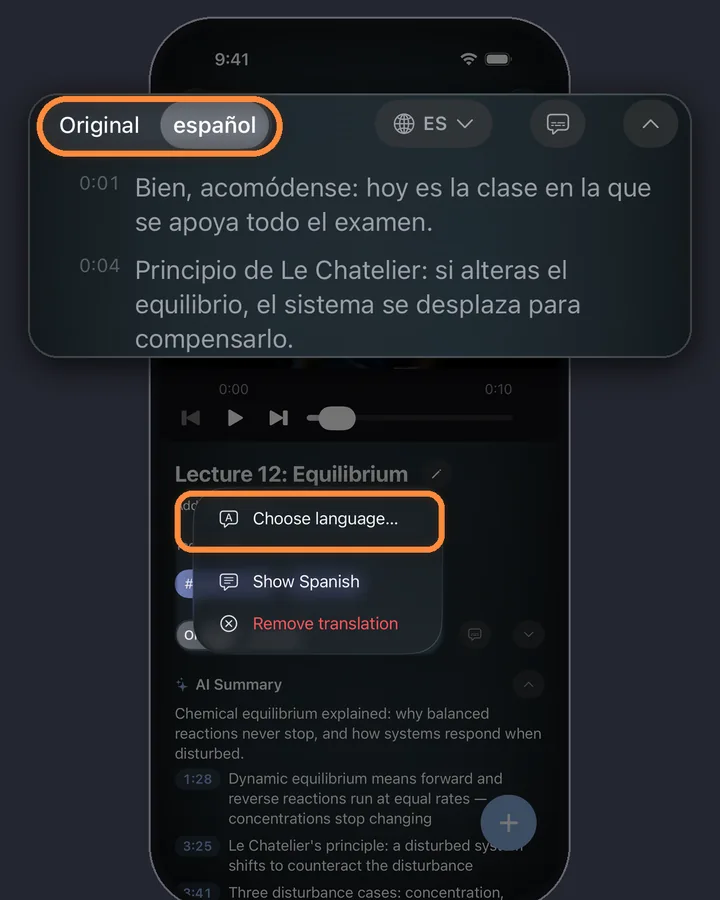
Toque no globo acima da transcrição, depois em Escolher idioma… e selecione o seu idioma, por exemplo espanhol. Se o menu também mostrar Traduzir para e o seu idioma, você pode tocar nessa opção. A transcrição aparece no seu idioma com as mesmas marcações de tempo, e um seletor Original / tradução fica acima dela.
Um toque no seletor alterna a transcrição inteira entre o original e o seu idioma.
0:04Passo 4 de 5
Ative as legendas sobre o vídeo
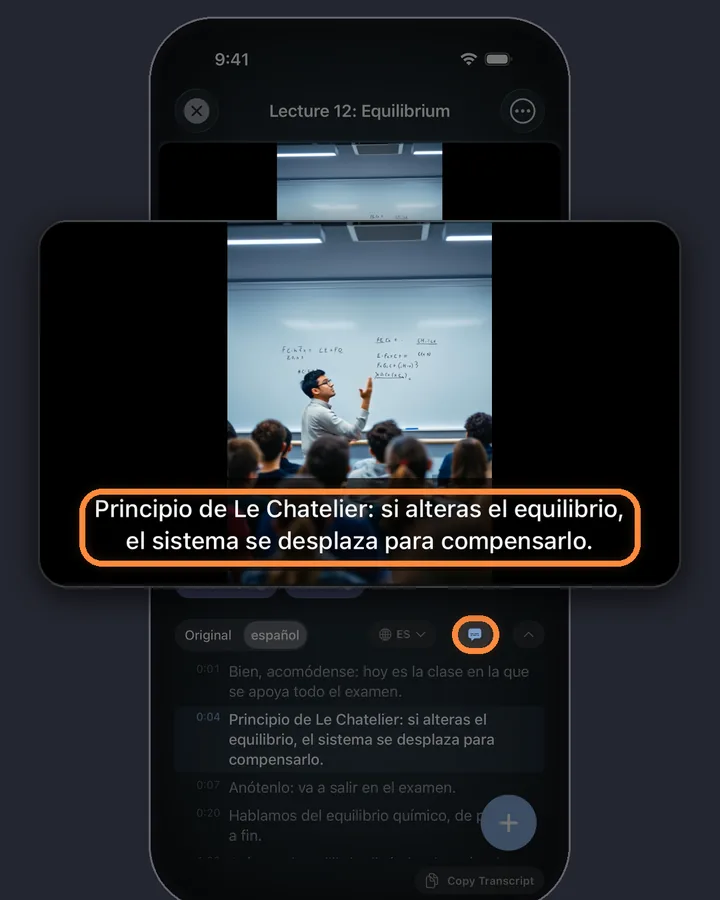
Toque no botão de legendas ao lado do globo. A linha de legenda acompanha a fala enquanto o vídeo toca, no idioma que você escolheu. Para movê-la, mantenha-a pressionada e arraste-a para qualquer lugar do vídeo.
0:05Passo 5 de 5
Leia o resumo no seu idioma
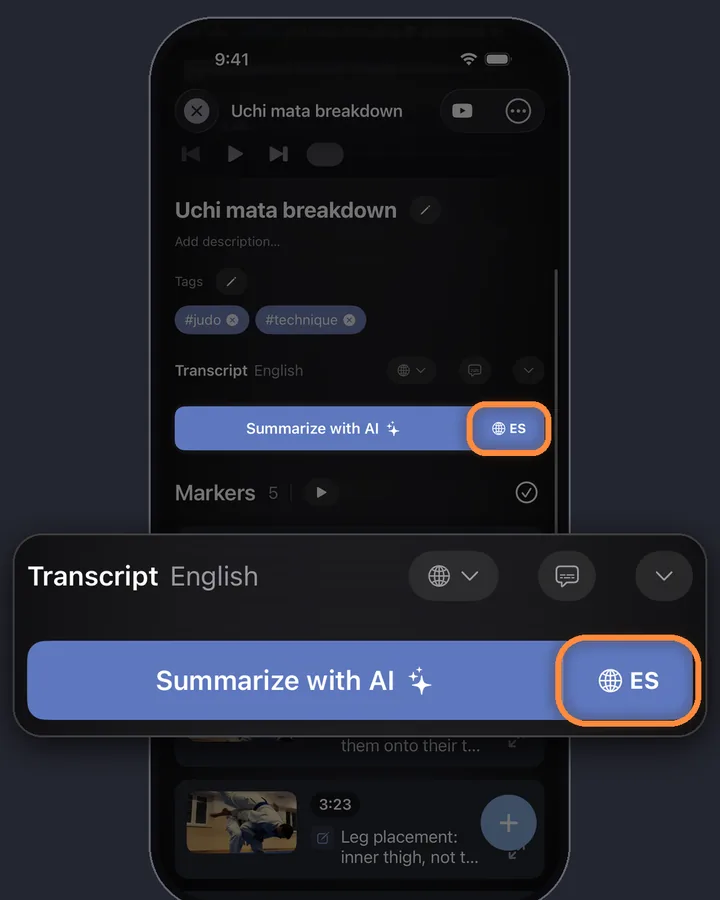
O botão Resumir com IA tem um globo próprio: escolha o seu idioma ali e depois toque no botão para receber um TL;DR de uma frase e de 3 a 6 pontos principais com marcações de tempo, escritos nesse idioma.
MarkerShelf para iPhone e iPad
Nunca mais perca um momento em um vídeo.
Leia legendas, transcrições e resumos de IA no seu idioma e volte ao original com um toque.
Comece grátis. Sem precisar de conta.

O que “traduzir” significa aqui
Texto traduzido
A transcrição, as legendas sobre o vídeo e o resumo de IA, no seu idioma.
Não é dublagem
O áudio e a voz de quem fala continuam no idioma original. Se você quer ouvir uma voz no seu idioma, precisa de um app de dublagem. O MarkerShelf é para ler junto.
Não é um vídeo novo
As legendas aparecem no player do MarkerShelf. Nada é acrescentado ao vídeo em si, e não há arquivo de legenda para exportar.
A opção grátis: a tradução automática do próprio YouTube
- Grátis
Ative no app do YouTube
Se um vídeo já tem legendas, o YouTube pode traduzi-las: toque no vídeo, toque na engrenagem (Configurações), depois em Legendas e escolha Tradução automática e o seu idioma. Os nomes dos menus podem mudar entre as versões do app do YouTube. É grátis e, para um vídeo, pode ser tudo de que você precisa.
Onde ela para
Ela precisa de legendas como ponto de partida, então um vídeo sem legendas não tem nada para traduzir, e você recebe só as legendas, sem uma transcrição para ler no seu ritmo.
Para quem aprende idiomas: alterne, não substitua
O seletor vale por vídeo. Assista com as legendas originais e, quando perder o fio, mude a transcrição para o seu idioma, leia a linha e volte. Toque em qualquer linha para repeti-la daquele segundo.
Para anotações completas de uma aula em outro idioma, veja anotações de videoaula.
Não só o YouTube
A tradução funciona em todo vídeo para o qual você tem uma transcrição, inclusive do TikTok, Instagram, Facebook, X, LinkedIn e os seus próprios vídeos. Veja como transcrever um vídeo do TikTok.
- YouTube
- TikTok
- X
- Photos
- Files
Idiomas para os quais você pode traduzir
Você pode traduzir para qualquer um destes:
- Árabe
- Catalão
- Chinês (simplificado)
- Chinês (tradicional)
- Tcheco
- Dinamarquês
- Holandês
- Inglês
- Finlandês
- Francês
- Alemão
- Grego
- Hebraico
- Hindi
- Indonésio
- Italiano
- Japonês
- Coreano
- Malaio
- Norueguês
- Polonês
- Português
- Romeno
- Russo
- Eslovaco
- Espanhol
- Sueco
- Tailandês
- Turco
- Ucraniano
- Vietnamita
Preços
Comece grátis. Faça upgrade quando os limites do plano grátis atrapalharem.
Grátis
R$ 0
Sem precisar de conta
- 10 vídeos
- 3 marcadores por vídeo
- 5 tags
- 1 coleção
- Busca em títulos, notas e tags
- Prévias de transcrição, resumo e tradução
Marker
R$ 6,90/mês
Marcação ilimitada
- Vídeos ilimitados
- Marcadores de ponto ilimitados
- Tags ilimitadas
- 1 coleção
- Exportação em texto
- 3 marcadores de intervalo por vídeo
Pro
Anual
Economize 37%R$ 12,49/mês
R$ 238,80 R$ 149,90/ano cobrado anualmente
ou R$ 19,90/mês no plano mensal (sem teste)
- Tudo do Marker
- Marcadores de intervalo, loops e coleções ilimitados
- Transcrições completas, resumo de IA, busca de palavras e tradução
- Exportação em PDF, Markdown e texto
Preços da App Store: Brasil, conferidos em 20 de out. de 2026.
Perguntas
Sobre traduzir vídeos no MarkerShelf.
Posso traduzir um vídeo do YouTube para o inglês?
Pode. No MarkerShelf, crie a transcrição, toque no globo e escolha inglês. A transcrição, as legendas sobre o vídeo e o resumo aparecem em inglês.
Posso traduzir um vídeo do YouTube sem legendas?
Pode. Quando um vídeo do YouTube não tem legendas, o MarkerShelf cria primeiro a transcrição a partir da fala, e essa transcrição pode então ser traduzida. A tradução automática do próprio YouTube precisa de legendas como ponto de partida.
Ele dubla a voz?
Não. O MarkerShelf traduz texto: a transcrição, as legendas e o resumo. O áudio continua no idioma original, então você lê junto enquanto escuta.
Para quais idiomas posso traduzir?
Os idiomas listados acima, entre eles inglês, espanhol, português, francês, alemão, japonês, coreano, chinês, hindi e árabe.
A tradução é grátis?
Não, a tradução faz parte do Pro: R$ 19,90 por mês, ou R$ 149,90 por ano com 7 dias grátis. O plano Grátis traduz uma pequena prévia, para você ver como funciona antes.


Leia o seu próximo vídeo no seu idioma.
Legendas, transcrições e resumos de IA no seu idioma para vídeos do YouTube, TikTok, Instagram, Facebook, X e LinkedIn, no iPhone e no iPad.