가이드 · iPhone에서 유튜브 영상 번역
iPhone에서 유튜브 영상을 내 언어로 번역하기
잘 모르는 언어로 된 좋은 영상을 찾았나요? 영상 위의 자막, 전체 스크립트, AI 요약을 내 언어로 읽을 수 있어요. 말하는 사람의 목소리는 그대로예요. 더빙이 아니라 읽으며 따라가는 방식이에요.
번역은 Pro에 포함돼요. iPhone과 iPad에서 무료로 체험해 보세요.

짧은 답: iPhone에서 유튜브 영상을 번역하려면 MarkerShelf로 공유하고 스크립트 — 생성을 탭하세요. 그다음 스크립트 위의 지구본을 탭하고 언어를 고르세요. 스크립트, 영상 위 자막, 요약이 그 언어로 바뀌고, 한 번 탭하면 원본으로 돌아가요. 번역은 Pro에 포함돼요. 오디오는 더빙되지 않아요.
 MarkerShelf를 만든 App Labs업데이트
MarkerShelf로 유튜브 영상 번역하기, 단계별로
iPhone에서 다섯 단계예요. 번역은 Pro에 포함되고, 무료 플랜에서는 짧은 미리보기를 번역해 줘요.
- Pro
0:015단계 중 1단계
영상 추가하기
YouTube 앱에서 공유를 탭하고 MarkerShelf를 고르세요. 또는 링크를 복사하고 MarkerShelf를 열어 라이브러리에서 +를 탭한 다음 동영상 추가 시트에 붙여넣으세요.

0:025단계 중 2단계
스크립트 — 생성 탭하기
YouTube는 영상에 자체 자막이 있으면 그것을 쓰고, 없으면 음성으로 스크립트를 만들어요. 그래서 자막(CC)이 없는 YouTube 영상도 번역할 수 있어요.

0:035단계 중 3단계
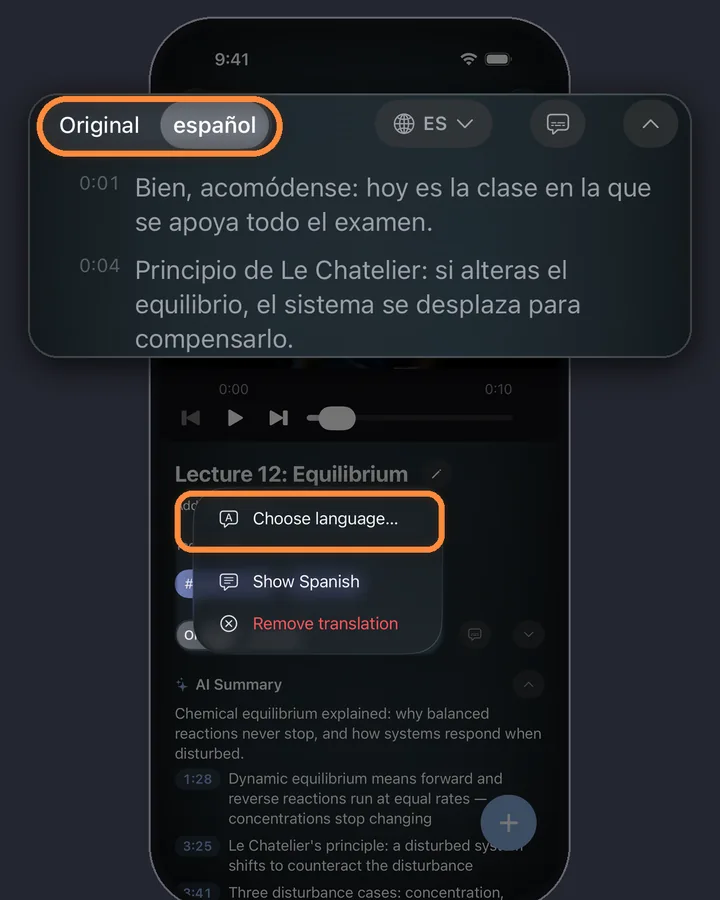
지구본을 탭하고 언어 고르기
스크립트 위의 지구본을 탭한 다음 언어 선택…을 탭하고 내 언어를 고르세요(예: 스페인어). 메뉴에 “스페인어로 번역”처럼 내 언어가 바로 보이면 그것을 탭해도 돼요. 스크립트가 같은 타임스탬프로 그 언어로 나타나고, 그 위에 원본 / 번역 스위치가 생겨요.
스위치를 한 번 탭하면 스크립트 전체가 원본과 내 언어 사이를 오가요.
0:045단계 중 4단계
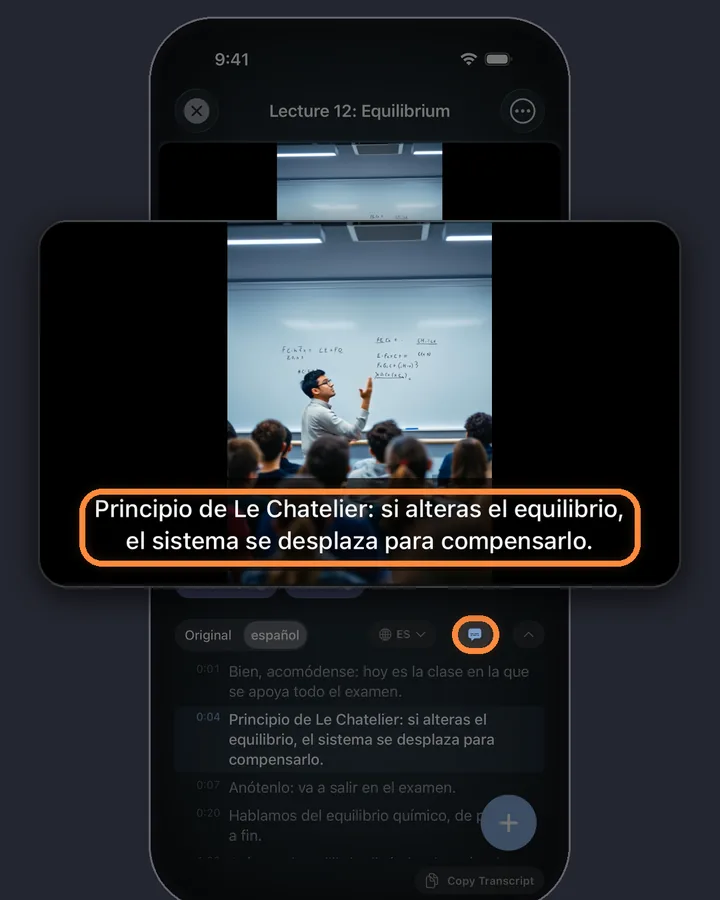
영상 위 자막 켜기
지구본 옆의 자막 버튼을 탭하세요. 영상이 재생되는 동안 자막 줄이 말을 따라가며 내가 고른 언어로 나와요. 옮기려면 길게 누른 뒤 영상 위 어디로든 끌어다 놓으세요.
0:055단계 중 5단계
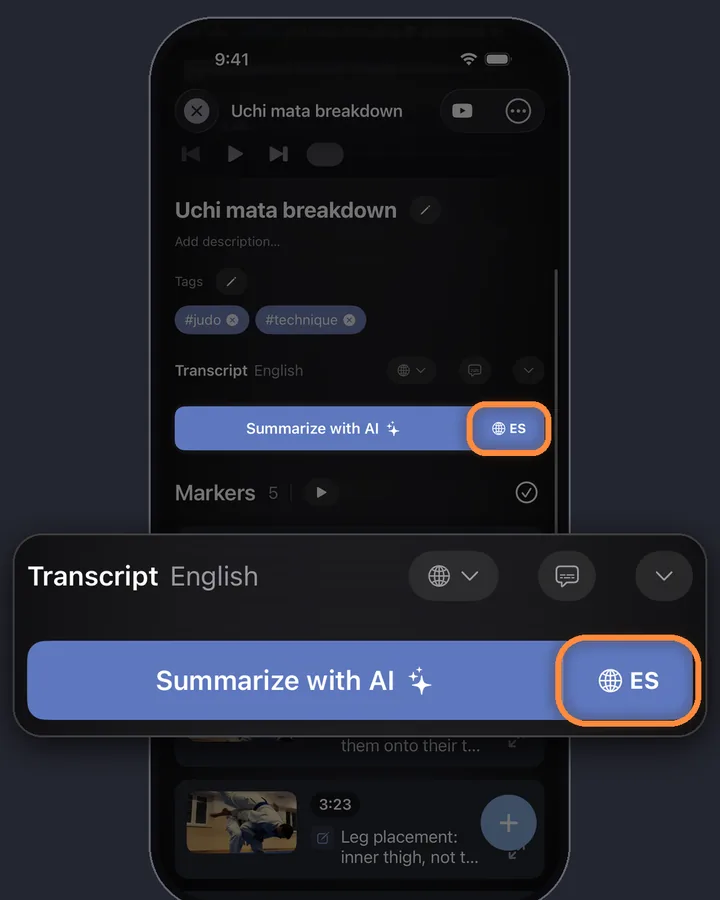
요약을 내 언어로 읽기
AI로 요약하기 버튼에는 자체 지구본이 있어요. 거기서 언어를 고르고 버튼을 탭하면 그 언어로 쓴 한 문장 TL;DR과 타임스탬프가 있는 핵심 3~6가지를 받아요.
iPhone과 iPad용 MarkerShelf
동영상 속 순간을 다시는 놓치지 마세요.
자막, 스크립트, AI 요약을 내 언어로 읽고, 탭 한 번으로 원본으로 돌아가세요.
무료로 시작하세요. 계정은 필요 없어요.

여기서 “번역”이란
번역된 텍스트
스크립트, 영상 위 자막, AI 요약을 내 언어로 보여 줘요.
더빙이 아니에요
오디오와 말하는 사람의 목소리는 원래 언어 그대로예요. 내 언어로 목소리를 듣고 싶다면 더빙 앱이 필요해요. MarkerShelf는 읽으며 따라가는 용도예요.
새 영상이 아니에요
자막은 MarkerShelf 플레이어 안에서 보여 줘요. 영상 자체에는 아무것도 추가되지 않고, 내보낼 자막 파일도 없어요.
무료 방법: YouTube 자체 자동 번역
- 무료
YouTube 앱에서 켜기
영상에 이미 자막이 있다면 YouTube가 번역해 줄 수 있어요. 영상을 탭하고 톱니바퀴(설정)를 탭한 다음 자막에서 자동 번역과 내 언어를 고르세요. 메뉴 이름은 YouTube 앱 버전마다 다를 수 있어요. 무료이고, 영상 하나를 보는 데는 이것만으로 충분할 수도 있어요.
한계가 있는 부분
출발점이 될 자막이 필요해서 자막(CC)이 없는 영상은 번역할 게 없어요. 자막만 나올 뿐 내 속도로 읽을 스크립트는 없어요.
언어 학습자라면: 바꿔 두지 말고 오가며 보기
스위치는 영상별로 있어요. 원본 자막으로 보다가 흐름을 놓치면 스크립트를 내 언어로 넘겨 그 줄을 읽고 다시 돌아오세요. 아무 줄이나 탭하면 그 초부터 다시 재생돼요.
다른 언어로 된 강의의 공부용 노트를 만들려면 강의 영상 요약 노트를 보세요.
YouTube만이 아니에요
번역은 스크립트가 있는 모든 영상에서 돼요. TikTok, Instagram, Facebook, X, LinkedIn 동영상과 내 영상도 포함해요. 틱톡 영상 대본 추출하는 방법을 보세요.
- YouTube
- TikTok
- X
- Photos
- Files
번역할 수 있는 언어
아래 어느 언어로든 번역할 수 있어요:
- 아랍어
- 카탈루냐어
- 중국어(간체)
- 중국어(번체)
- 체코어
- 덴마크어
- 네덜란드어
- 영어
- 핀란드어
- 프랑스어
- 독일어
- 그리스어
- 히브리어
- 힌디어
- 인도네시아어
- 이탈리아어
- 일본어
- 한국어
- 말레이어
- 노르웨이어
- 폴란드어
- 포르투갈어
- 루마니아어
- 러시아어
- 슬로바키아어
- 스페인어
- 스웨덴어
- 태국어
- 튀르키예어
- 우크라이나어
- 베트남어
요금제
무료로 시작하세요. 무료 한도가 아쉬워지면 업그레이드하세요.
Pro
연간
47% 절약₩4,583/월
₩105,600 ₩55,000/년 연 1회 결제
또는 월간 결제 ₩8,800/월 (체험 없음)
- Marker의 모든 기능
- 무제한 구간 마커, 반복 & 컬렉션
- 전체 스크립트, AI 요약, 단어 검색 & 번역
- PDF, Markdown & 텍스트 내보내기
대한민국 App Store 가격 (2026. 10. 20. 확인).
자주 묻는 질문
MarkerShelf의 영상 번역에 대한 질문이에요.
YouTube 영상을 영어로 번역할 수 있나요?
네. MarkerShelf에서 스크립트를 만들고 지구본을 탭해 영어를 고르세요. 스크립트, 영상 위 자막, 요약이 영어로 보여요.
자막(CC)이 없는 YouTube 영상도 번역할 수 있나요?
네. YouTube 영상에 자막이 없으면 MarkerShelf가 먼저 음성으로 스크립트를 만들고, 그 스크립트를 번역할 수 있어요. YouTube 자체 자동 번역은 출발점이 될 자막이 필요해요.
목소리를 더빙해 주나요?
아니요. MarkerShelf는 스크립트, 자막, 요약 같은 텍스트를 번역해요. 오디오는 원래 언어 그대로라서 들으면서 읽으며 따라가요.
어떤 언어로 번역할 수 있나요?
위에 나온 언어예요. 영어, 스페인어, 포르투갈어, 프랑스어, 독일어, 일본어, 한국어, 중국어, 힌디어, 아랍어도 포함돼요.
번역은 무료인가요?
아니요, 번역은 Pro에 포함돼요(월 ₩8,800, 또는 연 ₩55,000에 7일 무료 체험). 무료 플랜은 짧은 미리보기를 번역해 주니까 먼저 어떻게 작동하는지 볼 수 있어요.


다음 영상은 내 언어로 읽어 보세요.
YouTube, TikTok, Instagram, Facebook, X, LinkedIn 동영상의 자막, 스크립트, AI 요약을 내 언어로 iPhone과 iPad에서.