Guía · Traducir vídeos de YouTube en iPhone
Traducir un vídeo de YouTube a tu idioma en iPhone
¿Encontraste un gran vídeo en un idioma que no dominas? Puedes leerlo en el tuyo: los subtítulos sobre el vídeo, la transcripción completa y el resumen de IA. La voz del orador sigue igual. Es leer mientras ves, no doblaje.
La traducción forma parte de Pro. Gratis para probar en iPhone y iPad.

- 0:01Añade el vídeoa MarkerShelf
- 0:02Transcripcióntoca Generar
- 0:03Toca el globoelige un idioma
- 0:04Subtítulossobre el vídeo
- 0:05Resumenen tu idioma
Respuesta corta: Para traducir un vídeo de YouTube en iPhone, compártelo con MarkerShelf y toca Transcripción — Generar. Luego toca el globo sobre la transcripción y elige tu idioma. La transcripción, los subtítulos sobre el vídeo y el resumen cambian a él, y un toque vuelve al original. La traducción viene con Pro. El audio no se dobla.
 Por App Labs, los creadores de MarkerShelfActualizado
Traduce un vídeo de YouTube con MarkerShelf, paso a paso
Cinco pasos en tu iPhone. La traducción forma parte de Pro; el plan gratis traduce una breve vista previa.
- Pro
0:01Paso 1 de 5
Añade el vídeo
En la app de YouTube, toca Compartir y elige MarkerShelf. O copia el enlace, abre MarkerShelf, toca + en tu Biblioteca y pégalo en la hoja Añadir vídeo.

0:02Paso 2 de 5
Toca Transcripción — Generar
En YouTube, MarkerShelf usa los subtítulos del propio vídeo cuando los tiene y crea la transcripción a partir de la voz cuando no. Así también puedes traducir un vídeo de YouTube sin CC.

0:03Paso 3 de 5
Toca el globo y elige tu idioma
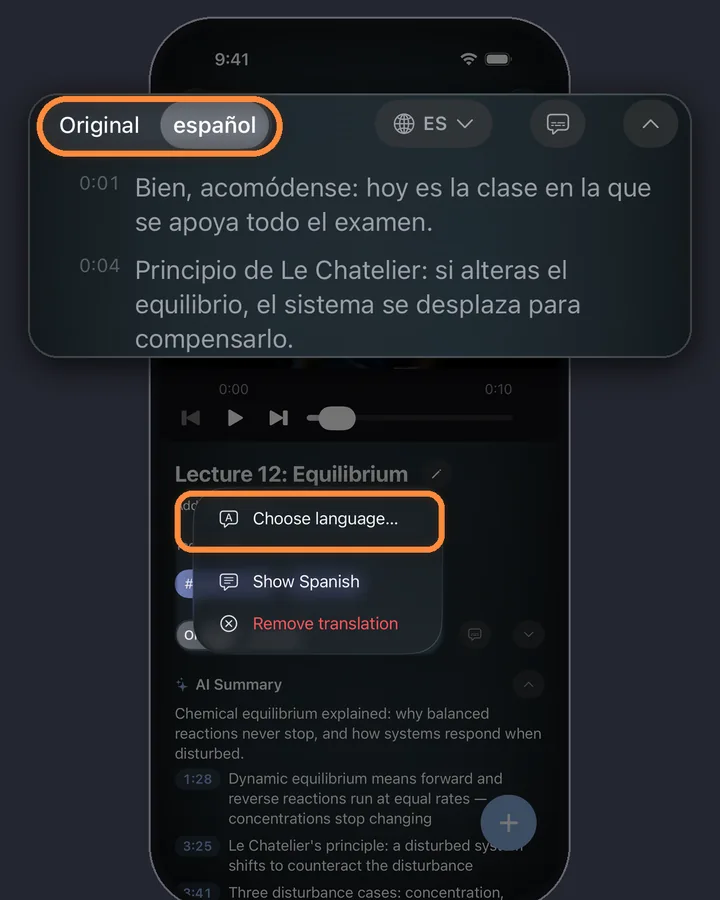
Toca el globo sobre la transcripción, luego toca Elegir idioma… y elige tu idioma, por ejemplo español. Si el menú también muestra Traducir al y tu idioma, puedes tocar esa opción. La transcripción aparece en ese idioma con las mismas marcas de tiempo, y sobre ella hay un interruptor Original / traducción.
Un toque en el interruptor cambia toda la transcripción entre el original y tu idioma.
0:04Paso 4 de 5
Activa los subtítulos sobre el vídeo
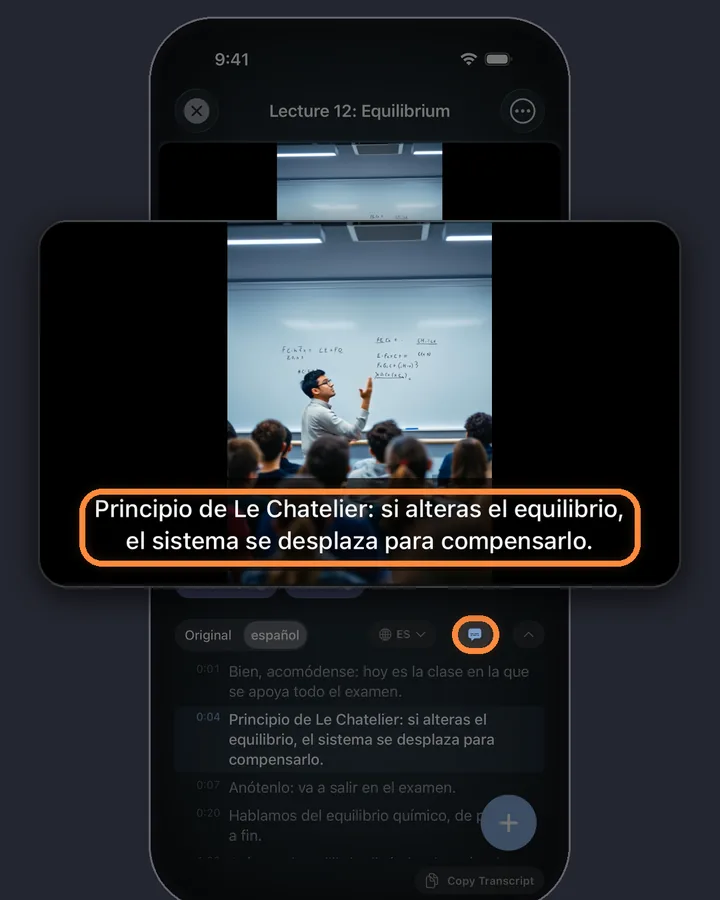
Toca el botón de subtítulos junto al globo. La línea de subtítulos sigue la voz mientras se reproduce el vídeo, en el idioma que elegiste. Para moverla, mantenla pulsada y arrástrala a cualquier parte del vídeo.
0:05Paso 5 de 5
Lee el resumen en tu idioma
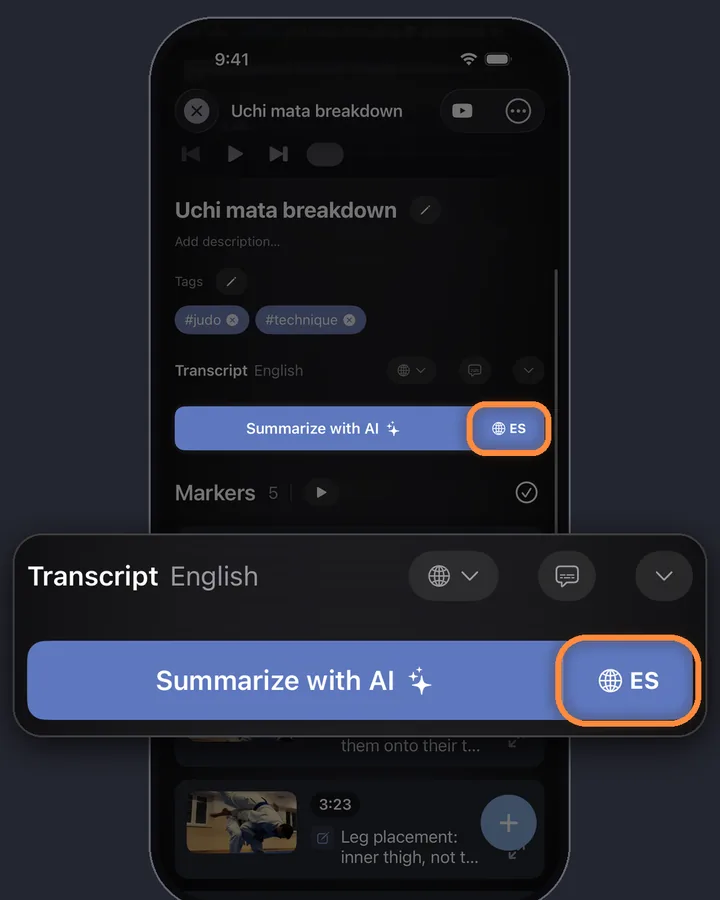
El botón Resumir con IA tiene su propio globo: elige ahí tu idioma y toca el botón para obtener un TL;DR de una frase y de 3 a 6 puntos clave con marcas de tiempo, escritos en ese idioma.
MarkerShelf para iPhone y iPad
No vuelvas a perder ni un momento de un vídeo.
Lee subtítulos, transcripciones y resúmenes de IA en tu idioma y vuelve al original con un toque.
Gratis para empezar. Sin necesidad de cuenta.

Qué significa aquí «traducir»
Texto traducido
La transcripción, los subtítulos sobre el vídeo y el resumen de IA, en tu idioma.
No es doblaje
El audio y la voz del orador se quedan en el idioma original. Si quieres oír una voz en tu idioma, necesitas una app de doblaje. MarkerShelf es para leer mientras ves.
No es un vídeo nuevo
Los subtítulos se muestran en el reproductor de MarkerShelf. No se añade nada al vídeo en sí, y no hay archivo de subtítulos que exportar.
La opción gratis: la traducción automática de YouTube
- Gratis
Actívala en la app de YouTube
Si un vídeo ya tiene subtítulos, YouTube puede traducirlos: toca el vídeo, toca el engranaje (Configuración), luego Subtítulos, y elige Traducir automáticamente y tu idioma. Los nombres de los menús pueden cambiar entre versiones de la app. Es gratis y, para un solo vídeo, puede ser todo lo que necesitas.
Dónde se queda corta
Necesita subtítulos de los que partir, así que un vídeo sin CC no tiene nada que traducir, y obtienes solo subtítulos, sin una transcripción que leer a tu ritmo.
Para quien aprende idiomas: alterna, no reemplaces
El interruptor es por vídeo. Mira con los subtítulos originales y, cuando pierdas el hilo, cambia la transcripción a tu idioma, lee la línea y vuelve. Toca cualquier línea para repetirla desde ese segundo.
Para unos apuntes de estudio completos de una clase en otro idioma, mira apuntes de clases en vídeo.
No solo YouTube
La traducción funciona con cada vídeo del que tengas una transcripción, incluidos los de TikTok, Instagram, Facebook, X, LinkedIn y tus propios vídeos. Mira cómo transcribir un vídeo de TikTok.
- YouTube
- TikTok
- X
- Photos
- Files
Idiomas a los que puedes traducir
Puedes traducir a cualquiera de estos:
- Árabe
- Catalán
- Chino (simplificado)
- Chino (tradicional)
- Checo
- Danés
- Neerlandés
- Inglés
- Finés
- Francés
- Alemán
- Griego
- Hebreo
- Hindi
- Indonesio
- Italiano
- Japonés
- Coreano
- Malayo
- Noruego
- Polaco
- Portugués
- Rumano
- Ruso
- Eslovaco
- Español
- Sueco
- Tailandés
- Turco
- Ucraniano
- Vietnamita
Precios
Empieza gratis. Mejora tu plan cuando los límites gratuitos se te queden cortos.
Gratis
0 €
Sin necesidad de cuenta
- 10 vídeos
- 3 marcadores por vídeo
- 5 etiquetas
- 1 colección
- Búsqueda en títulos, notas y etiquetas
- Vistas previas de transcripción, resumen y traducción
Marker
1,99 €/mes
Marcadores sin límite
- Vídeos ilimitados
- Marcadores de punto ilimitados
- Etiquetas ilimitadas
- 1 colección
- Exportación de texto
- 3 marcadores de intervalo por vídeo
Pro
Anual
Ahorra un 44%3,33 €/mes
71,88 € 39,99 €/año facturado anualmente
o 5,99 €/mes con pago mensual (sin prueba)
- Todo lo de Marker
- Marcadores de intervalo, bucles y colecciones ilimitados
- Transcripciones completas, resumen con IA, búsqueda de palabras y traducción
- Exportación a PDF, Markdown y texto
Precios del App Store para España, consultados el 20 oct 2026.
Preguntas
Sobre la traducción de vídeos en MarkerShelf.
¿Puedo traducir un vídeo de YouTube al español?
Sí. En MarkerShelf, crea la transcripción, toca el globo y elige español. La transcripción, los subtítulos sobre el vídeo y el resumen se muestran en español.
¿Puedo traducir un vídeo de YouTube que no tiene CC?
Sí. Cuando un vídeo de YouTube no tiene subtítulos, MarkerShelf crea primero la transcripción a partir de la voz, y esa transcripción ya se puede traducir. La traducción automática de YouTube necesita subtítulos de los que partir.
¿Dobla la voz?
No. MarkerShelf traduce texto: la transcripción, los subtítulos y el resumen. El audio sigue en el idioma original, así que lees mientras escuchas.
¿A qué idiomas puedo traducir?
Los idiomas de la lista anterior, entre ellos inglés, español, portugués, francés, alemán, japonés, coreano, chino, hindi y árabe.
¿Es gratis la traducción?
No, la traducción forma parte de Pro: 5,99 € al mes, o 39,99 € al año con 7 días de prueba gratis. El plan gratis traduce una breve vista previa, para que veas primero cómo funciona.


Lee tu próximo vídeo en tu idioma.
Subtítulos, transcripciones y resúmenes de IA en tu idioma para vídeos de YouTube, TikTok, Instagram, Facebook, X y LinkedIn, en iPhone y iPad.