Panduan · Terjemahkan video YouTube di iPhone
Terjemahkan video YouTube ke bahasa Anda di iPhone
Menemukan video bagus dalam bahasa yang kurang Anda kuasai? Anda bisa membacanya dalam bahasa Anda: teks di atas video, transkrip lengkap, dan ringkasan AI. Suara pembicara tetap sama. Ini membaca sambil menonton, bukan dubbing.
Terjemahan adalah bagian dari Pro. Coba gratis di iPhone dan iPad.

- 0:01Tambahkan videonyake MarkerShelf
- 0:02Transkripketuk Buat
- 0:03Ketuk ikon globepilih bahasa
- 0:04Subtitledi atas video
- 0:05Ringkasandalam bahasa Anda
Jawaban singkat: Untuk menerjemahkan video YouTube di iPhone, bagikan ke MarkerShelf dan ketuk Transkrip — Buat. Lalu ketuk ikon globe di atas transkrip dan pilih bahasa Anda. Transkrip, subtitle di atas video, dan ringkasan beralih ke bahasa itu, dan satu ketukan mengembalikannya ke aslinya. Terjemahan tersedia dengan Pro. Audionya tidak di-dubbing.
 Oleh App Labs, pembuat MarkerShelfDiperbarui
Terjemahkan video YouTube dengan MarkerShelf, langkah demi langkah
Lima langkah di iPhone Anda. Terjemahan adalah bagian dari Pro; paket gratis menerjemahkan sebuah pratinjau singkat.
- Pro
0:01Langkah 1 dari 5
Tambahkan videonya
Di aplikasi YouTube, ketuk Bagikan dan pilih MarkerShelf. Atau salin link, buka MarkerShelf, ketuk + di Pustaka Anda, dan tempel di lembar Tambah Video.

0:02Langkah 2 dari 5
Ketuk Transkrip — Buat
Untuk YouTube, MarkerShelf memakai teks bawaan video jika ada dan membuat transkrip dari ucapan jika tidak. Jadi Anda bisa menerjemahkan video YouTube tanpa CC juga.

0:03Langkah 3 dari 5
Ketuk globe dan pilih bahasa Anda
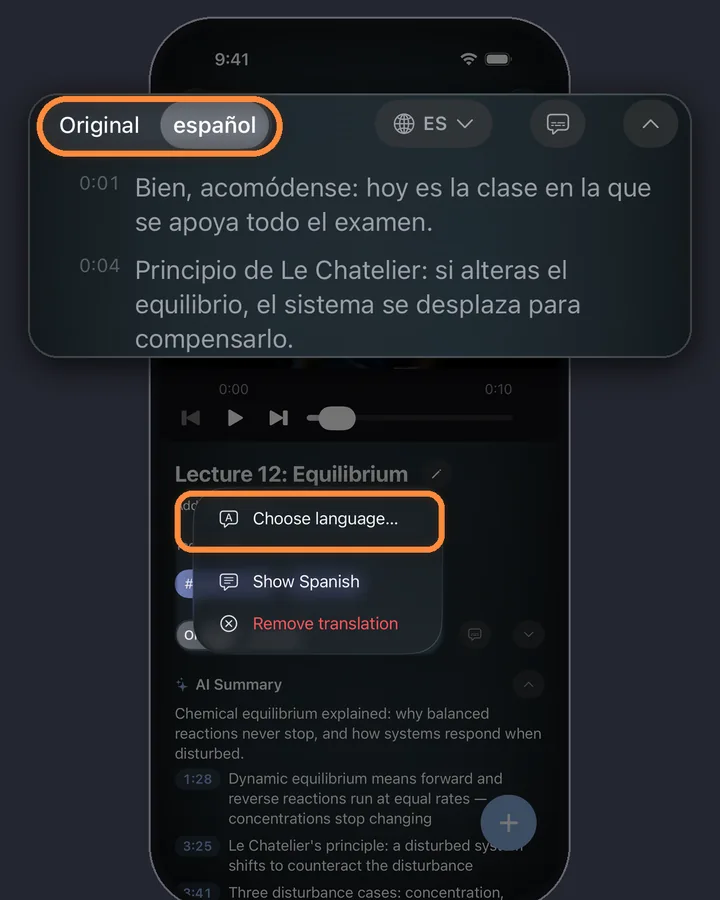
Ketuk ikon globe di atas transkrip, lalu ketuk Pilih bahasa… dan pilih bahasa Anda, misalnya Spanyol. Jika menu juga menampilkan Terjemahkan ke dan bahasa Anda, Anda bisa mengetuknya. Transkrip muncul dalam bahasa itu dengan timestamp yang sama, dan pengalih Asli / terjemahan ada di atasnya.
Satu ketukan pada pengalih membalik seluruh transkrip antara aslinya dan bahasa Anda.
0:04Langkah 4 dari 5
Aktifkan teks di atas video
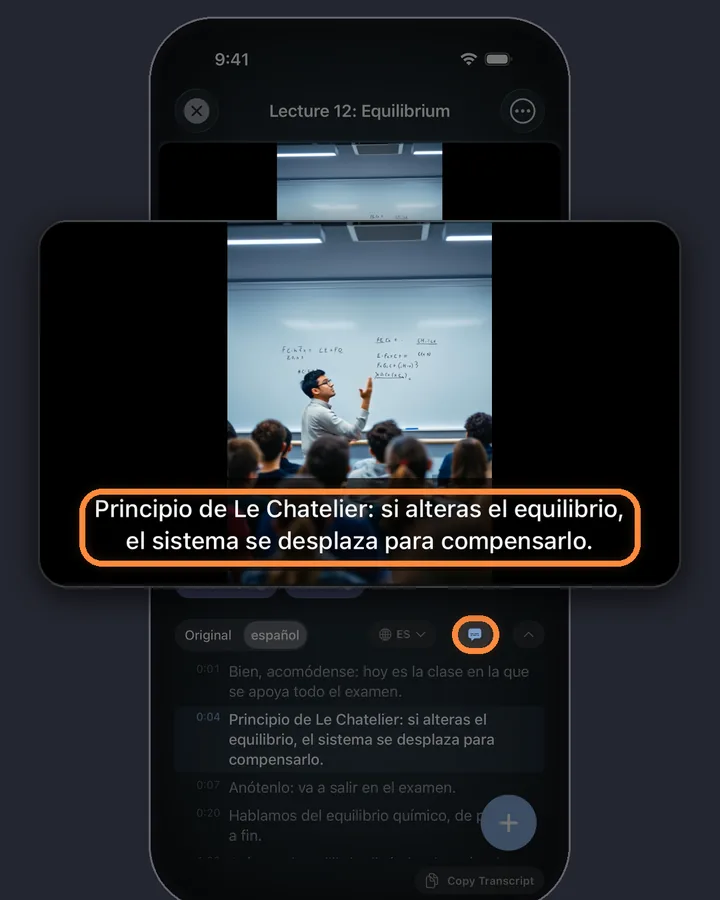
Ketuk tombol teks (caption) di samping ikon globe. Baris teks mengikuti ucapan selama video diputar, dalam bahasa yang Anda pilih. Untuk memindahkannya, tekan lama, lalu seret ke bagian mana pun di video.
0:05Langkah 5 dari 5
Baca ringkasan dalam bahasa Anda
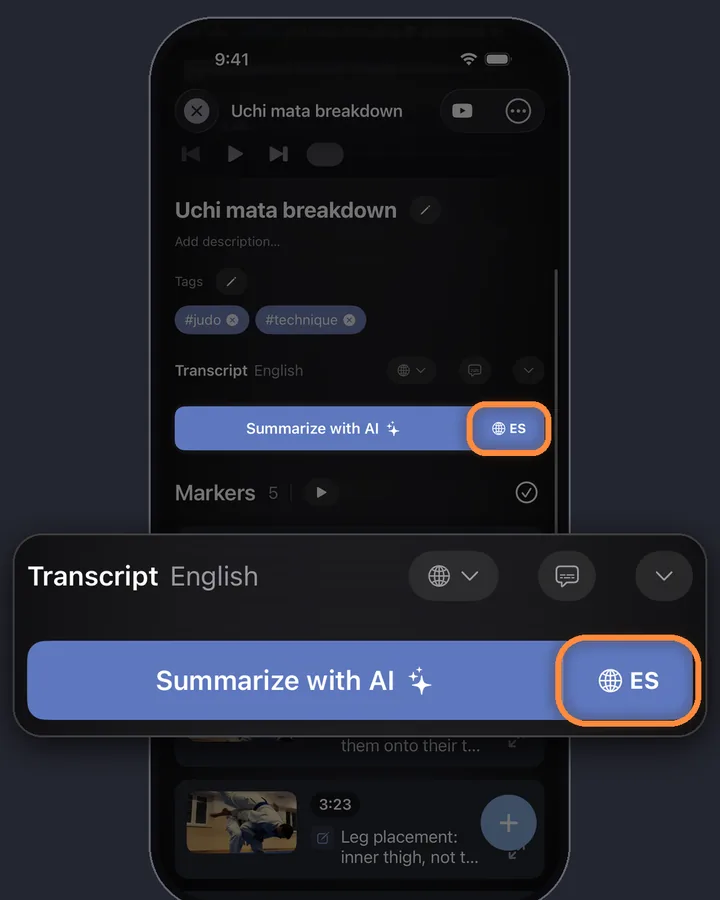
Tombol Ringkas dengan AI punya ikon globe sendiri: pilih bahasa Anda di sana, lalu ketuk tombolnya untuk TL;DR satu kalimat dan 3 sampai 6 poin utama ber-timestamp, ditulis dalam bahasa itu.
MarkerShelf untuk iPhone dan iPad
Jangan pernah lewatkan momen apa pun dalam video lagi.
Baca subtitle, transkrip, dan ringkasan AI dalam bahasa Anda, dan kembali ke aslinya dengan satu ketukan.
Mulai gratis. Tanpa akun.

Apa arti “terjemahan” di sini
Teks terjemahan
Transkrip, subtitle di atas video, dan ringkasan AI, dalam bahasa Anda.
Bukan dubbing
Audio dan suara pembicara tetap dalam bahasa aslinya. Jika Anda ingin mendengar suara dalam bahasa Anda, Anda butuh aplikasi dubbing. MarkerShelf untuk membaca sambil menonton.
Bukan video baru
Subtitle ditampilkan di pemutar MarkerShelf. Tidak ada yang ditambahkan ke videonya sendiri, dan tidak ada file subtitle untuk diekspor.
Opsi gratis: terjemahan otomatis bawaan YouTube
- Gratis
Aktifkan di aplikasi YouTube
Jika video sudah punya subtitle, YouTube bisa menerjemahkannya: ketuk video, ketuk ikon roda gigi (setelan), lalu menu teks/subtitle, dan pilih terjemahan otomatis serta bahasa Anda. Nama menu bisa berbeda antarversi aplikasi YouTube. Gratis, dan untuk satu video mungkin itu sudah cukup.
Di mana batasnya
Ia butuh subtitle sebagai titik awal, jadi video tanpa CC tidak punya apa pun untuk diterjemahkan, dan Anda hanya mendapat subtitle, tanpa transkrip untuk dibaca sesuai kecepatan Anda.
Untuk pembelajar bahasa: beralih, bukan mengganti
Pengalihnya per video. Tonton dengan teks asli, dan saat Anda kehilangan alur, alihkan transkrip ke bahasa Anda, baca barisnya, lalu alihkan kembali. Ketuk baris mana pun untuk memutarnya ulang dari detik itu.
Untuk catatan belajar lengkap dari kuliah dalam bahasa lain, lihat catatan video kuliah.
Bukan hanya YouTube
Terjemahan berfungsi pada setiap video yang punya transkrip, termasuk TikTok, Instagram, Facebook, X, LinkedIn, dan video Anda sendiri. Lihat cara membuat transkrip video TikTok.
- YouTube
- TikTok
- X
- Photos
- Files
Bahasa tujuan terjemahan
Anda bisa menerjemahkan ke salah satu bahasa berikut:
- Arab
- Katalan
- Tionghoa (Sederhana)
- Tionghoa (Tradisional)
- Ceko
- Denmark
- Belanda
- Inggris
- Finlandia
- Prancis
- Jerman
- Yunani
- Ibrani
- Hindi
- Indonesia
- Italia
- Jepang
- Korea
- Melayu
- Norwegia
- Polandia
- Portugis
- Rumania
- Rusia
- Slovakia
- Spanyol
- Swedia
- Thai
- Turki
- Ukraina
- Vietnam
Harga
Mulai gratis. Upgrade saat batas paket gratis mulai menghambat.
Gratis
Rp 0
Tanpa akun
- 10 video
- 3 penanda per video
- 5 tag
- 1 koleksi
- Cari judul, catatan & tag
- Pratinjau transkrip, ringkasan & terjemahan
Marker
Rp 19.000/bln
Penandaan tanpa batas
- Video tanpa batas
- Penanda titik tanpa batas
- Tag tanpa batas
- 1 koleksi
- Ekspor teks
- 3 penanda rentang per video
Pro
Tahunan
Hemat 49%Rp 24.916,67/bln
Rp 588.000 Rp 299.000/thn ditagih per tahun
atau Rp 49.000/bln bulanan (tanpa uji coba)
- Semua yang ada di Marker
- Penanda rentang, pengulangan & koleksi tanpa batas
- Transkrip lengkap, ringkasan AI, pencarian kata & terjemahan
- Ekspor PDF, Markdown & teks
Harga App Store untuk Indonesia, dicek 20 Okt 2026.
Pertanyaan
Seputar menerjemahkan video di MarkerShelf.
Bisakah saya menerjemahkan video YouTube ke bahasa Inggris?
Bisa. Di MarkerShelf, buat transkrip, ketuk ikon globe, dan pilih Inggris. Transkrip, subtitle di atas video, dan ringkasan ditampilkan dalam bahasa Inggris.
Bisakah saya menerjemahkan video YouTube yang tidak punya CC?
Bisa. Saat video YouTube tidak punya teks, MarkerShelf membuat transkrip dari ucapan lebih dulu, lalu transkrip itu bisa diterjemahkan. Terjemahan otomatis bawaan YouTube butuh teks sebagai titik awal.
Apakah suaranya di-dubbing?
Tidak. MarkerShelf menerjemahkan teks: transkrip, teks di atas video, dan ringkasan. Audionya tetap dalam bahasa aslinya, jadi Anda membaca sambil mendengarkan.
Ke bahasa apa saja saya bisa menerjemahkan?
Bahasa-bahasa yang tercantum di atas, termasuk Inggris, Spanyol, Portugis, Prancis, Jerman, Jepang, Korea, Tionghoa, Hindi, dan Arab.
Apakah terjemahan gratis?
Tidak, terjemahan adalah bagian dari Pro: Rp 49.000 per bulan, atau Rp 299.000 per tahun dengan masa percobaan gratis 7 hari. Paket gratis menerjemahkan pratinjau singkat, sehingga Anda bisa melihat cara kerjanya lebih dulu.


Baca video berikutnya dalam bahasa Anda.
Teks, transkrip, dan ringkasan AI dalam bahasa Anda untuk video YouTube, TikTok, Instagram, Facebook, X, dan LinkedIn, di iPhone dan iPad.