ガイド · iPhone
YouTube動画にメモを取る方法
YouTube動画の最高のメモは、短く、時間に結びついていて、タップ1回で書いた瞬間に戻れるものです。ここでは、紙から専用アプリまで、YouTube動画のメモを取る3つの方法と、動画が数十本に増えても整理しておく方法を紹介します。
動画10本まで無料で試せます。アカウント不要。有料プランで制限が解除されます。

結論: メモは、それが指す時間の隣に書きましょう。紙やメモアプリなら、時間(12:40など)を書くか、タイムスタンプ付きリンクを保存します。MarkerShelfでは、その瞬間に+をタップし、作られたマーカーにメモを入力します。メモにはその秒とスクリーンショットが付き、タップすると動画がそこへ戻ります。
 App Labs(MarkerShelf開発元)更新
MarkerShelfでメモを取る
MarkerShelfでは、メモはマーカーの一部です。正確な秒、フレームのスクリーンショット、メモ、タグがセットになります。手順は、YouTube、TikTok、Instagram、Facebook、X、LinkedInの動画と、写真やファイルの自分の動画で同じです。
0:01ステップ 1/4
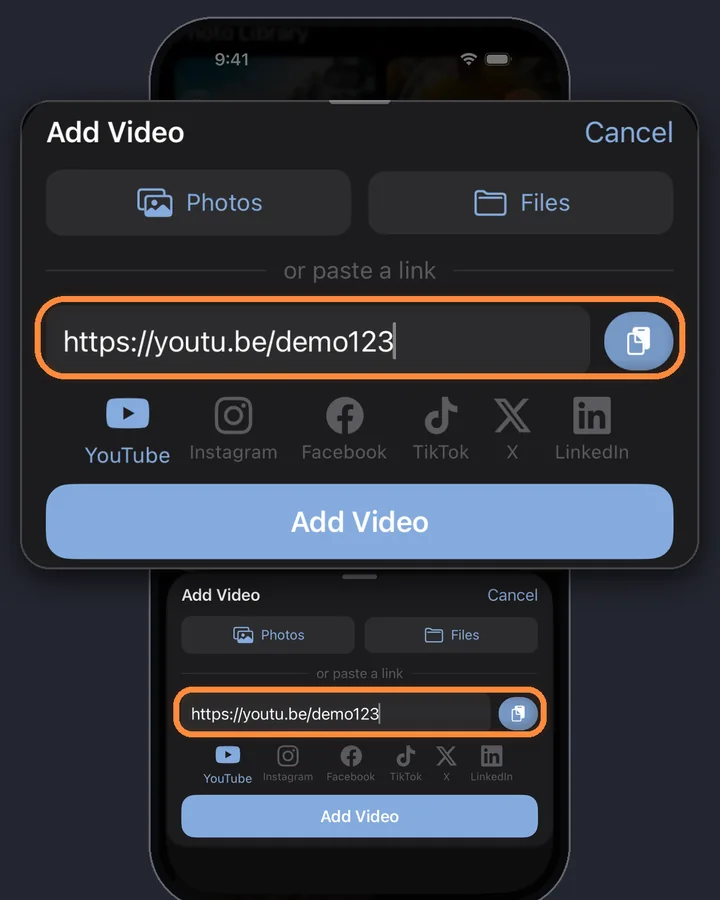
動画を追加
動画のリンクをコピーし、MarkerShelfのライブラリで+をタップして、動画を追加シートに貼り付けます。YouTubeアプリからMarkerShelfに共有しても追加できます。
0:02ステップ 2/4
メモしたい瞬間に+をタップ
いつも通りに見ていて、メモする価値のある場面が来たら、丸い+ボタンをタップします。MarkerShelfがその秒のマーカーをスクリーンショット付きですぐに保存し、動画は再生を続けます。

0:03ステップ 3/4
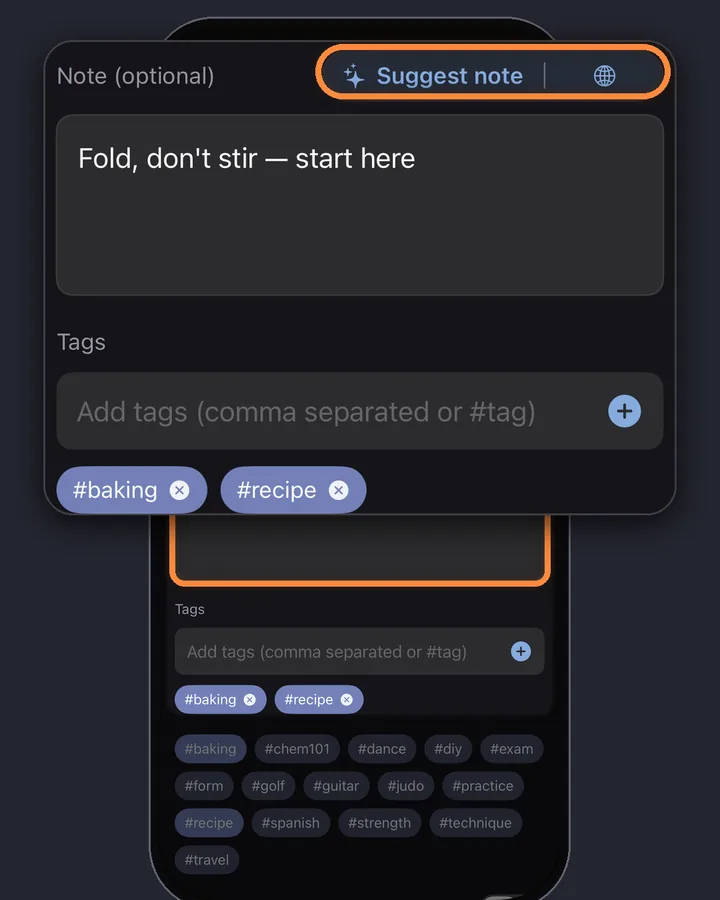
メモを書き、タグを追加
+の上に出る小さなプレビューをタップしてマーカーエディタを開き、メモを入力してタグ(#技術、#やること)を付けます。Proなら、メモを提案で、その瞬間に話された内容からメモの下書きが作られ、保存前に編集できます。
0:04ステップ 4/4
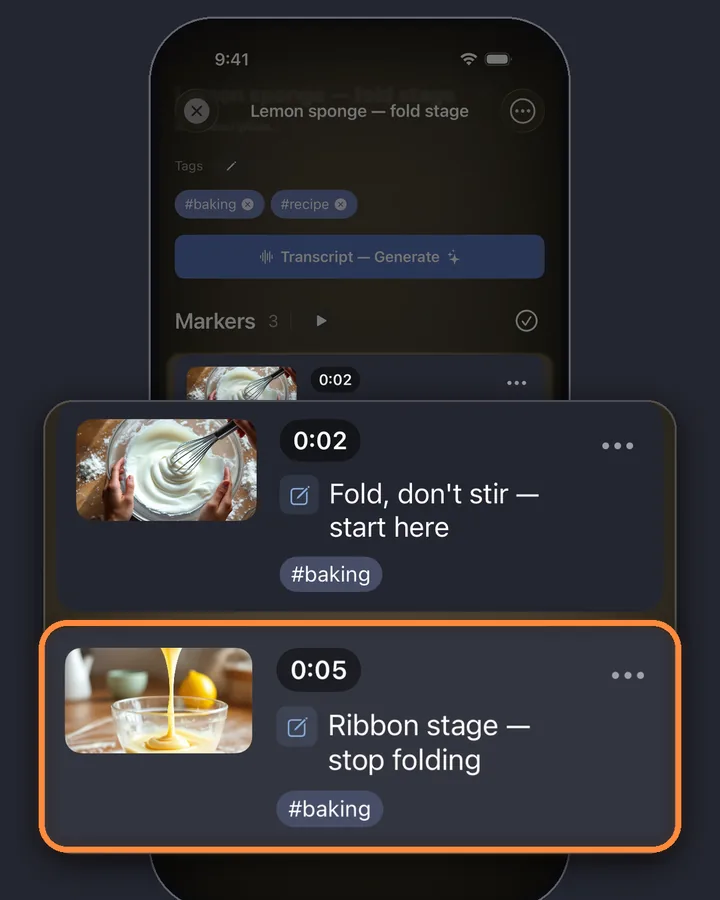
メモを順番に見直す
メモは動画の下に、時間順に、それぞれ時刻とスクリーンショット付きで並びます。タップすると、動画がその秒にジャンプするので、見直しは一覧を上から読んでいくだけです。
iPhone・iPad向け MarkerShelf
動画の瞬間を二度と逃さない。
動画の正確な秒にメモを保存し、ワンタップで戻れます。YouTube、TikTok、Instagram、Facebook、X、LinkedInに対応。
無料で始められます。アカウント不要。

YouTube動画にメモを取る3つの方法
どの方法でも、メモはそれが指す時間の隣に書きましょう。時間のないメモは、あとで動画を探し回ることになります。
1. 紙とペンで、時間も一緒に
一時停止して、余白に時間(12:40)と短いメモを書きます。無料で、手で書くと記憶にも残ります。難点は、戻るときにプレーヤーへ自分で時間を入力することと、紙のメモは検索できないことです。
2. メモアプリと時間指定リンク
Appleのメモ、Notion、Obsidianで動画ごとにノートを作り、各メモの隣にその瞬間へのリンクを貼ります。t=付きのYouTubeリンクは、その秒で開きます。無料のYouTube時間指定リンク作成ツールで作れます。使えますが、メモのたびにYouTubeとメモアプリを行き来するのは疲れます。
3. 動画ノートアプリ
動画を再生しながら、現在の秒にメモを保存するアプリなら、行き来が不要になります。1回タップしてメモを入力すれば、時間、戻るためのリンク、多くの場合スクリーンショットも自動で保存されます。MarkerShelfがiPhoneとiPadで行うのが、これです。
Pro
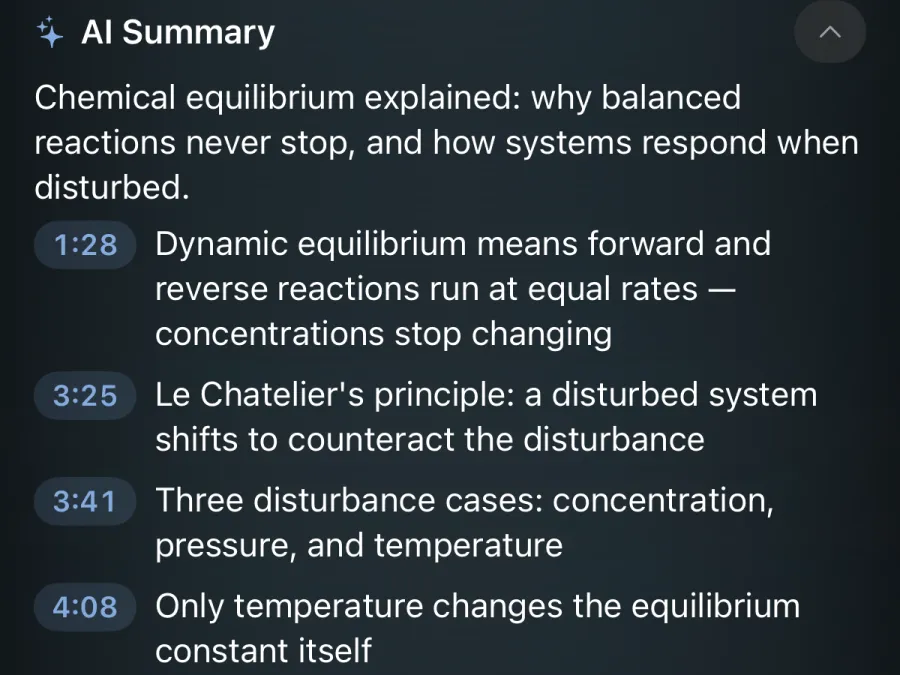
文字起こしと要約を土台に
長い動画は、まずテキストから始めましょう。Proなら、MarkerShelfがタイムスタンプ付きの文字起こしと、3〜6個のタイムスタンプ付きポイントのAI要約を作ります。ざっと読んで大事なポイントにジャンプし、そこに自分のメモを残しましょう。
たくさんの動画のメモを整理する
メモは、来月に探し直せてこそ役に立ちます。
- タグ:話題ごとに1つのタグ(#コード、#レシピ、#試験)を付けて、タグで絞り込み。無料はタグ5個、有料プランは無制限です。
- コレクション:プロジェクトや科目ごとに、動画とマーカーをまとめます。無料とMarkerは自分のコレクション1つ、Proは無制限です。
- 検索:保存したすべての動画のメモとタグを検索できます。

メモをNotion、Obsidian、メモアプリに書き出す
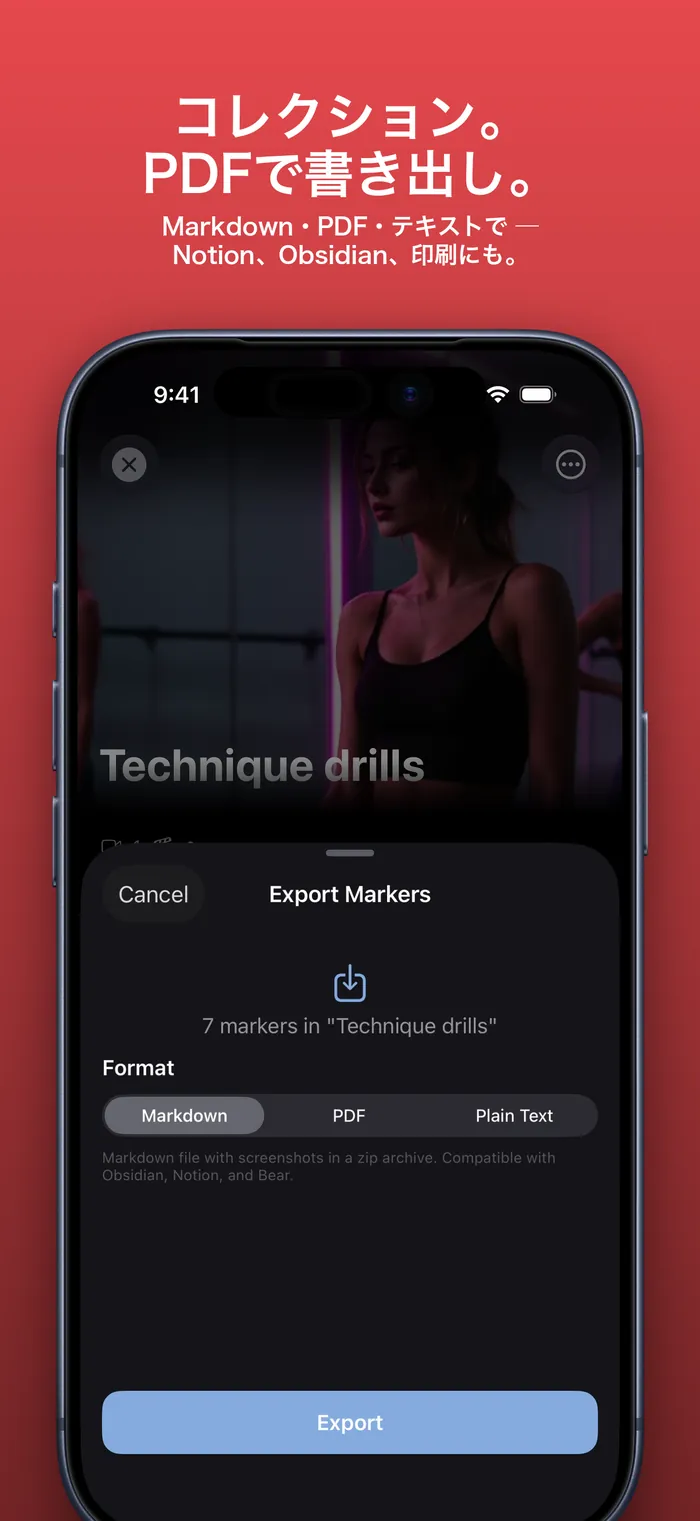
アプリの外にメモを持ち出したいときは、動画やコレクションのマーカーを、時刻とメモ付きで書き出せます。
- Markdown(Pro):マーカーのスクリーンショット付き。Obsidian、Notion、Bearにそのまま使えます。
- PDF(Pro):印刷や共有に。
- プレーンテキスト(Markerプラン):どこにでも貼り付けられます。
書き出したYouTubeリンクは、各メモの秒で動画が開きます。書き出されるのはマーカーとメモで、文字起こしは含まれません。
動画メモをもっと良くするコツ
講義のメモを取る? 録画された授業には、専用のワークフローがあります。試験のマーカー、科目ごとのコレクション、講義を横断する検索です。講義動画をノートにする方法をご覧ください。
- 「何を」だけでなく「なぜ」も書く。「折り込む」より、「混ぜずに折り込む:空気を残すため」。
- 1つのメモには1つのアイデアだけ。新しいアイデアは新しいマーカーに。
- 同じ少数のタグを、話題ごとに1つずつ使い回す。絞り込みが使いやすくなります。
- 動画がまだ記憶に新しい1日以内にマーカーを見直し、不要なものは削除する。
料金
まずは無料で。無料の上限が気になったらアップグレード。
Pro
毎年
41%お得¥583/月
¥12,000 ¥7,000/年 年額で請求
または月額¥1,000(トライアルなし)
- Markerのすべて
- 範囲マーカー・ループ・コレクション無制限
- 文字起こし全文、AI要約、単語検索、翻訳
- PDF・Markdown・テキストで書き出し
日本のApp Store価格(2026/10/20確認)。
よくある質問
MarkerShelfでの動画メモについてのよくある質問です。
YouTube動画のメモを取る最良の方法は?
すべてのメモを時間に結びつけることです。紙なら各メモの隣に時間を書き、メモアプリなら時間指定リンクを保存します。MarkerShelfのような動画ノートアプリなら自動でやってくれます。その瞬間に+をタップすれば、メモがその秒とスクリーンショットとともに保存されます。
YouTube動画のメモを取れるアプリはありますか?
はい。iPhoneとiPad向けのMarkerShelfは、YouTube、TikTok、Instagram、Facebook、X、LinkedInの動画の正確な秒にメモを保存します。動画10本、各3マーカーまで無料で、Markerプランならその制限がなくなります。
AIにメモを書いてもらえますか?
一部は可能です。ProのMarkerShelfは、動画の要約(TL;DRとタイムスタンプ付きの3〜6個の要点)を書き、マーカーごとに話された内容からメモを提案できます。どの瞬間を残すかは自分で選べて、すべての提案を編集できます。
メモを書き出せますか?
はい。動画やコレクションのマーカーを、時刻とメモ付きで、Markerプランならプレーンテキスト、ProならPDFとMarkdownで書き出せます。MarkdownはObsidian、Notion、Bearで使えます。
TikTokやInstagramの動画でも使えますか?
はい。TikTok、Instagram、Facebook、X、LinkedInの動画や、写真やファイルの自分の動画でも、メモは同じように取れます。書き出したタイムスタンプ付きリンクはYouTubeならその秒で開き、ほかのプラットフォームではリンクの横に時刻が記載されます。


次のメモは、その秒で取ろう。
YouTube、TikTok、Instagram、Facebook、X、LinkedInの動画の正確な秒にメモを取り、ワンタップで戻れます。