Ratgeber · iPhone
So machst du Notizen zu YouTube-Videos
Die besten Notizen zu einem YouTube-Video sind kurz und an eine Zeit gebunden, sodass ein Tipp dich zu dem Moment zurückbringt, über den du geschrieben hast. So machst du Notizen zu YouTube-Videos auf drei Arten, vom Papier bis zu einer eigenen App, und behältst den Überblick, wenn du Dutzende Videos hast.
Teste es kostenlos mit 10 Videos, ohne Konto. Bezahlte Tarife heben die Grenzen auf.

- 0:01Video hinzufügenLink einfügen oder teilen
- 0:02Tippe auf +im Moment, den du notieren willst
- 0:03Notiz schreibenund Tags hinzufügen
Kurze Antwort: Schreibe jede Notiz neben die Zeit, auf die sie sich bezieht. Auf Papier oder in einer Notiz-App notierst du die Zeit (etwa 12:40) oder speicherst einen Zeitstempel-Link. In MarkerShelf tippst du im richtigen Moment auf + und schreibst deine Notiz an den Marker, der dabei entsteht: Die Notiz behält ihre Sekunde und einen Screenshot, und ein Tipp darauf springt im Video dorthin zurück.
 Von App Labs, den Machern von MarkerShelfAktualisiert
Notizen machen mit MarkerShelf
In MarkerShelf ist eine Notiz Teil eines Markers: die genaue Sekunde, ein Screenshot des Bildes, deine Notiz und deine Tags. Die Schritte sind dieselben für Videos von YouTube, TikTok, Instagram, Facebook, X und LinkedIn und für deine eigenen Videos aus Fotos oder Dateien.
0:01Schritt 1 von 4
Das Video hinzufügen
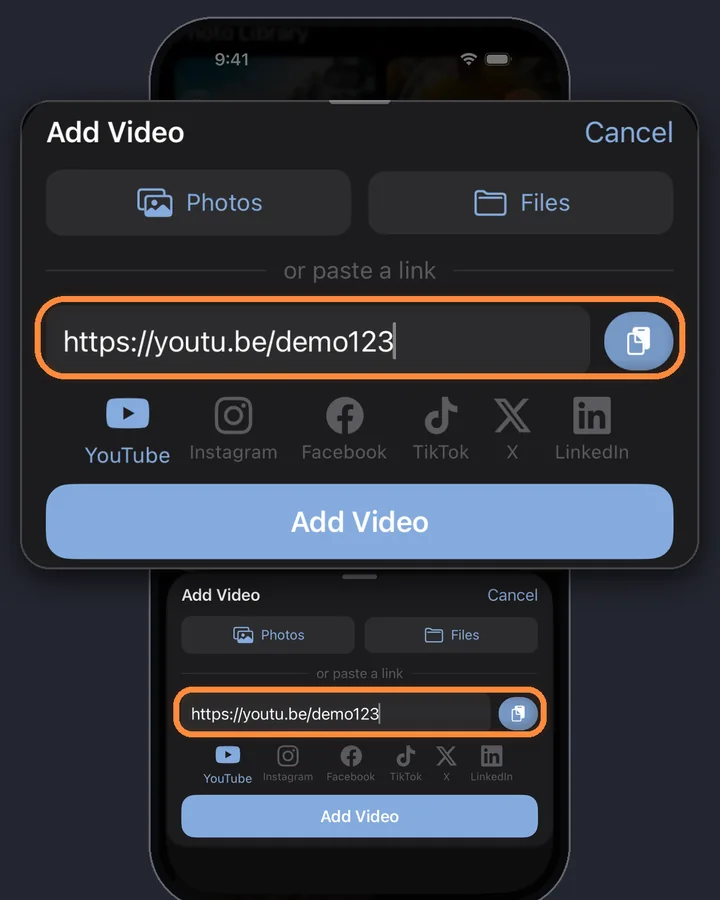
Kopiere den Link des Videos, tippe in deiner MarkerShelf-Bibliothek auf + und füge ihn im Fenster Video hinzufügen ein. Auch das Teilen aus der YouTube-App mit MarkerShelf funktioniert.
0:02Schritt 2 von 4
Im richtigen Moment auf + tippen
Schau wie gewohnt. Ist etwas eine Notiz wert, tippe auf den runden Button +. MarkerShelf speichert sofort einen Marker an dieser Sekunde, mit Screenshot, und das Video läuft weiter.

0:03Schritt 3 von 4
Notiz schreiben und Tags hinzufügen
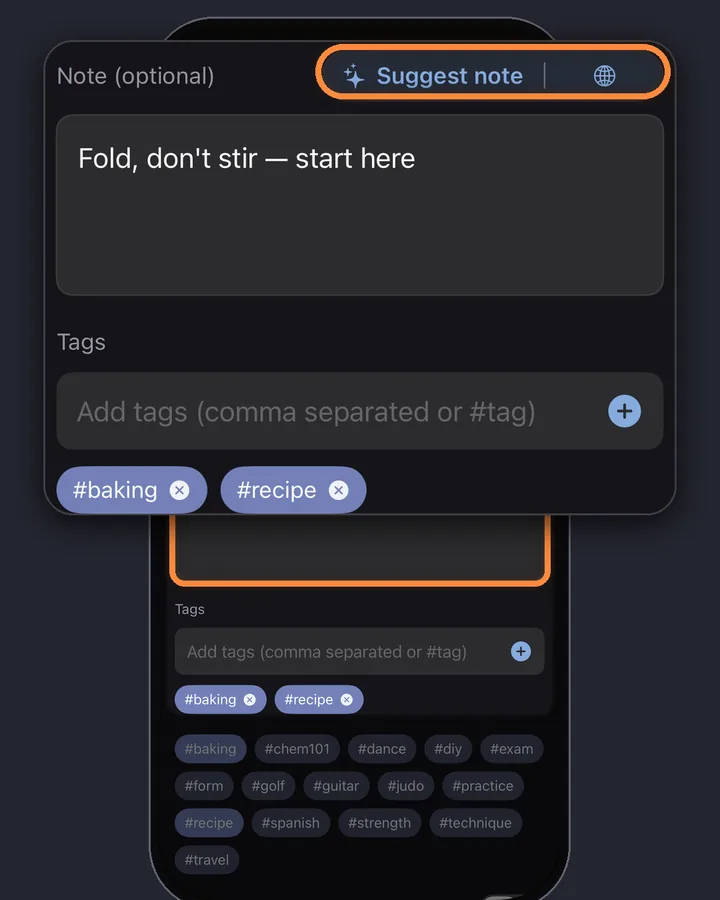
Tippe auf die kleine Vorschau, die über + erscheint, um den Marker-Editor zu öffnen, schreibe die Notiz und füge Tags hinzu (#technik, #todo). Mit Pro entwirft Notiz vorschlagen die Notiz aus dem, was in diesem Moment gesagt wird, und du kannst sie vor dem Speichern bearbeiten.
0:04Schritt 4 von 4
Deine Notizen der Reihe nach durchgehen
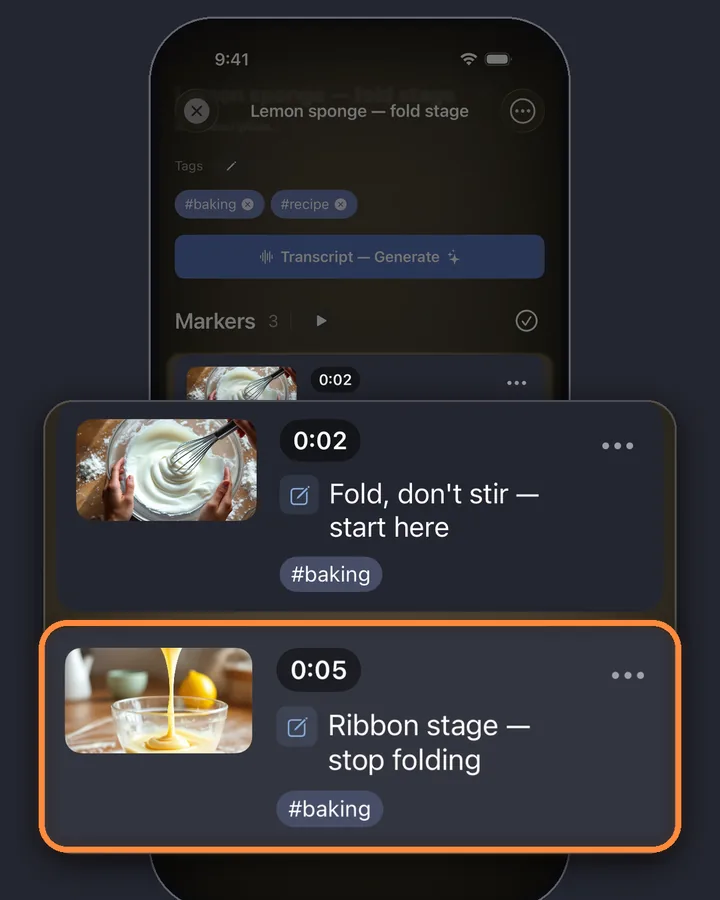
Deine Notizen stehen in zeitlicher Reihenfolge unter dem Video, jede mit Zeit und Screenshot. Tippe auf eine und das Video springt zu dieser Sekunde. Zum Wiederholen liest du einfach die Liste von oben nach unten.
MarkerShelf für iPhone und iPad
Verpasse nie wieder einen Moment in einem Video.
Speichere eine Notiz an der genauen Sekunde eines Videos und springe mit einem Tipp dorthin zurück, für YouTube, TikTok, Instagram, Facebook, X und LinkedIn.
Kostenlos starten. Kein Konto nötig.

Drei Wege, Notizen zu YouTube-Videos zu machen
Was du auch nutzt: Schreibe jede Notiz neben ihre Zeit. Bei einer Notiz ohne Zeit spulst du später durchs ganze Video.
1. Stift und Papier, mit der Zeit
Pausiere, schreibe die Zeit an den Rand (12:40) und eine kurze Notiz. Das ist kostenlos, und von Hand zu schreiben hilft beim Merken. Der Haken: Zum Zurückgehen musst du die Zeit selbst in den Player eintippen, und Notizen auf Papier lassen sich nicht durchsuchen.
2. Eine Notiz-App plus Zeitstempel-Links
Führe eine Notiz pro Video in Apple Notizen, Notion oder Obsidian und füge neben jede Notiz einen Link zum Moment ein. Ein YouTube-Link mit t= öffnet an dieser Sekunde; unser kostenloser Generator für YouTube-Links mit Zeitstempel erstellt sie. Es funktioniert, aber für jede Notiz zwischen YouTube und der Notiz-App zu wechseln, wird mühsam.
3. Eine Video-Notiz-App
Eine App, die das Video abspielt und Notizen an der aktuellen Sekunde speichert, nimmt dir das Wechseln ab. Du tippst einmal, schreibst die Notiz, und die Zeit, der Link zurück und oft ein Screenshot werden für dich gespeichert. Das macht MarkerShelf auf iPhone und iPad.
Pro
Nimm Transkript und Zusammenfassung als Grundlage
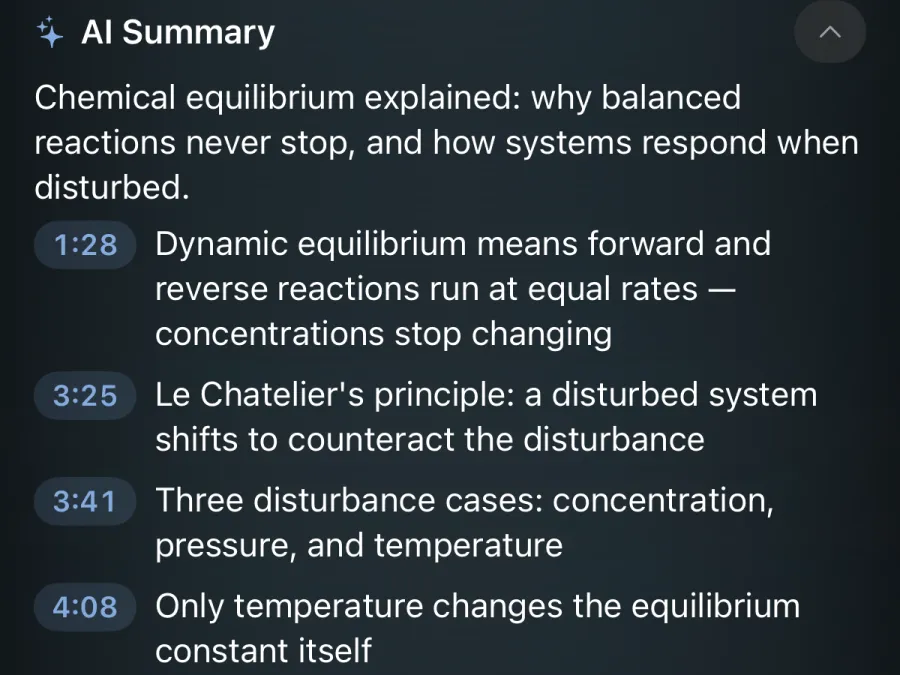
Bei langen Videos beginnst du am besten beim Text. Mit Pro erstellt MarkerShelf ein Transkript mit Zeitstempeln und eine KI-Zusammenfassung aus 3 bis 6 Punkten mit Zeitstempeln: Überfliege sie, springe zu den Punkten, auf die es ankommt, und schreibe dort deine eigenen Notizen.
Notizen aus vielen Videos ordnen
Notizen nützen nur, wenn du sie nächsten Monat wiederfindest.
- Tags: ein Tag pro Thema (#akkorde, #rezept, #pruefung), dann nach Tag filtern. Im kostenlosen Tarif gibt es 5 Tags; bezahlte Tarife haben keine Tag-Grenze.
- Sammlungen: Gruppiere Videos und Marker nach Projekt oder Kurs. Die Tarife Kostenlos und Marker enthalten 1 eigene Sammlung; Pro hat keine Grenze.
- Suche: Finde Notizen und Tags in jedem Video.

Notizen nach Notion, Obsidian oder Apple Notizen exportieren
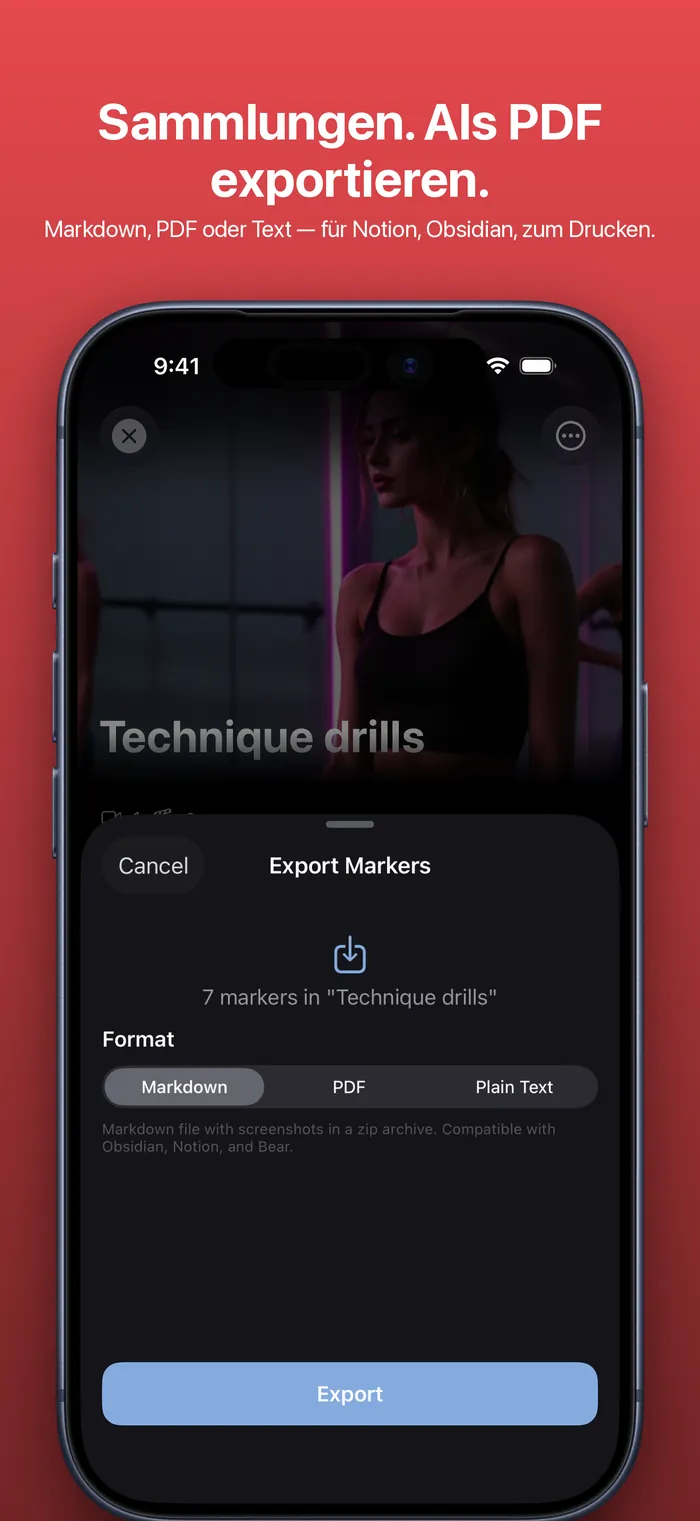
Willst du deine Notizen außerhalb der App haben, exportiere die Marker eines Videos oder einer Sammlung mit Zeiten und Notizen.
- Markdown (Pro): mit den Screenshots der Marker, bereit für Obsidian, Notion oder Bear.
- PDF (Pro): zum Drucken oder Teilen.
- Reiner Text (Tarif Marker): zum Einfügen, wo du willst.
YouTube-Links im Export öffnen das Video an der Sekunde jeder Notiz. Exporte enthalten deine Marker und Notizen, nicht das Transkript.
Tipps für bessere Video-Notizen
Notizen zu Vorlesungen? Aufgezeichnete Kurse haben ihren eigenen Ablauf: Prüfungsmarker, eine Sammlung pro Kurs und Suche über alle Vorlesungen. Mehr dazu: Vorlesungsvideos in Notizen verwandeln.
- Notiere das Warum, nicht nur das Was: „Unterheben, nicht rühren: hält die Luft drin“ ist besser als „unterheben“.
- Eine Notiz, eine Idee. Für eine neue Idee setzt du einen neuen Marker.
- Nutze überall dieselben wenigen Tags, einen pro Thema, damit das Filtern nützlich bleibt.
- Sieh deine Marker innerhalb eines Tages durch, solange das Video noch frisch ist, und lösche die, die du nicht brauchst.
Preise
Starte kostenlos. Upgrade, wenn dich die Grenzen des kostenlosen Tarifs bremsen.
Kostenlos
0 €
Kein Konto nötig
- 10 Videos
- 3 Marker pro Video
- 5 Tags
- 1 Sammlung
- Suche in Titeln, Notizen & Tags
- Vorschau für Transkript, Zusammenfassung & Übersetzung
Marker
2,99 €/Monat
Unbegrenzt Marker setzen
- Unbegrenzte Videos
- Unbegrenzte Punkt-Marker
- Unbegrenzte Tags
- 1 Sammlung
- Textexport
- 3 Bereichs-Marker pro Video
Pro
Jährlich
37 % sparen5,00 €/Monat
95,88 € 59,99 €/Jahr jährlich abgerechnet
oder 7,99 €/Monat bei monatlicher Zahlung (ohne Testphase)
- Alles aus Marker
- Unbegrenzte Bereichs-Marker, Loops & Sammlungen
- Vollständige Transkripte, KI-Zusammenfassung, Wortsuche & Übersetzung
- PDF-, Markdown- & Textexport
App-Store-Preise für Deutschland, Stand 20.10.2026.
Fragen
Zu Video-Notizen in MarkerShelf.
Wie macht man am besten Notizen zu YouTube-Videos?
Binde jede Notiz an eine Zeit. Auf Papier schreibst du die Zeit neben jede Notiz; in einer Notiz-App speicherst du einen Zeitstempel-Link. Eine Video-Notiz-App wie MarkerShelf erledigt das für dich: Tippe im richtigen Moment auf +, und deine Notiz wird mit dieser Sekunde und einem Screenshot gespeichert.
Gibt es eine App, mit der man Notizen zu YouTube-Videos machen kann?
Ja. MarkerShelf für iPhone und iPad speichert Notizen an der genauen Sekunde von Videos auf YouTube, TikTok, Instagram, Facebook, X und LinkedIn. Es ist kostenlos für 10 Videos mit je 3 Markern; der Tarif Marker hebt diese Grenzen auf.
Kann KI die Notizen für mich schreiben?
Teilweise. Mit Pro schreibt MarkerShelf eine Zusammenfassung des Videos (ein TL;DR und 3 bis 6 Punkte mit Zeitstempeln) und kann für jeden Marker eine Notiz vorschlagen, aus dem, was dort gesagt wird. Du wählst, welche Momente bleiben, und kannst jeden Vorschlag bearbeiten.
Kann ich meine Notizen exportieren?
Ja. Exportiere die Marker eines Videos oder einer Sammlung mit Zeiten und Notizen als reinen Text im Tarif Marker oder als PDF und Markdown mit Pro. Markdown funktioniert mit Obsidian, Notion und Bear.
Funktioniert es auch bei TikTok- und Instagram-Videos?
Ja. Notizen funktionieren genauso bei Videos auf TikTok, Instagram, Facebook, X und LinkedIn und bei deinen eigenen Videos aus Fotos oder Dateien. Zeitstempel-Links in Exporten öffnen bei YouTube an der Sekunde; bei anderen Plattformen steht die Zeit neben dem Link.


Mach deine nächste Notiz an der genauen Sekunde.
Mach Notizen an der genauen Sekunde von Videos auf YouTube, TikTok, Instagram, Facebook, X und LinkedIn und spring mit einem Tipp dorthin zurück.