Guida · iPhone
Come prendere appunti dai video di YouTube
I migliori appunti su un video di YouTube sono brevi e legati a un tempo, così un tocco ti riporta al momento di cui hai scritto. Ecco come prendere appunti sui video di YouTube in tre modi, dalla carta a un'app dedicata, e come tenerli in ordine quando hai decine di video.
Provalo gratis su 10 video, senza account. I piani a pagamento tolgono i limiti.

- 0:01Aggiungi il videoincolla il link o condividilo
- 0:02Tocca +nel momento che vuoi annotare
- 0:03Scrivi la notae aggiungi dei tag
Risposta breve: Scrivi ogni nota accanto al tempo a cui si riferisce. Su carta o in un'app di note, annota il tempo (come 12:40) o salva un link con timestamp. In MarkerShelf, tocca + nel momento e scrivi la nota sul marcatore che crea: la nota conserva il suo secondo e uno screenshot, e toccandola il video torna lì.
 Di App Labs, gli autori di MarkerShelfAggiornato
Prendere appunti con MarkerShelf
In MarkerShelf una nota fa parte di un marcatore: il secondo esatto, uno screenshot del fotogramma, la tua nota e i tuoi tag. I passaggi sono gli stessi per i video di YouTube, TikTok, Instagram, Facebook, X e LinkedIn e per i tuoi video da Foto o File.
0:01Passaggio 1 di 4
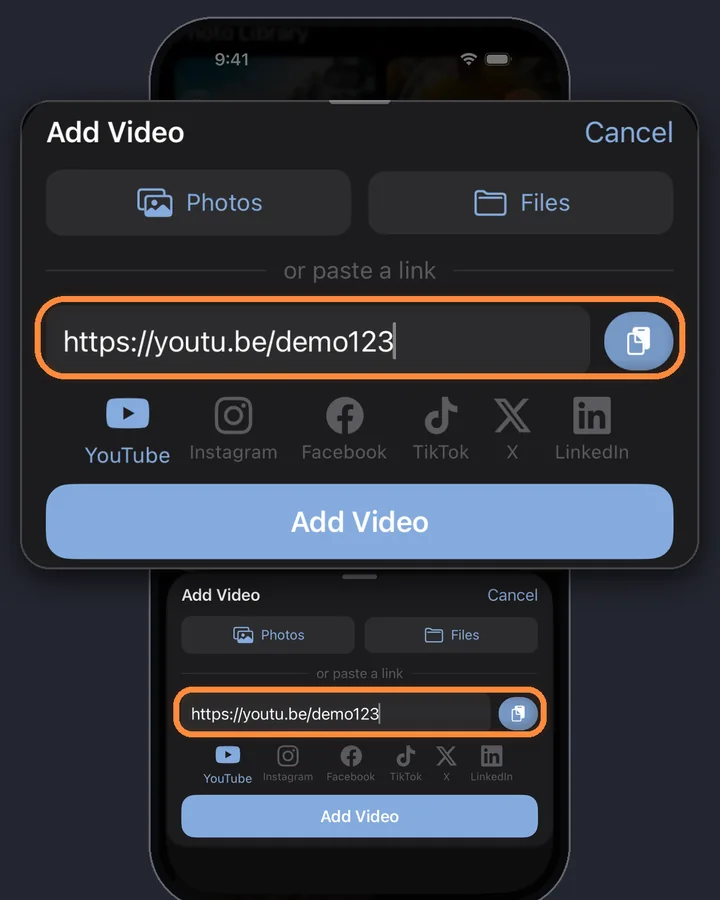
Aggiungi il video
Copia il link del video, tocca + nella Libreria di MarkerShelf e incollalo nel pannello Aggiungi video. Funziona anche condividere con MarkerShelf dall'app di YouTube.
0:02Passaggio 2 di 4
Tocca + nel momento che vuoi annotare
Guarda come al solito. Quando qualcosa merita una nota, tocca il pulsante rotondo +. MarkerShelf salva subito un marcatore a quel secondo, con uno screenshot, e il video continua a scorrere.

0:03Passaggio 3 di 4
Scrivi la nota e aggiungi i tag
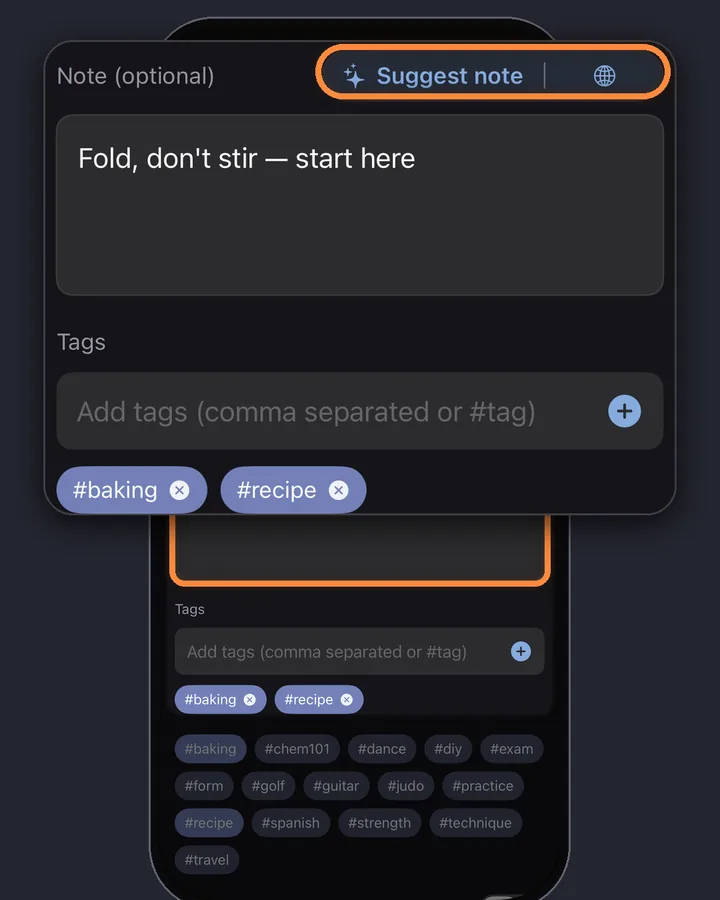
Tocca la piccola anteprima che compare sopra + per aprire l'editor del marcatore, scrivi la nota e aggiungi dei tag (#tecnica, #dafare). Con Pro, Suggerisci nota prepara la nota da ciò che viene detto in quel momento, e puoi modificarla prima di salvare.
0:04Passaggio 4 di 4
Rivedi le note in ordine
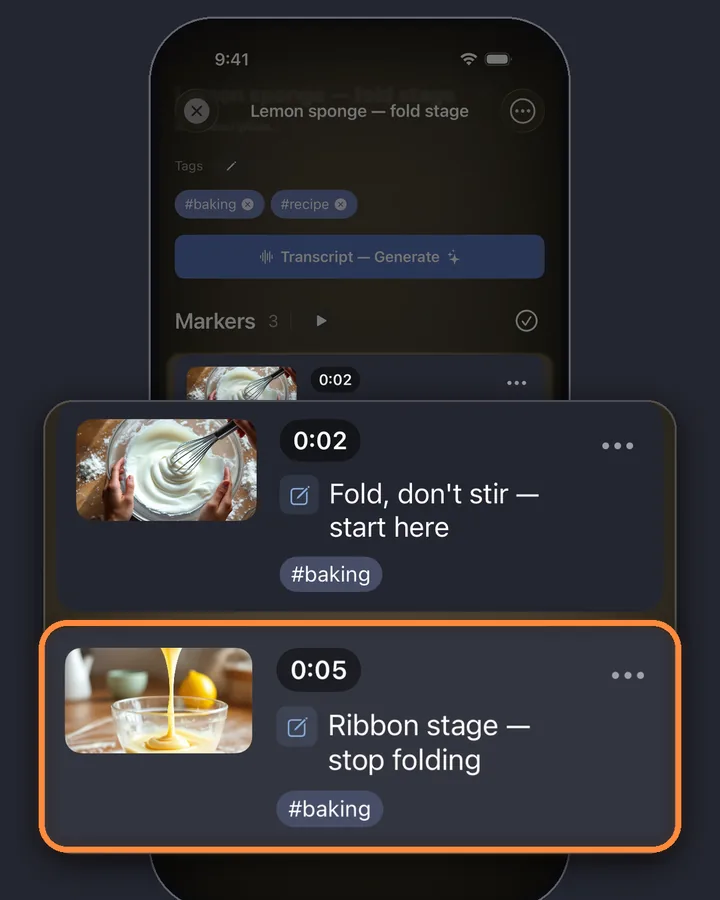
Le tue note stanno sotto il video in ordine di tempo, ognuna con il suo tempo e lo screenshot. Toccane una e il video salta a quel secondo, quindi rivedere significa leggere l'elenco dall'alto in basso.
MarkerShelf per iPhone e iPad
Non perdere mai più un momento in un video.
Salva una nota al secondo esatto di un video e torna lì con un tocco, per YouTube, TikTok, Instagram, Facebook, X e LinkedIn.
Si inizia gratis. Nessun account necessario.

Tre modi per prendere appunti dai video di YouTube
Qualunque cosa usi, scrivi ogni nota accanto al suo tempo. Una nota senza tempo ti costringe a scorrere il video più tardi.
1. Carta e penna, con il tempo
Metti in pausa, scrivi il tempo a margine (12:40) e una breve nota. È gratis, e scrivere a mano aiuta a ricordare. Il problema: per tornare indietro devi digitare tu il tempo nel player, e gli appunti su carta non si possono cercare.
2. Un'app di note più link con timestamp
Tieni una nota per video in Note di Apple, Notion o Obsidian e incolla un link al momento accanto a ogni appunto. Un link di YouTube con t= si apre a quel secondo; il nostro generatore gratuito di link YouTube con timestamp li crea. Funziona, ma passare da YouTube all'app di note per ogni appunto stanca.
3. Un'app per note video
Un'app che riproduce il video e salva le note al secondo attuale elimina i passaggi avanti e indietro. Tocchi una volta e scrivi la nota: tempo, link per tornare lì e spesso uno screenshot vengono salvati per te. È ciò che fa MarkerShelf su iPhone e iPad.
Pro
Usa la trascrizione e il riassunto come base
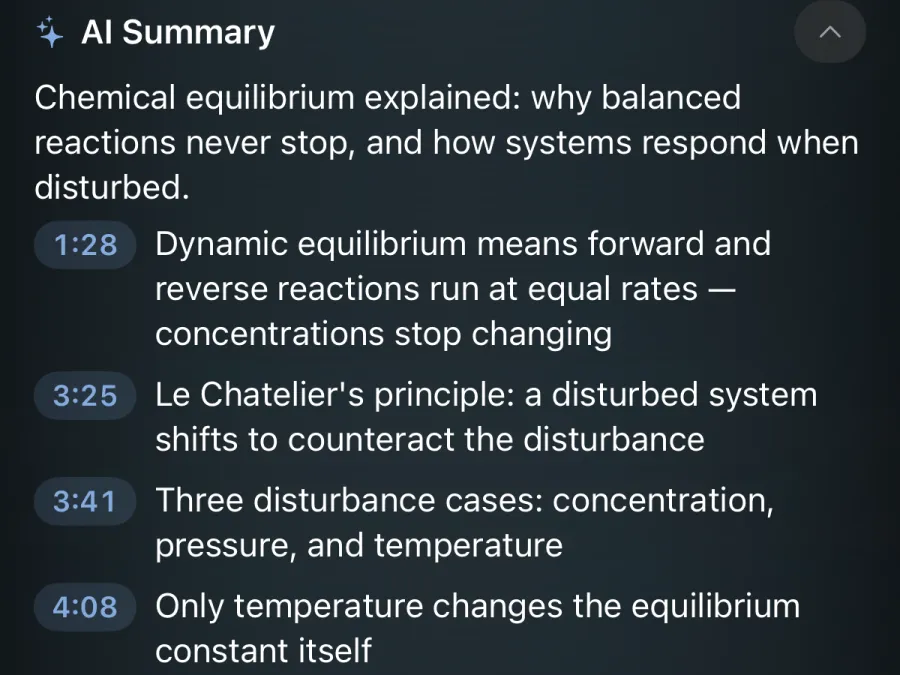
Per i video lunghi, parti dal testo. Con Pro, MarkerShelf crea una trascrizione con timestamp e un riassunto IA di 3-6 punti con timestamp: dagli un'occhiata, salta ai punti che contano e metti lì le tue note.
Tieni in ordine gli appunti di tanti video
Le note servono solo se le ritrovi il mese prossimo.
- Tag: un tag per argomento (#accordi, #ricetta, #esame), poi filtra per tag. Il piano Gratis ha 5 tag; i piani a pagamento non hanno limiti.
- Raccolte: raggruppa video e marcatori per progetto o corso. I piani Gratis e Marker includono 1 raccolta tua; Pro non ha limiti.
- Ricerca: trova note e tag in tutti i tuoi video.

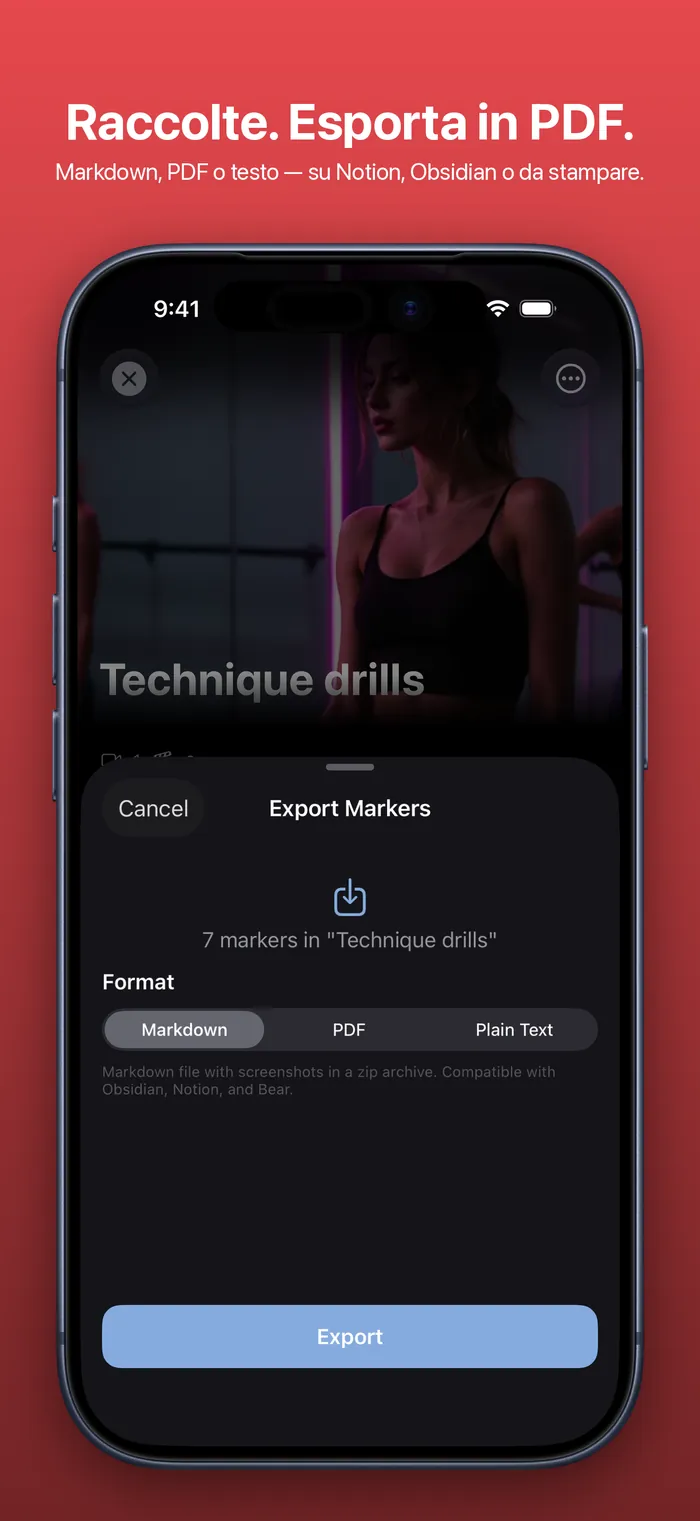
Esporta le note in Notion, Obsidian o Note
Quando vuoi le note fuori dall'app, esporta i marcatori di un video o di una raccolta con tempi e note.
- Markdown (Pro): con gli screenshot dei marcatori, pronto per Obsidian, Notion o Bear.
- PDF (Pro): da stampare o condividere.
- Testo semplice (piano Marker): da incollare ovunque.
I link di YouTube nell'esportazione aprono il video al secondo di ogni nota. Le esportazioni contengono i tuoi marcatori e le note, non la trascrizione.
Consigli per appunti video migliori
Prendi appunti sulle lezioni? Le lezioni registrate hanno un loro flusso: marcatori d'esame, una raccolta per corso e la ricerca tra le lezioni. Vedi come trasformare le lezioni video in appunti.
- Annota il perché, non solo il cosa: «Incorpora, non mescolare: mantiene l'aria» è meglio di «incorporare».
- Limita ogni nota a una sola idea. Una nuova idea merita un nuovo marcatore.
- Usa sempre gli stessi pochi tag, uno per argomento, così il filtro resta utile.
- Rivedi i tuoi marcatori entro un giorno, finché il video è ancora fresco, ed elimina quelli che non ti servono.
Prezzi
Inizia gratis. Passa a un piano superiore quando i limiti gratuiti iniziano a starti stretti.
Gratis
0 €
Nessun account necessario
- 10 video
- 3 marcatori per video
- 5 tag
- 1 raccolta
- Ricerca in titoli, note e tag
- Anteprime di trascrizione, riassunto e traduzione
Marker
2,99 €/mese
Marcatori senza limiti
- Video illimitati
- Marcatori puntuali illimitati
- Tag illimitati
- 1 raccolta
- Esportazione di testo
- 3 marcatori a intervallo per video
Pro
Annuale
Risparmia il 40%4,17 €/mese
83,88 € 49,99 €/anno fatturato annualmente
oppure 6,99 €/mese con il piano mensile (senza prova)
- Tutto ciò che c'è in Marker
- Marcatori a intervallo, ripetizioni e raccolte illimitati
- Trascrizioni complete, riassunto IA, ricerca di parole e traduzione
- Esportazione in PDF, Markdown e testo
Prezzi dell'App Store: Italia, verificati il 20 ott 2026.
Domande
Sugli appunti video in MarkerShelf.
Qual è il modo migliore per prendere appunti sui video di YouTube?
Lega ogni nota a un tempo. Su carta, scrivi il tempo accanto a ogni nota; in un'app di note, salva un link con timestamp. Un'app per note video come MarkerShelf lo fa per te: tocca + nel momento e la tua nota viene salvata con quel secondo e uno screenshot.
Esiste un'app che prende appunti sui video di YouTube?
Sì. MarkerShelf per iPhone e iPad salva le note al secondo esatto dei video di YouTube, TikTok, Instagram, Facebook, X e LinkedIn. È gratis per 10 video con 3 marcatori ciascuno; il piano Marker elimina questi limiti.
L'IA può scrivere le note per me?
In parte. Con Pro, MarkerShelf scrive un riassunto del video (un TL;DR e da 3 a 6 punti con timestamp) e può suggerire una nota per ogni marcatore da ciò che viene detto lì. Scegli tu quali momenti conservare e puoi modificare ogni suggerimento.
Posso esportare le mie note?
Sì. Esporta i marcatori di un video o di una raccolta, con tempi e note, come testo semplice con il piano Marker, o come PDF e Markdown con Pro. Il Markdown funziona con Obsidian, Notion e Bear.
Funziona con i video di TikTok e Instagram?
Sì. Le note funzionano allo stesso modo sui video di TikTok, Instagram, Facebook, X e LinkedIn, e sui tuoi video da Foto o File. Nelle esportazioni, i link di YouTube si aprono a quel secondo; per le altre piattaforme il tempo è indicato accanto al link.


Prendi il tuo prossimo appunto al secondo esatto.
Prendi appunti al secondo esatto dei video di YouTube, TikTok, Instagram, Facebook, X e LinkedIn e torna lì con un tocco.