Poradnik · iPhone
Jak robić notatki z filmów na YouTube
Najlepsze notatki z filmu na YouTube są krótkie i powiązane z czasem, więc jednym dotknięciem wracasz do momentu, którego dotyczą. Oto trzy sposoby na notatki z filmów na YouTube, od papieru po specjalną aplikację, i jak je uporządkować, gdy masz już dziesiątki filmów.
Wypróbuj za darmo na 10 filmach, bez konta. Plany płatne znoszą limity.

- 0:01Dodaj filmwklej link lub udostępnij
- 0:02Dotknij +w chwili, którą chcesz opisać
- 0:03Napisz notatkęi dodaj tagi
Krótka odpowiedź: Zapisuj każdą notatkę obok czasu, którego dotyczy. Na papierze lub w aplikacji do notatek zanotuj czas (np. 12:40) albo zapisz link z czasem. W MarkerShelf dotknij + w danym momencie i wpisz notatkę przy utworzonym znaczniku: notatka zachowuje swoją sekundę i zrzut ekranu, a po jej dotknięciu film wraca do tego miejsca.
 Autor: App Labs, twórcy MarkerShelfZaktualizowano
Notatki w MarkerShelf
W MarkerShelf notatka jest częścią znacznika: dokładna sekunda, zrzut ekranu klatki, Twoja notatka i tagi. Kroki są takie same dla filmów z YouTube, TikToka, Instagrama, Facebooka, X i LinkedIna oraz dla Twoich własnych filmów ze Zdjęć lub Plików.
0:01Krok 1 z 4
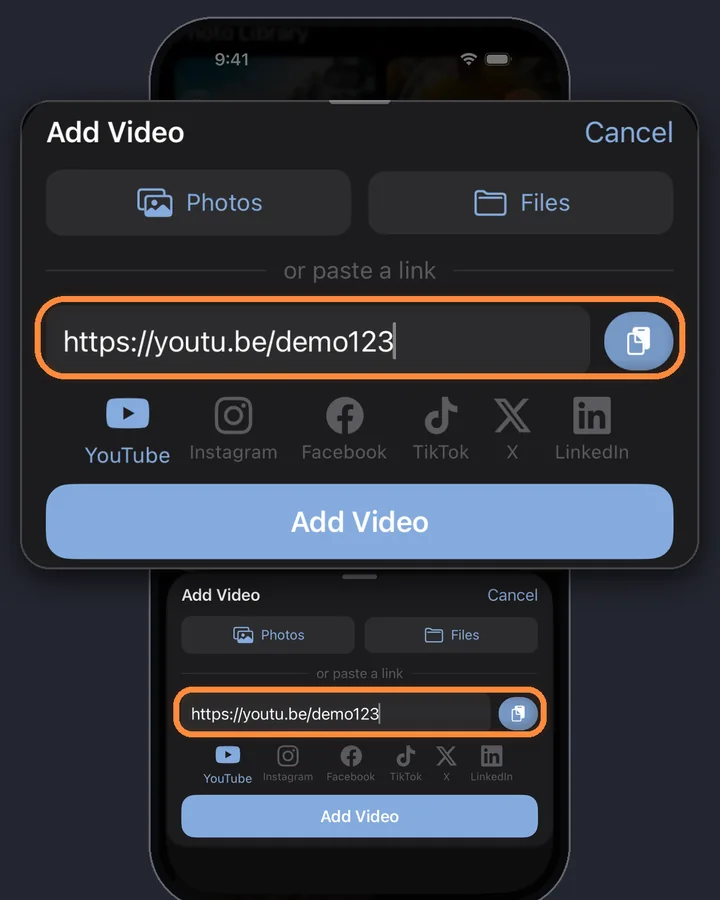
Dodaj film
Skopiuj link do filmu, dotknij + w Bibliotece MarkerShelf i wklej go w arkuszu Dodaj film. Udostępnianie z aplikacji YouTube do MarkerShelf też działa.
0:02Krok 2 z 4
Dotknij + w momencie, który chcesz opisać
Oglądaj jak zwykle. Gdy coś zasługuje na notatkę, dotknij okrągłego przycisku +. MarkerShelf od razu zapisuje znacznik w tej sekundzie, ze zrzutem ekranu, a film odtwarza się dalej.

0:03Krok 3 z 4
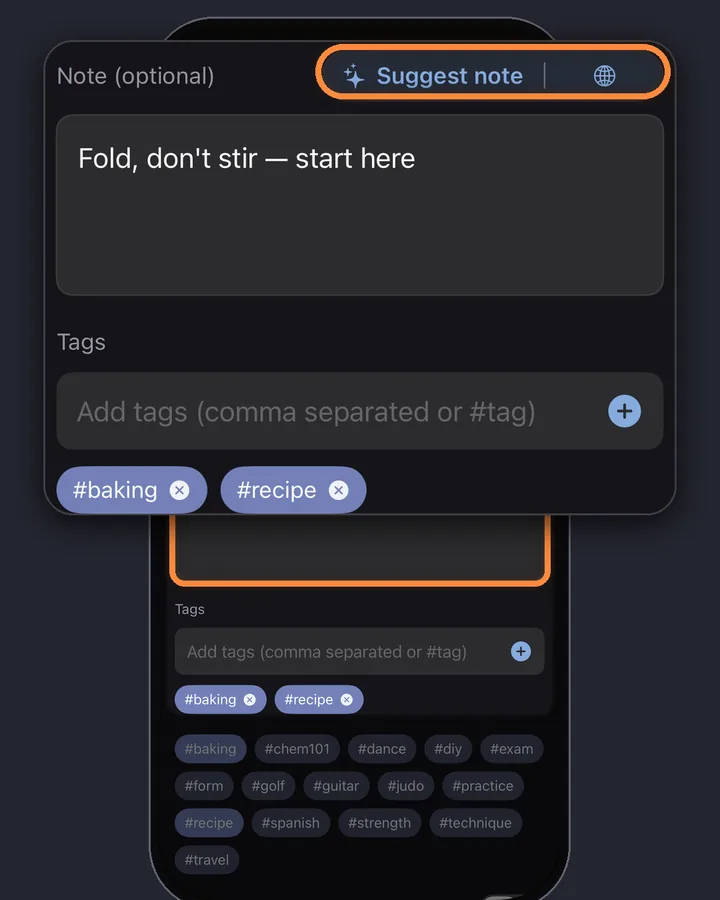
Napisz notatkę i dodaj tagi
Dotknij małego podglądu, który wyskakuje nad +, by otworzyć edytor znacznika, wpisz notatkę i dodaj tagi (#technika, #do-zrobienia). W Pro Zaproponuj notatkę przygotowuje szkic notatki z tego, co pada w tym momencie, a Ty możesz go edytować przed zapisaniem.
0:04Krok 4 z 4
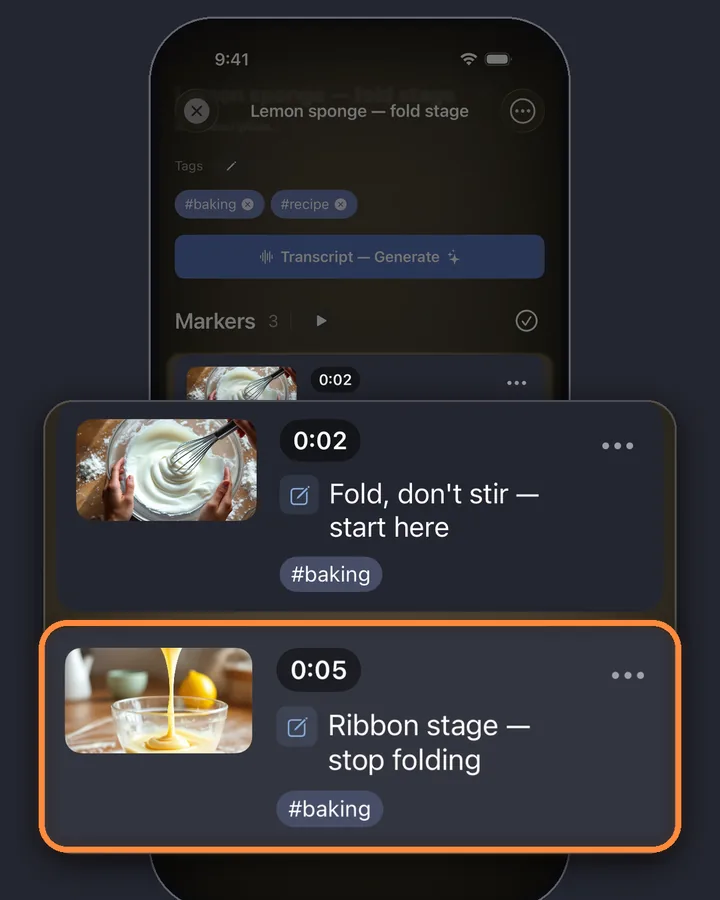
Przeglądaj notatki po kolei
Twoje notatki są pod filmem w kolejności chronologicznej, każda z czasem i zrzutem ekranu. Dotknij jednej, a film przeskoczy do tej sekundy, więc przegląd to po prostu czytanie listy od góry.
MarkerShelf na iPhone'a i iPada
Nigdy więcej nie przegap ważnego momentu w filmie.
Zapisz notatkę w dokładnej sekundzie filmu i wróć do niej jednym dotknięciem, dla YouTube'a, TikToka, Instagrama, Facebooka, X i LinkedIna.
Zacznij za darmo. Bez konta.

Trzy sposoby na notatki z filmów na YouTube
Czegokolwiek użyjesz, zapisuj każdą notatkę obok jej czasu. Notatka bez czasu oznacza później przewijanie filmu.
1. Długopis i papier, z czasem
Zatrzymaj film, zapisz czas na marginesie (12:40) i krótką notatkę. To nic nie kosztuje, a pisanie ręczne pomaga zapamiętywać. Haczyk: żeby wrócić, musisz samodzielnie wpisać czas w odtwarzaczu, a notatek na papierze nie da się przeszukiwać.
2. Aplikacja do notatek i linki z czasem
Prowadź notatkę dla każdego filmu w aplikacji Notatki, Notion lub Obsidianie i wklejaj link do momentu obok każdej notatki. Link do YouTube z t= otwiera się w tej sekundzie; takie linki zrobi nasz darmowy generator linków do YouTube z czasem. To działa, ale przełączanie się między YouTube a aplikacją do notatek przy każdej notatce męczy.
3. Aplikacja do notatek z filmów
Aplikacja, która odtwarza film i zapisuje notatki w bieżącej sekundzie, eliminuje to przełączanie. Dotykasz raz, wpisujesz notatkę, a czas, link powrotny i często zrzut ekranu zapisują się same. Tak działa MarkerShelf na iPhonie i iPadzie.
Pro
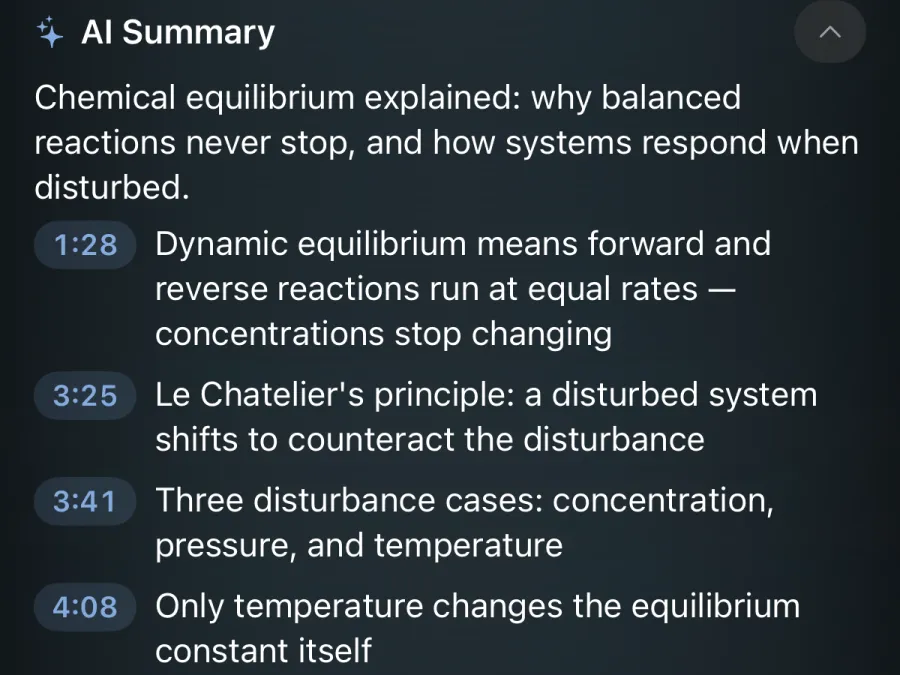
Transkrypcja i podsumowanie jako baza
Przy długich filmach zacznij od tekstu. W Pro MarkerShelf robi transkrypcję ze znacznikami czasu i podsumowanie AI złożone z 3 do 6 punktów ze znacznikami czasu: przejrzyj je, przeskocz do ważnych punktów i dopisz tam własne notatki.
Notatki z wielu filmów w porządku
Notatki są użyteczne tylko wtedy, gdy możesz je znaleźć za miesiąc.
- Tagi: jeden tag na temat (#akordy, #przepis, #egzamin), potem filtruj po tagu. Plan darmowy ma 5 tagów; plany płatne nie mają limitu tagów.
- Kolekcje: grupuj filmy i znaczniki według projektu lub kursu. Plan darmowy i Marker mają 1 własną kolekcję; Pro bez limitu.
- Wyszukiwanie: znajdź notatki i tagi we wszystkich filmach.

Eksport notatek do Notion, Obsidiana lub Notatek
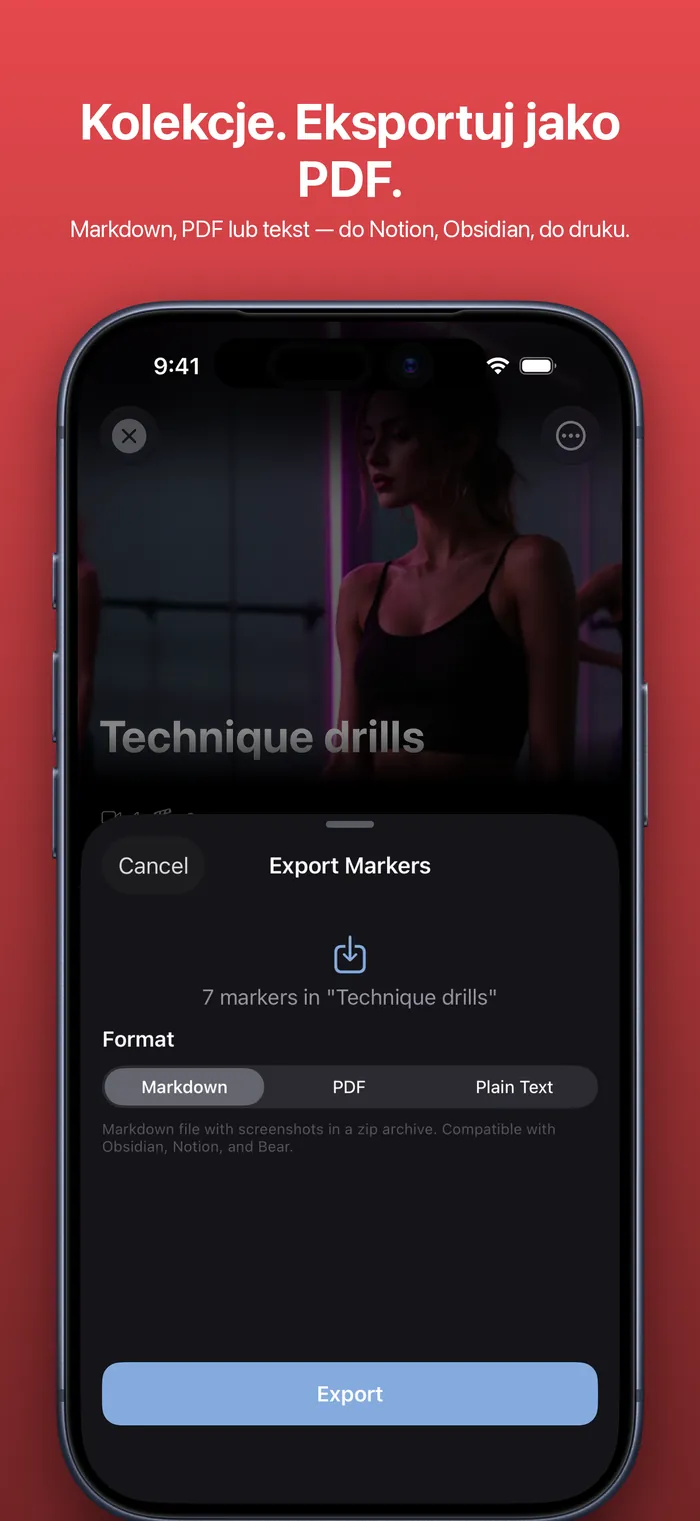
Gdy chcesz mieć notatki poza aplikacją, wyeksportuj znaczniki filmu lub kolekcji z ich czasami i notatkami.
- Markdown (Pro): ze zrzutami ekranu znaczników, gotowy dla Obsidiana, Notion lub Beara.
- PDF (Pro): do wydruku lub udostępnienia.
- Zwykły tekst (plan Marker): do wklejenia gdziekolwiek.
Linki do YouTube w eksporcie otwierają film w sekundzie każdej notatki. Eksporty zawierają Twoje znaczniki i notatki, a nie transkrypcję.
Wskazówki do lepszych notatek z filmów
Robisz notatki z wykładów? Nagrane zajęcia wymagają nieco innego podejścia: znaczniki egzaminacyjne, kolekcja na kurs i wyszukiwanie we wszystkich wykładach. Zobacz, jak zamienić wykłady wideo w notatki.
- Zapisuj dlaczego, a nie tylko co: „Złóż, nie mieszaj: zatrzymuje powietrze” jest lepsze niż „składanie”.
- Jedna notatka to jedna myśl. Nowa myśl dostaje nowy znacznik.
- Używaj wszędzie tych samych kilku tagów, po jednym na temat, żeby filtrowanie pozostało przydatne.
- Przejrzyj znaczniki w ciągu doby, gdy film jest jeszcze świeży w pamięci, i usuń te, których nie potrzebujesz.
Cennik
Zacznij za darmo. Przejdź na wyższy plan, gdy limity planu darmowego zaczną Ci przeszkadzać.
Darmowy
0 zł
Bez konta
- 10 filmów
- 3 znaczniki na film
- 5 tagów
- 1 kolekcja
- Wyszukiwanie w tytułach, notatkach i tagach
- Podgląd transkrypcji, podsumowania i tłumaczenia
Marker
9,99 zł/mies.
Nieograniczone zakładki
- Nieograniczona liczba filmów
- Nieograniczona liczba znaczników punktowych
- Nieograniczona liczba tagów
- 1 kolekcja
- Eksport tekstu
- 3 znaczniki zakresu na film
Pro
Rocznie
Oszczędź 49%12,50 zł/mies.
299,88 zł 149,99 zł/rok płatne rocznie
lub 24,99 zł/mies. w planie miesięcznym (bez okresu próbnego)
- Wszystko z planu Marker
- Nieograniczona liczba znaczników zakresu, pętli i kolekcji
- Pełne transkrypcje, podsumowania AI, wyszukiwanie słów i tłumaczenie
- Eksport do PDF, Markdown i tekstu
Ceny w App Store: Polska, sprawdzone 20 paź 2026.
Pytania
O notatkach z filmów w MarkerShelf.
Jaki jest najlepszy sposób na notatki z filmów na YouTube?
Powiąż każdą notatkę z czasem. Na papierze zapisz czas obok notatki; w aplikacji do notatek zapisz link z czasem. Aplikacja do notatek z filmów, taka jak MarkerShelf, robi to za Ciebie: dotknij + w danym momencie, a notatka zostanie zapisana z tą sekundą i zrzutem ekranu.
Czy jest aplikacja do notatek z filmów na YouTube?
Tak. MarkerShelf na iPhone'a i iPada zapisuje notatki w dokładnej sekundzie filmów z YouTube, TikToka, Instagrama, Facebooka, X i LinkedIna. Jest za darmo dla 10 filmów po 3 znaczniki; plan Marker znosi te limity.
Czy AI może napisać notatki za mnie?
Częściowo. W Pro MarkerShelf pisze podsumowanie filmu (TL;DR i 3 do 6 punktów ze znacznikami czasu) i potrafi zaproponować notatkę do każdego znacznika na podstawie tego, co tam pada. Ty wybierasz, które momenty zachować, i możesz edytować każdą sugestię.
Czy mogę wyeksportować notatki?
Tak. Wyeksportuj znaczniki filmu lub kolekcji, z czasami i notatkami, jako zwykły tekst w planie Marker albo PDF i Markdown w Pro. Markdown działa z Obsidianem, Notion i Bearem.
Czy to działa z filmami z TikToka i Instagrama?
Tak. Notatki działają tak samo w filmach z TikToka, Instagrama, Facebooka, X i LinkedIna oraz w Twoich własnych filmach ze Zdjęć lub Plików. Linki w eksporcie otwierają film z YouTube w danej sekundzie; przy innych platformach czas jest podany obok linku.


Zrób następną notatkę w dokładnej sekundzie.
Rób notatki w dokładnej sekundzie filmów z YouTube, TikToka, Instagrama, Facebooka, X i LinkedIna i wracaj do nich jednym dotknięciem.