Guide · iPhone
Comment prendre des notes sur des vidéos YouTube
Les meilleures notes sur une vidéo YouTube sont courtes et liées à un minutage : un tap vous ramène au moment dont vous parlez. Voici trois façons de prendre des notes sur une vidéo YouTube, du papier à une app dédiée, et comment les garder organisées quand vous avez des dizaines de vidéos.
Essayez gratuitement sur 10 vidéos, sans compte. Les offres payantes suppriment les limites.

- 0:01Ajoutez la vidéocollez le lien ou partagez-la
- 0:02Touchez +au moment à noter
- 0:03Écrivez la noteet ajoutez des tags
Réponse courte : Écrivez chaque note à côté du minutage qu'elle concerne. Sur papier ou dans une app de notes, notez le minutage (comme 12:40) ou enregistrez un lien avec minute. Dans MarkerShelf, touchez + au moment voulu et écrivez votre note sur le marqueur créé : la note garde sa seconde et une capture d'écran, et la toucher ramène la vidéo à cet endroit.
 Par App Labs, les créateurs de MarkerShelfMis à jour
Prendre des notes avec MarkerShelf
Dans MarkerShelf, une note fait partie d'un marqueur : la seconde exacte, une capture de l'image, votre note et vos tags. Les étapes sont les mêmes pour les vidéos YouTube, TikTok, Instagram, Facebook, X et LinkedIn et pour vos propres vidéos de Photos ou Fichiers.
0:01Étape 1 sur 4
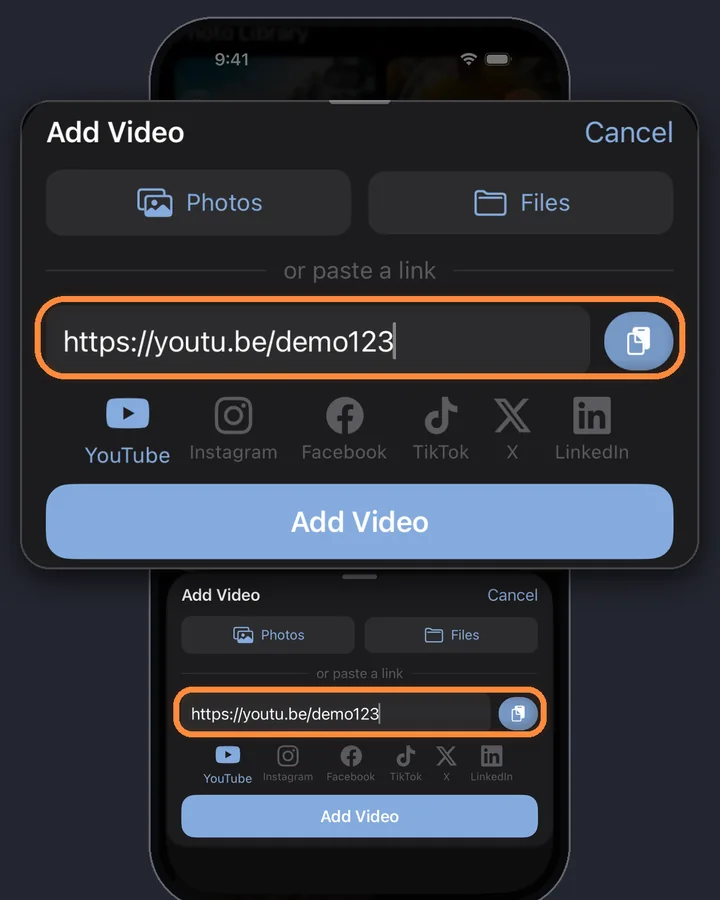
Ajoutez la vidéo
Copiez le lien de la vidéo, touchez + dans votre Bibliothèque MarkerShelf et collez-le dans la fenêtre Ajouter une vidéo. Partager depuis l'app YouTube vers MarkerShelf marche aussi.
0:02Étape 2 sur 4
Touchez + au moment que vous voulez noter
Regardez comme d'habitude. Quand quelque chose mérite une note, touchez le bouton rond +. MarkerShelf enregistre aussitôt un marqueur à cette seconde, avec une capture d'écran, et la lecture continue.

0:03Étape 3 sur 4
Écrivez la note et ajoutez des tags
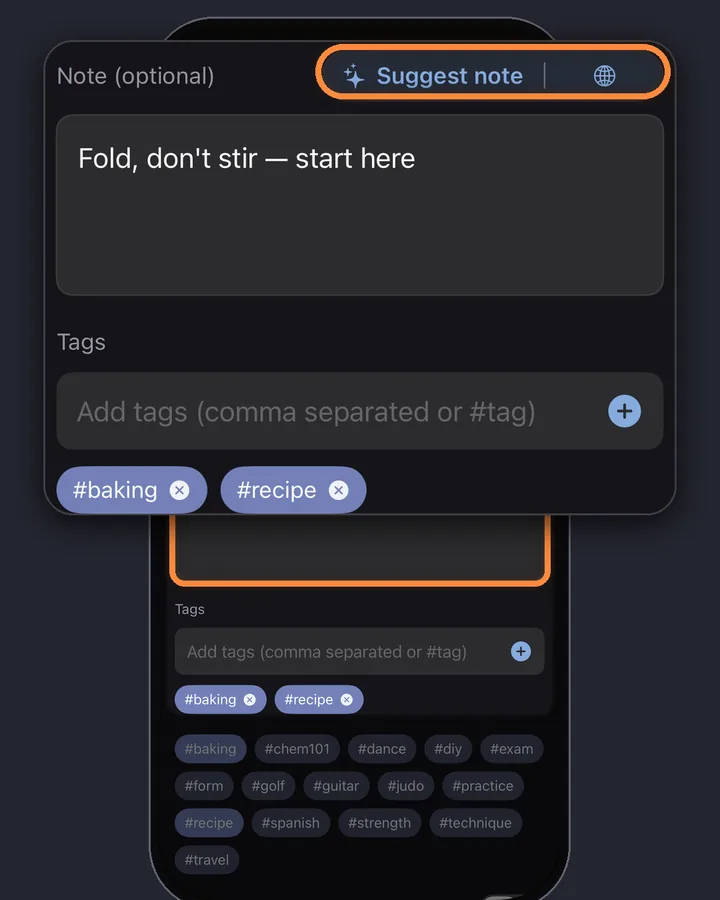
Touchez le petit aperçu qui apparaît au-dessus de + pour ouvrir l'éditeur de marqueur, écrivez la note et ajoutez des tags (#technique, #àfaire). Avec Pro, Suggérer une note rédige la note d'après ce qui est dit à cet instant, et vous pouvez la modifier avant d'enregistrer.
0:04Étape 4 sur 4
Relisez vos notes dans l'ordre
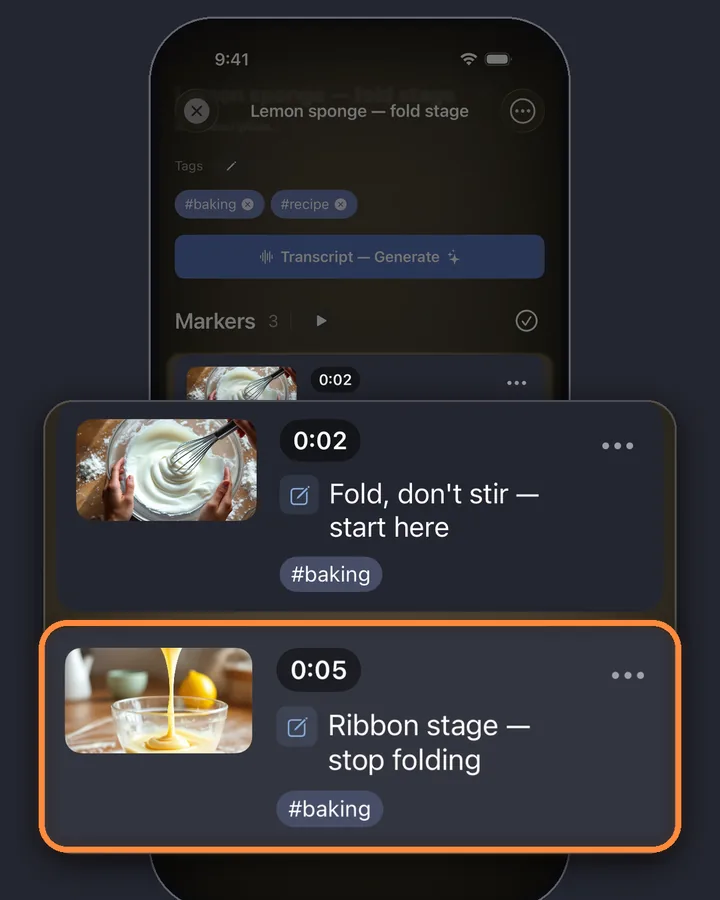
Vos notes sont sous la vidéo dans l'ordre chronologique, chacune avec son minutage et sa capture. Touchez-en une et la vidéo saute à cette seconde : relire revient à parcourir la liste.
MarkerShelf pour iPhone et iPad
Ne perdez plus jamais un instant dans une vidéo.
Enregistrez une note à la seconde exacte d'une vidéo et revenez-y d'un seul tap, pour YouTube, TikTok, Instagram, Facebook, X et LinkedIn.
Gratuit pour commencer. Aucun compte nécessaire.

Trois façons de prendre des notes sur des vidéos YouTube
Quel que soit l'outil, écrivez chaque note à côté de son minutage. Une note sans minutage vous oblige à fouiller la vidéo plus tard.
1. Papier et stylo, avec le minutage
Mettez en pause, écrivez le minutage en marge (12:40) et une courte note. C'est gratuit, et écrire à la main aide à retenir. Le hic : pour y revenir, il faut saisir le minutage dans le lecteur vous-même, et les notes papier ne se recherchent pas.
2. Une app de notes plus des liens horodatés
Gardez une note par vidéo dans Apple Notes, Notion ou Obsidian et collez un lien vers le moment à côté de chaque note. Un lien YouTube avec t= s'ouvre à cette seconde ; notre générateur de lien YouTube horodaté gratuit les crée. Ça marche, mais passer de YouTube à l'app de notes pour chaque note devient fatigant.
3. Une app de notes vidéo
Une app qui lit la vidéo et enregistre les notes à la seconde actuelle supprime ces allers-retours. Vous touchez une fois, écrivez la note, et le minutage, le lien de retour et souvent une capture d'écran sont enregistrés pour vous. C'est ce que fait MarkerShelf sur iPhone et iPad.
Pro
Partir de la transcription et du résumé comme base
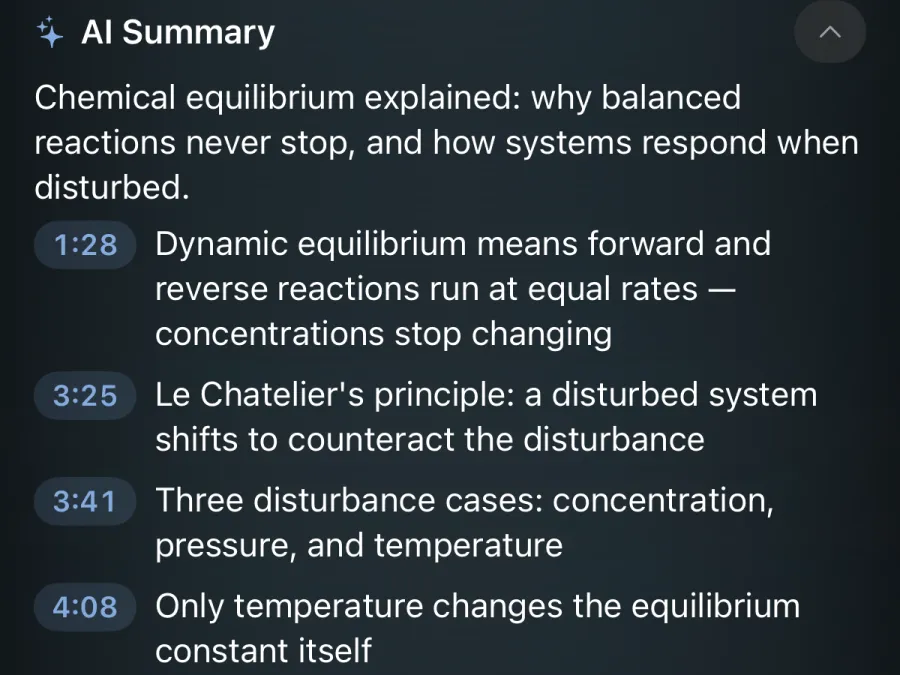
Pour les longues vidéos, partez du texte. Avec Pro, MarkerShelf crée une transcription avec horodatages et un résumé IA de 3 à 6 points horodatés : parcourez-le, allez aux points qui comptent et ajoutez-y vos propres notes.
Garder les notes de nombreuses vidéos organisées
Les notes ne servent que si vous pouvez les retrouver le mois prochain.
- Tags : un tag par sujet (#accords, #recette, #examen), puis filtrez par tag. L'offre gratuite a 5 tags ; les offres payantes n'ont pas de limite.
- Collections : regroupez vidéos et marqueurs par projet ou par matière. Gratuit et Marker incluent 1 collection personnelle ; Pro n'a pas de limite.
- Recherche : trouvez notes et tags dans toutes vos vidéos.

Exporter ses notes vers Notion, Obsidian ou Notes
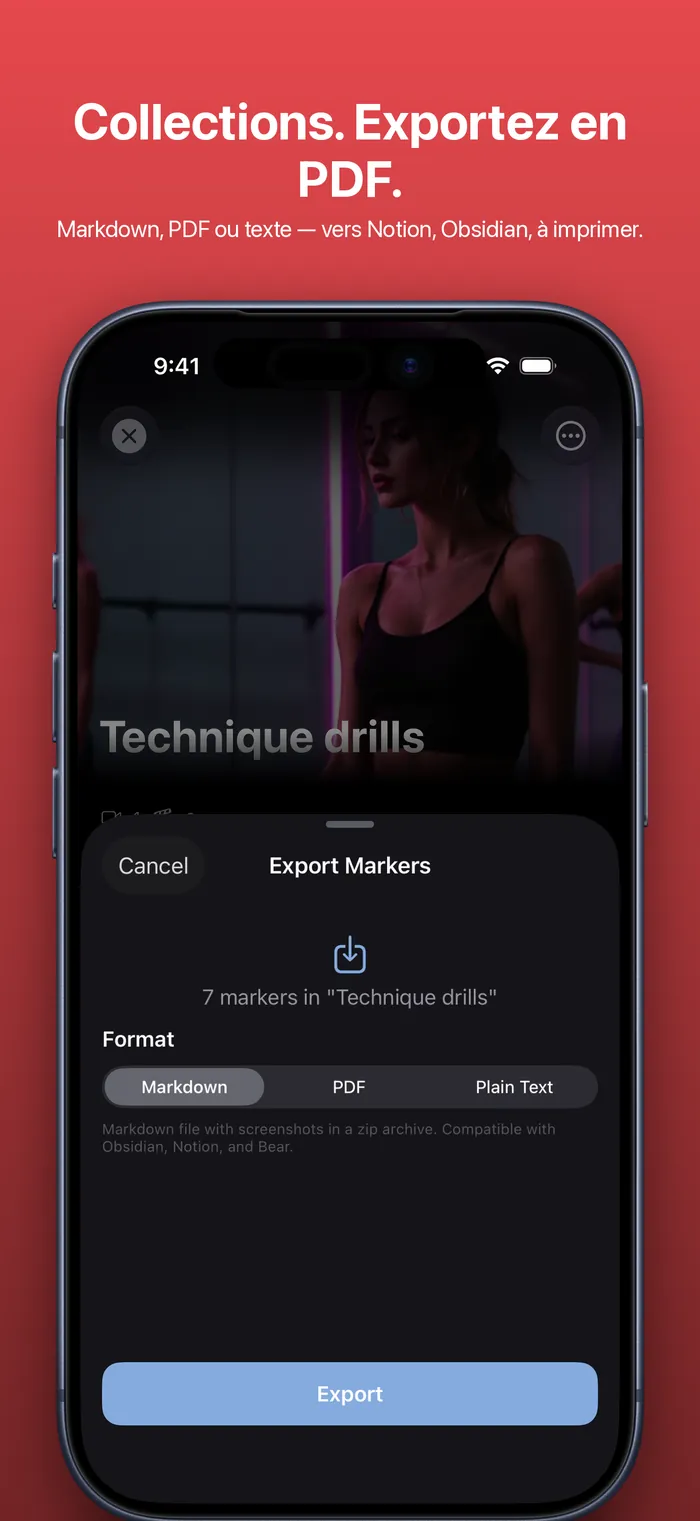
Quand vous voulez vos notes hors de l'app, exportez les marqueurs d'une vidéo ou d'une collection avec leurs minutages et leurs notes.
- Markdown (Pro) : avec les captures d'écran des marqueurs, prêt pour Obsidian, Notion ou Bear.
- PDF (Pro) : à imprimer ou à partager.
- Texte brut (offre Marker) : à coller n'importe où.
Les liens YouTube de l'export ouvrent la vidéo à la seconde de chaque note. Les exports contiennent vos marqueurs et vos notes, pas la transcription.
Conseils pour de meilleures notes vidéo
Vous prenez des notes de cours ? Les cours enregistrés ont leur propre déroulé : marqueurs d'examen, une collection par matière et recherche dans les cours. Voyez comment transformer des cours en vidéo en notes.
- Notez le pourquoi, pas seulement le quoi : « Incorporer, ne pas mélanger : garde l'air » vaut mieux que « incorporer ».
- Une note, une idée. Une nouvelle idée, un nouveau marqueur.
- Utilisez partout les mêmes quelques tags, un par sujet, pour que le filtrage reste utile.
- Relisez vos marqueurs dans la journée, tant que la vidéo est fraîche, et supprimez ceux dont vous n'avez pas besoin.
Tarifs
Commencez gratuitement. Passez à l'offre supérieure quand les limites gratuites vous gênent.
Gratuit
0 €
Aucun compte nécessaire
- 10 vidéos
- 3 marqueurs par vidéo
- 5 tags
- 1 collection
- Recherche dans les titres, notes et tags
- Aperçus de transcription, résumé et traduction
Marker
2,99 €/mois
Marquage illimité
- Vidéos illimitées
- Marqueurs ponctuels illimités
- Tags illimités
- 1 collection
- Export texte
- 3 marqueurs de plage par vidéo
Pro
Annuel
Économisez 37 %5,00 €/mois
95,88 € 59,99 €/an facturé annuellement
ou 7,99 €/mois en mensuel (sans essai)
- Tout ce qu'inclut Marker
- Marqueurs de plage, boucles et collections illimités
- Transcriptions complètes, résumé IA, recherche de mots et traduction
- Export PDF, Markdown et texte
Prix App Store : France, vérifiés le 20 oct. 2026.
Questions
À propos des notes vidéo dans MarkerShelf.
Quelle est la meilleure façon de prendre des notes sur une vidéo YouTube ?
Liez chaque note à un minutage. Sur papier, écrivez le minutage à côté de chaque note ; dans une app de notes, enregistrez un lien horodaté. Une app de notes vidéo comme MarkerShelf le fait pour vous : touchez + au moment voulu, et votre note est enregistrée avec cette seconde et une capture d'écran.
Existe-t-il une app pour prendre des notes sur des vidéos YouTube ?
Oui. MarkerShelf pour iPhone et iPad enregistre des notes à la seconde exacte des vidéos YouTube, TikTok, Instagram, Facebook, X et LinkedIn. Il est gratuit pour 10 vidéos avec 3 marqueurs chacune ; l'offre Marker supprime ces limites.
L'IA peut-elle écrire les notes à ma place ?
En partie. Avec Pro, MarkerShelf rédige un résumé de la vidéo (un TL;DR et 3 à 6 points horodatés) et peut suggérer une note pour chaque marqueur d'après ce qui est dit à cet endroit. Vous choisissez les moments à garder et pouvez modifier chaque suggestion.
Puis-je exporter mes notes ?
Oui. Exportez les marqueurs d'une vidéo ou d'une collection, avec minutages et notes, en texte brut avec l'offre Marker, ou en PDF et Markdown avec Pro. Le Markdown fonctionne avec Obsidian, Notion et Bear.
Est-ce que ça marche pour les vidéos TikTok et Instagram ?
Oui. Les notes fonctionnent de la même façon sur les vidéos TikTok, Instagram, Facebook, X et LinkedIn, et sur vos propres vidéos de Photos ou Fichiers. Les liens horodatés des exports s'ouvrent à la bonne seconde pour YouTube ; pour les autres plateformes, le minutage est indiqué à côté du lien.


Prenez votre prochaine note à la seconde près.
Prenez des notes à la seconde exacte des vidéos YouTube, TikTok, Instagram, Facebook, X et LinkedIn, et revenez-y d'un tap.