Rehber · iPhone
YouTube videolarından not nasıl alınır
Bir YouTube videosunun en iyi notları kısa ve bir zamana bağlıdır; böylece tek dokunuş sizi yazdığınız ana geri götürür. İşte kâğıttan özel bir uygulamaya, YouTube videolarından not almanın üç yolu ve düzinelerce videonuz olduğunda notları nasıl düzenli tutacağınız.
10 videoda ücretsiz deneyin, hesap gerekmez. Ücretli planlar sınırları kaldırır.

- 0:01Videoyu ekleyinbağlantıyı yapıştırın ya da paylaşın
- 0:02+'ya dokununnot almak istediğiniz anda
- 0:03Notu yazınve etiket ekleyin
Kısa cevap: Her notu ait olduğu zamanın yanına yazın. Kâğıtta ya da bir not uygulamasında zamanı (12:40 gibi) not edin ya da zaman damgalı bir bağlantı kaydedin. MarkerShelf'te o anda +'ya dokunun ve oluşan işarete notunuzu yazın: not saniyesini ve bir ekran görüntüsünü saklar, ona dokunmak videoyu oraya geri atlatır.
 MarkerShelf'in geliştiricisi App Labs tarafındanGüncellendi
MarkerShelf ile not almak
MarkerShelf'te not bir işaretin parçasıdır: tam saniye, karenin ekran görüntüsü, notunuz ve etiketleriniz. Adımlar YouTube, TikTok, Instagram, Facebook, X ve LinkedIn videoları ve Fotoğraflar veya Dosyalar'daki kendi videolarınız için aynıdır.
0:01Adım 1 / 4
Videoyu ekleyin
Videonun bağlantısını kopyalayın, MarkerShelf Kitaplığınızda +'ya dokunun ve Video Ekle sayfasına yapıştırın. YouTube uygulamasından MarkerShelf'e paylaşmak da çalışır.
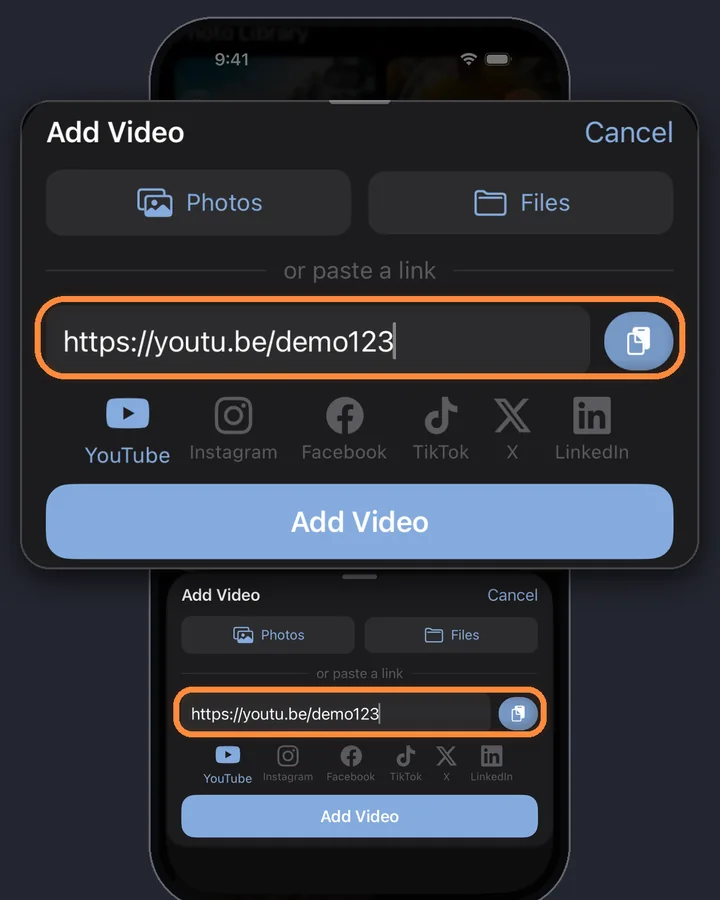
0:02Adım 2 / 4
Not almak istediğiniz anda +'ya dokunun
Her zamanki gibi izleyin. Not almaya değer bir şey olunca yuvarlak + düğmesine dokunun. MarkerShelf o saniyede hemen bir ekran görüntüsüyle bir işaret kaydeder ve video oynamaya devam eder.

0:03Adım 3 / 4
Notu yazın ve etiket ekleyin
İşaret düzenleyicisini açmak için +'nın üstünde beliren küçük önizlemeye dokunun, notu yazın ve etiketler ekleyin (#teknik, #yapılacak). Pro ile Not Öner, notu o anda söylenenlerden taslak olarak yazar ve kaydetmeden önce düzenleyebilirsiniz.
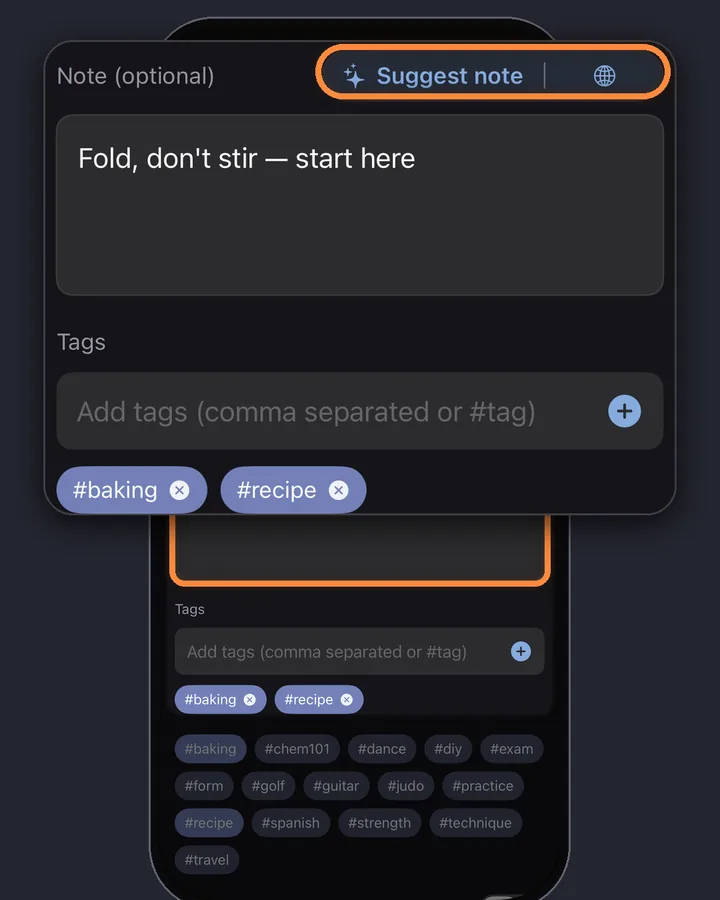
0:04Adım 4 / 4
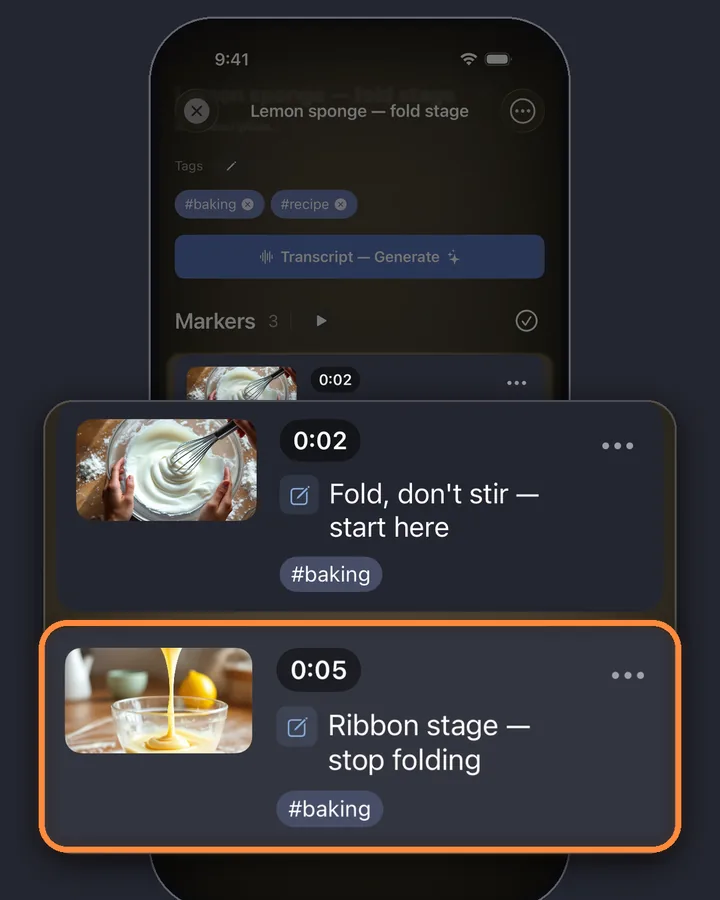
Notlarınızı sırayla gözden geçirin
Notlarınız videonun altında zaman sırasıyla durur; her birinin zamanı ve ekran görüntüsü var. Birine dokunun, video o saniyeye atlar; gözden geçirmek listeyi aşağı doğru okumaktan ibaret.
iPhone ve iPad için MarkerShelf
Bir daha asla bir videodaki anı kaçırmayın.
Bir videonun tam saniyesine not kaydedin ve tek dokunuşla geri dönün; YouTube, TikTok, Instagram, Facebook, X ve LinkedIn için.
Ücretsiz başlayın. Hesap gerekmez.

YouTube videolarından not almanın üç yolu
Ne kullanırsanız kullanın, her notu zamanının yanına yazın. Zamanı olmayan bir not sizi sonra videoda ileri geri sardırır.
1. Kalem ve kâğıt, zamanıyla
Duraklatın, kenara zamanı (12:40) ve kısa bir not yazın. Ücretsiz ve elle yazmak hatırlamanıza yardım eder. Dezavantajı: geri dönmek için zamanı oynatıcıya kendiniz yazmanız gerekir ve kâğıt notlar aranamaz.
2. Bir not uygulaması ve zaman damgalı linkler
Apple Notlar, Notion ya da Obsidian'da her video için bir not tutun ve her notun yanına ana giden bir link yapıştırın. t= içeren bir YouTube linki o saniyede açılır; ücretsiz YouTube zaman damgalı link oluşturucumuz bunları yapar. İşe yarar, ama her not için YouTube ile not uygulaması arasında geçiş yapmak yorar.
3. Bir video not uygulaması
Videoyu oynatan ve notları geçerli saniyede kaydeden bir uygulama geçişleri ortadan kaldırır. Bir kez dokunur, notu yazarsınız; zaman, geri dönüş linki ve çoğu zaman bir ekran görüntüsü sizin için kaydedilir. MarkerShelf iPhone ve iPad'de bunu yapar.
Pro
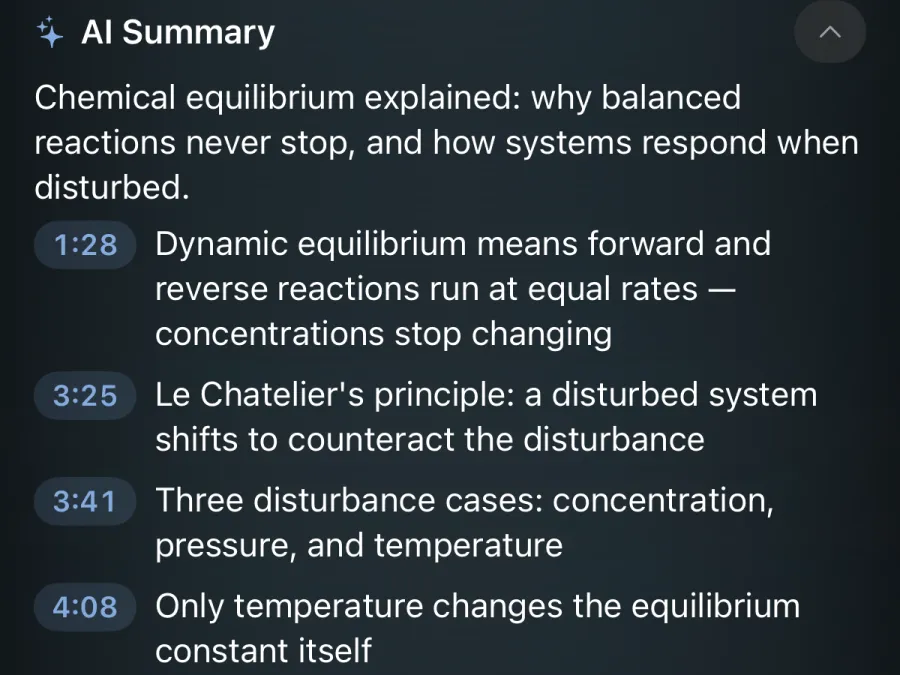
Transkripti ve özeti temel alın
Uzun videolarda metinle başlayın. Pro ile MarkerShelf zaman damgalı bir transkript ve 3 ila 6 zaman damgalı noktadan oluşan bir yapay zeka özeti hazırlar: göz gezdirin, önemli noktalara atlayın ve kendi notlarınızı oraya koyun.
Birçok videonun notlarını düzenli tutun
Notlar ancak gelecek ay yeniden bulabilirseniz işe yarar.
- Etiketler: konu başına bir etiket (#akor, #tarif, #sınav), sonra etikete göre filtreleyin. Ücretsizde 5 etiket var; ücretli planlarda etiket sınırı yok.
- Koleksiyonlar: videoları ve işaretleri projeye ya da derse göre gruplayın. Ücretsiz ve Marker kendinize ait 1 koleksiyon içerir; Pro'da sınır yok.
- Arama: her videodaki notları ve etiketleri bulun.

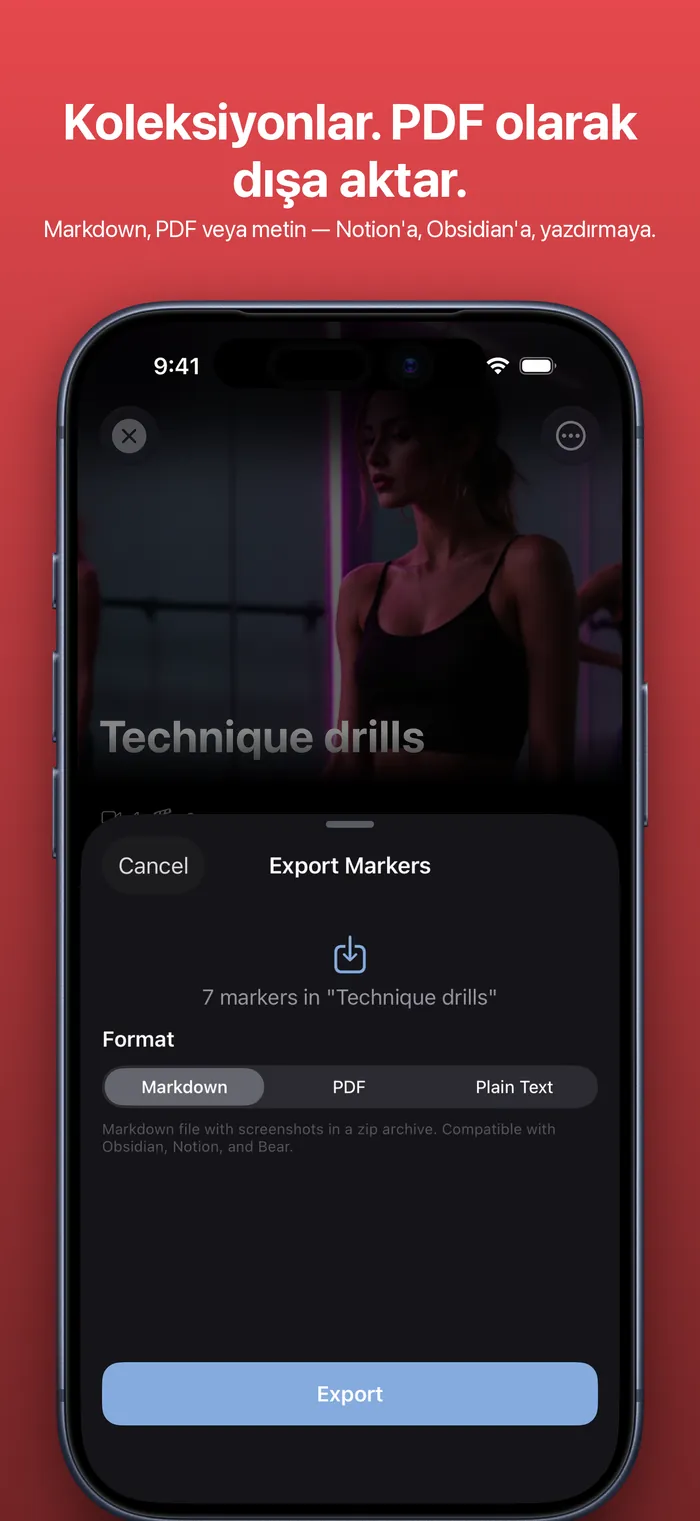
Notları Notion'a, Obsidian'a ya da Notlar'a aktarın
Notlarınızı uygulamanın dışında istediğinizde, bir videonun ya da koleksiyonun işaretlerini zamanları ve notlarıyla dışa aktarın.
- Markdown (Pro): işaret ekran görüntüleriyle, Obsidian, Notion veya Bear için hazır.
- PDF (Pro): yazdırmak ya da paylaşmak için.
- Düz metin (Marker planı): her yere yapıştırmak için.
Dışa aktarımdaki YouTube linkleri videoyu her notun saniyesinde açar. Dışa aktarımlar işaretlerinizi ve notlarınızı içerir, transkripti değil.
Daha iyi video notları için ipuçları
Derslerden mi not alıyorsunuz? Kayıtlı derslerin kendi iş akışı var: sınav işaretleri, ders başına bir koleksiyon ve derslerde arama. Ders videolarını nota çevirme yazısına bakın.
- Yalnızca ne olduğunu değil, nedenini de yazın: “Karıştırma, katla: havayı içeride tutar”, “katlama”dan iyidir.
- Her notu tek bir fikirle sınırlı tutun. Yeni bir fikre yeni bir işaret.
- Her yerde aynı birkaç etiketi, konu başına bir tane kullanın; böylece filtreleme işe yarar kalır.
- İşaretlerinizi video hâlâ aklınızdayken bir gün içinde gözden geçirin ve ihtiyacınız olmayanları silin.
Fiyatlar
Ücretsiz başlayın. Ücretsiz sınırlar yetmediğinde yükseltin.
Ücretsiz
₺0
Hesap gerekmez
- 10 video
- Video başına 3 işaret
- 5 etiket
- 1 koleksiyon
- Başlık, not ve etiketlerde arama
- Transkript, özet ve çeviri önizlemeleri
Marker
₺99,99/ay
Sınırsız yer imi
- Sınırsız video
- Sınırsız nokta işareti
- Sınırsız etiket
- 1 koleksiyon
- Metin olarak dışa aktarma
- Video başına 3 aralık işareti
Pro
Yıllık
%37 tasarruf₺125,00/ay
₺2.399,88 ₺1.499,99/yıl yıllık faturalandırılır
veya aylık planda ₺199,99/ay (deneme yok)
- Marker'daki her şey
- Sınırsız aralık işareti, döngü ve koleksiyon
- Tam transkript, yapay zeka özeti, kelime arama ve çeviri
- PDF, Markdown ve metin olarak dışa aktarma
App Store fiyatları: Türkiye, 20 Eki 2026 tarihinde kontrol edildi.
Sorular
MarkerShelf'te video notları hakkında.
YouTube videolarından not almanın en iyi yolu nedir?
Her notu bir zamana bağlayın. Kâğıtta her notun yanına zamanı yazın; bir not uygulamasında zaman damgalı link kaydedin. MarkerShelf gibi bir video not uygulaması bunu sizin için yapar: o anda + düğmesine dokunun, notunuz o saniye ve bir ekran görüntüsüyle saklanır.
YouTube videolarından not alan bir uygulama var mı?
Evet. iPhone ve iPad için MarkerShelf, YouTube, TikTok, Instagram, Facebook, X ve LinkedIn videolarının tam saniyesine not kaydeder. 10 video için, her birinde 3 işaretle ücretsiz; Marker planı bu sınırları kaldırır.
Yapay zeka notları benim yerime yazabilir mi?
Kısmen. Pro ile MarkerShelf videonun bir özetini (TL;DR ve zaman damgalı 3 ila 6 nokta) yazar ve her işaret için orada söylenenlerden bir not önerebilir. Hangi anların saklanacağını siz seçersiniz ve her öneriyi düzenleyebilirsiniz.
Notlarımı dışa aktarabilir miyim?
Evet. Bir videonun ya da koleksiyonun işaretlerini zamanları ve notlarıyla Marker planıyla düz metin, Pro ile PDF ve Markdown olarak dışa aktarın. Markdown Obsidian, Notion ve Bear ile çalışır.
TikTok ve Instagram videolarında çalışır mı?
Evet. Notlar TikTok, Instagram, Facebook, X ve LinkedIn videolarında ve Fotoğraflar veya Dosyalar'daki kendi videolarınızda aynı şekilde çalışır. Dışa aktarımlardaki zaman damgalı linkler YouTube için o saniyede açılır; diğer platformlarda zaman linkin yanında yazılır.


Bir sonraki notunuzu tam saniyesinde alın.
YouTube, TikTok, Instagram, Facebook, X ve LinkedIn videolarının tam saniyesine not alın ve tek dokunuşla geri dönün.