ガイド · iPhone
iPhoneでYouTube動画の特定の時間をブックマークする方法
YouTubeは動画を保存できても、動画の中の瞬間は保存できません。ここでは、アプリなしでYouTube動画の特定の時間をブックマークする手早い方法と、メモつきで多くの瞬間を残す方法を紹介します。
動画10本、各3マーカーまで無料。アカウント不要。

結論: YouTubeの「保存」や「後で見る」が残すのは動画全体で、特定の秒ではありません。手軽な方法は、動画のリンクをコピーして、t=と秒数を付け足し、その位置から開くようにすること。多くの瞬間をメモ付きで残すなら、動画をMarkerShelfに共有し、その瞬間まで再生して+をタップします。その秒がスクリーンショット付きでマーカーとして保存され、メモを追加でき、ワンタップで戻れます。
 App Labs(MarkerShelf開発元)更新
MarkerShelfなら:メモとスクリーンショット付きのマーカー
MarkerShelfは、まさにこのために作られたiPhoneとiPad向けのアプリです。ブックマークはマーカーとして保存されます。正確な秒、フレームのスクリーンショット、メモ、タグが、動画とともにライブラリに残ります。
0:01ステップ 1/4
動画をMarkerShelfに送る
YouTubeアプリで共有をタップし、MarkerShelfを選びます(列にない場合はその他をタップ)。動画がライブラリに追加され、アプリ内でYouTubeから再生されます。
すでに時間指定リンクがある? すでに時間が含まれたYouTubeのリンク(?t=95、t=1m35s、#t=)を貼り付けるか共有してください。MarkerShelfがその秒で動画を開き、マーカーを追加シートが表示されるので、あと1タップで保存できます。

0:02ステップ 2/4
その瞬間まで再生して+をタップ
残したい部分に来たら、丸い+ボタンをタップします。その秒のマーカーが、フレームのスクリーンショット付きですぐに保存されるので、入力している間に瞬間を逃しません。

0:03ステップ 3/4
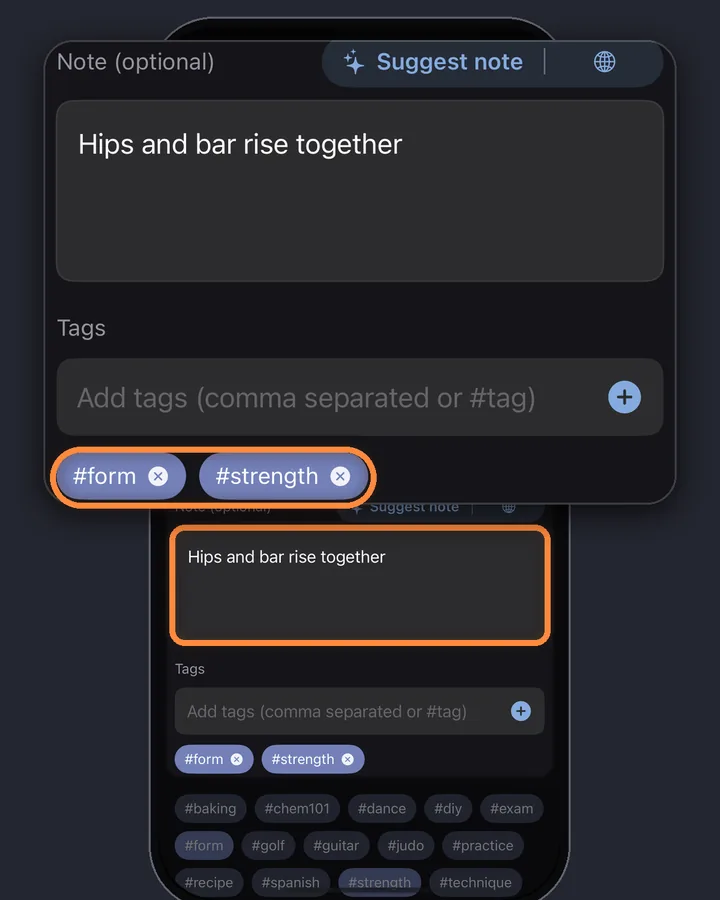
メモとタグを追加
+をタップした直後、ボタンの上にマーカーの小さなプレビューが数秒間表示されます。タップするとマーカーエディタが開くので、この瞬間が何なのかを書き(「混ぜずに折り込む」「試験問題」など)、#レシピや#試験のようなタグを付けます。あとから変更するには、マーカーの⋯をタップして編集を選びます。
0:04ステップ 4/4
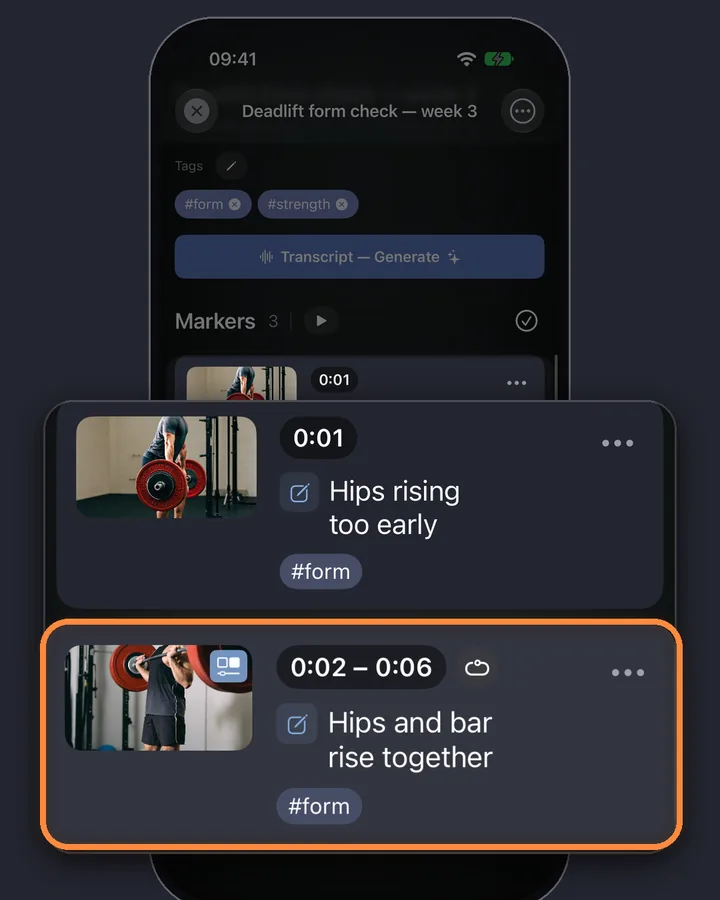
マーカーをタップして戻る
マーカーは動画の下に、時刻、スクリーンショット、メモ付きで並びます。タップすると、動画がその正確な秒にジャンプします。プランの範囲内で、手順、リフ、名言ごとにいくつでも追加できます。
iPhone・iPad向け MarkerShelf
動画の瞬間を二度と逃さない。
動画の正確な秒を、メモとスクリーンショットつきで保存。ワンタップでその場面に戻れます。
無料で始められます。アカウント不要。

YouTube標準のボタンではできない理由
YouTubeには、ブックマークのように聞こえる機能が3つあります。ただし、どれも個人用の瞬間をメモ付きで残すことはできません。
保存と後で見る
動画全体をプレイリストに追加するだけです。もう一度開くと、最初から(または前回止めた位置から)再生が始まります。
クリップ
最長1分の短い公開クリップを切り出す機能です。共有向けで、自分用のメモには向きません。すべての動画で使えるわけでもありません。
時間つきコメント
コメントに書いた4:12のような時間はタップできるリンクになりますが、コメントは公開されますし、自分のコメントをあとで探し直す必要があります。
アプリなしの簡単な方法:時間指定リンク
YouTubeのリンクには開始時間を付けられます。あとで開くと、その秒から動画が始まります。YouTubeアプリでその場面で一時停止し、「共有」をタップして、リンクをコピーする前に現在の時間(例:2:30)のスイッチをオンにします。表示されない場合や別の秒にしたい場合は、時間を自分で追加します。
または、無料のYouTube時間指定リンク作成ツールでリンクを作れます。1〜2か所ならこれで十分ですが、素のリンクが並ぶだけでは、どれが肝心の部分だったのか分かりません。
- YouTubeアプリで共有をタップし、リンクをコピーを選びます。
- リンクをメモや自分宛てのメッセージに貼り付けます。
- 末尾に時間を付け足します。1:35なら
&t=95です(リンクにまだ?がなければ?t=95)。
範囲、検索、書き出し
1秒ではなく、一区間をブックマーク
瞬間ではなく、ひとまとまりの区間を残したいこともあります。20秒のドリル、サビ、証明などです。範囲マーカーは開始と終了を保存し、ループボタンをオンにすると、その部分が繰り返し再生されます。範囲マーカーは、Markerプラン(動画ごとに3個)とPro(無制限)で使えます。ブラウザでさっとループするなら、無料のYouTubeループ再生が便利です。
あとで瞬間を見つけ直す
ブックマークは、見つけられてこそ役に立ちます。MarkerShelfでは次のことができます。
- どのプランでも、保存したすべての動画のメモとタグを検索。
- #試験のようなタグをタップして、そのタグが付いたマーカーだけを表示。
ブックマークを持ち出す
動画のマーカーを、時刻とメモ付きで書き出せます。Markerプランならプレーンテキスト、ProならPDFまたはMarkdownです。書き出したYouTubeリンクは、マーカーの秒から開きます。
TikTok、Instagramなどのサービス
マーカーは、TikTok、Instagram、Facebook、X、LinkedInの動画や、写真やファイルの自分の動画でも同じように使えます。書き出しでは、これらのプラットフォームのリンクの横に、マーカーの時刻が記載されます。
- YouTube
- TikTok
- X
- Photos
- Files
料金
まずは無料で。無料の上限が気になったらアップグレード。
Pro
毎年
41%お得¥583/月
¥12,000 ¥7,000/年 年額で請求
または月額¥1,000(トライアルなし)
- Markerのすべて
- 範囲マーカー・ループ・コレクション無制限
- 文字起こし全文、AI要約、単語検索、翻訳
- PDF・Markdown・テキストで書き出し
日本のApp Store価格(2026/10/20確認)。
よくある質問
MarkerShelfで動画の瞬間を保存することについてのよくある質問です。
YouTube動画の特定の時間をブックマークできますか?
YouTubeの中ではできません。「保存」と「後で見る」が残すのは動画全体です。動画のリンクにt=と時間を付けると、指定した秒から始まるリンクを作れます。また、MarkerShelfのようなアプリで、その瞬間をメモ付きのマーカーとして保存できます。
iPhoneで、タイムスタンプ付きのYouTubeリンクを保存するには?
その場面で一時停止し、「共有」をタップして、「リンクをコピー」の前に現在の時間(例:2:30)のスイッチをオンにします。表示されない場合は、リンクをコピーして末尾に&t=95(1:35の場合)を付けます。リンクにまだ疑問符がなければ、?t=95を使います。このサイトの無料の時間指定リンク作成ツールでも作れます。MarkerShelfではリンクの編集は一切不要です。マーカーがその秒を記憶し、書き出したYouTubeリンクはすでにその位置で開きます。
TikTokやInstagramの動画でも使えますか?
はい。MarkerShelfのマーカーは、YouTubeに加えて、TikTok、Instagram、Facebook、X、LinkedInと、写真やファイルの動画でも使えます。t=による時間指定リンクは、YouTubeの機能です。
MarkerShelfでYouTubeの瞬間をブックマークするのは無料ですか?
はい、動画10本、各3マーカーまで無料です。Markerプラン(月額¥500)なら、その制限がなくなり、範囲マーカーとプレーンテキストの書き出しが加わります。
アカウントは必要ですか?
いいえ。MarkerShelfは登録なしで使えます。iCloudを使っていれば、マーカーはiPadにも表示されます。

動画だけでなく、瞬間を保存しよう。
YouTube、TikTok、Instagram、Facebook、X、LinkedInの動画の正確な秒をメモ付きで保存し、ワンタップで戻れます。