Руководство · iPhone
Как делать заметки к видео на ютубе
Лучшие заметки к видео на YouTube короткие и привязаны ко времени, так что одно нажатие возвращает вас к моменту, о котором вы писали. Вот как делать заметки к видео на YouTube тремя способами, от бумаги до специального приложения, и как не запутаться, когда видео уже десятки.
Попробуйте бесплатно на 10 видео, аккаунт не нужен. Платные тарифы снимают ограничения.

- 0:01Добавьте видеовставьте ссылку или поделитесь им
- 0:02Нажмите +в момент, который хотите отметить
- 0:03Напишите заметкуи добавьте теги
Коротко: Записывайте каждую заметку рядом со временем, к которому она относится. На бумаге или в приложении для заметок отметьте время (например, 12:40) или сохраните ссылку с таймкодом. В MarkerShelf нажмите + в нужный момент и напишите заметку на созданном маркере: заметка хранит свою секунду и снимок кадра, а нажатие на неё возвращает видео туда.
 Автор: App Labs, создатели MarkerShelfОбновлено
Заметки в MarkerShelf
В MarkerShelf заметка — часть маркера: точная секунда, скриншот кадра, ваша заметка и ваши теги. Шаги одинаковы для видео из YouTube, TikTok, Instagram, Facebook, X и LinkedIn и для ваших видео из «Фото» или «Файлов».
0:01Шаг 1 из 4
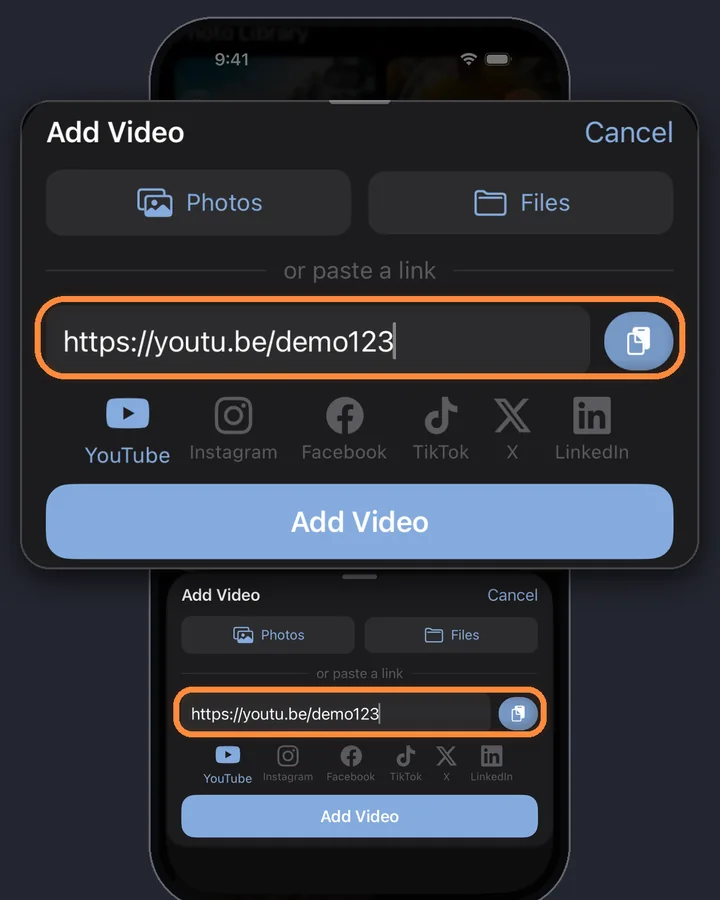
Добавьте видео
Скопируйте ссылку на видео, нажмите + в библиотеке MarkerShelf и вставьте её в окне Добавить видео. Можно также поделиться видео из приложения YouTube в MarkerShelf.
0:02Шаг 2 из 4
Нажмите + в момент, к которому нужна заметка
Смотрите как обычно. Когда видите что-то важное, нажмите круглую кнопку +. MarkerShelf сразу сохранит маркер на этой секунде со скриншотом, а видео продолжит играть.

0:03Шаг 3 из 4
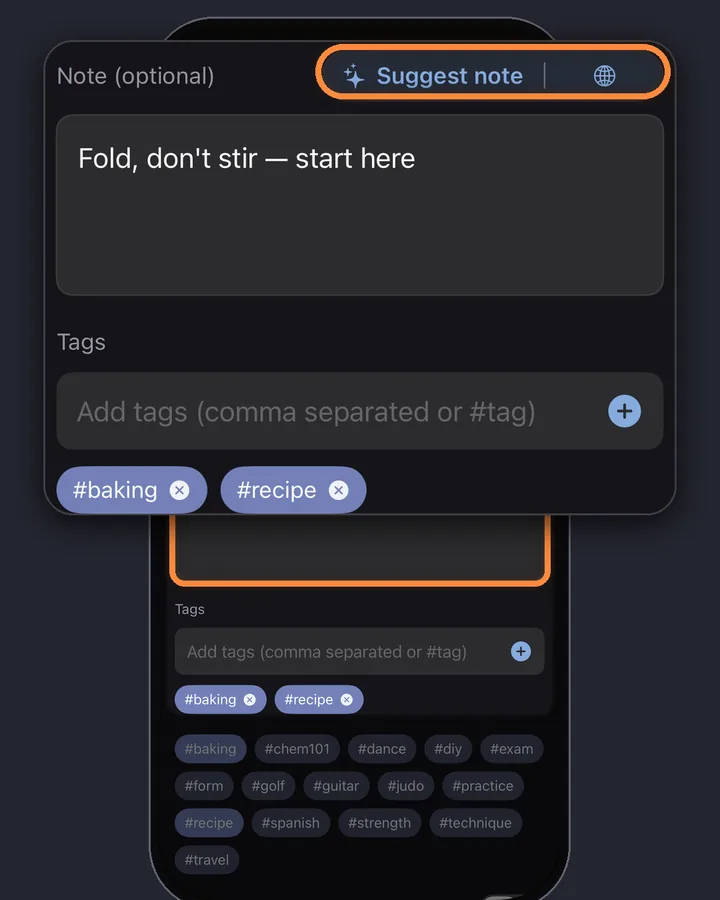
Напишите заметку и добавьте теги
Нажмите на небольшое превью, которое появляется над +, чтобы открыть редактор маркера, напишите заметку и добавьте теги (#техника, #сделать). С Pro кнопка Предложить заметку составляет черновик по тому, что говорится в этот момент, и вы можете отредактировать его перед сохранением.
0:04Шаг 4 из 4
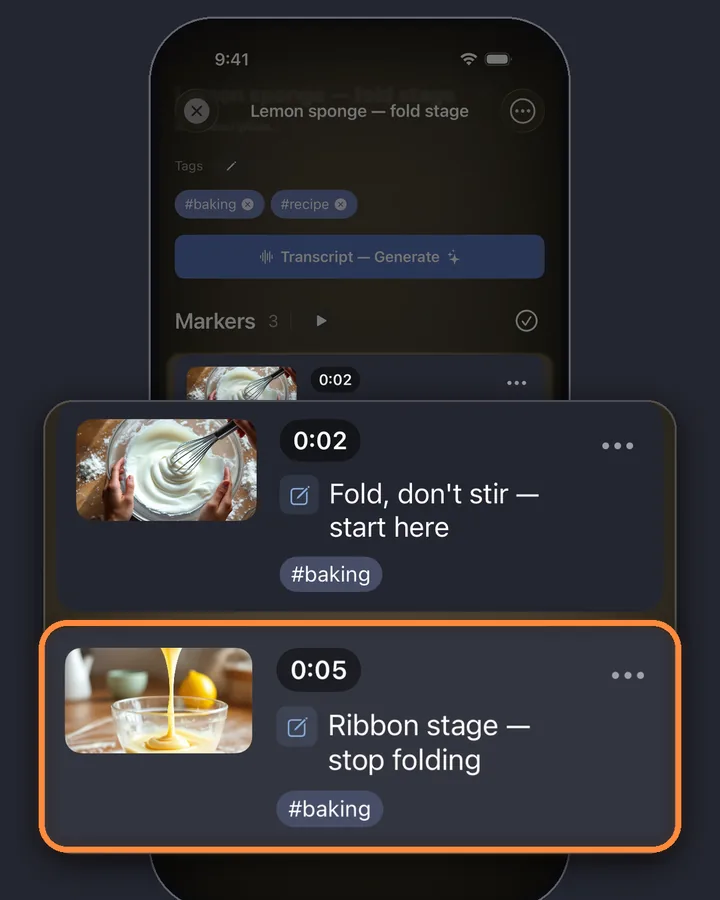
Просматривайте заметки по порядку
Ваши заметки лежат под видео по порядку времени, у каждой есть время и скриншот. Нажмите на любую, и видео перейдёт на эту секунду, так что просмотр сводится к чтению списка сверху вниз.
MarkerShelf для iPhone и iPad
Больше никогда не теряйте важный момент видео.
Сохраняйте заметку на точной секунде видео и возвращайтесь к ней одним нажатием: для YouTube, TikTok, Instagram, Facebook, X и LinkedIn.
Можно начать бесплатно. Аккаунт не нужен.

Три способа делать заметки к видео на ютубе
Чем бы вы ни пользовались, записывайте каждую заметку рядом с её временем. Заметка без времени заставит потом перематывать видео.
1. Ручка и бумага: записывайте время
Поставьте на паузу, запишите на полях время (12:40) и короткую заметку. Это бесплатно, а запись от руки помогает запоминать. Подвох: чтобы вернуться, время нужно самому вводить в плеере, а бумажные заметки нельзя искать.
2. Приложение для заметок и ссылки с таймкодом
Ведите по заметке на видео в «Заметках» Apple, Notion или Obsidian и вставляйте рядом с каждой заметкой ссылку на момент. Ссылка на YouTube с t= открывается на этой секунде; наш бесплатный генератор ссылок на YouTube с таймкодом их делает. Это работает, но переключаться между YouTube и приложением для заметок на каждую заметку утомительно.
3. Приложение для заметок к видео
Приложение, которое воспроизводит видео и сохраняет заметки на текущей секунде, избавляет от переключений. Вы нажимаете один раз, пишете заметку, а время, ссылка для возврата и часто скриншот сохраняются сами. Именно это делает MarkerShelf на iPhone и iPad.
Pro
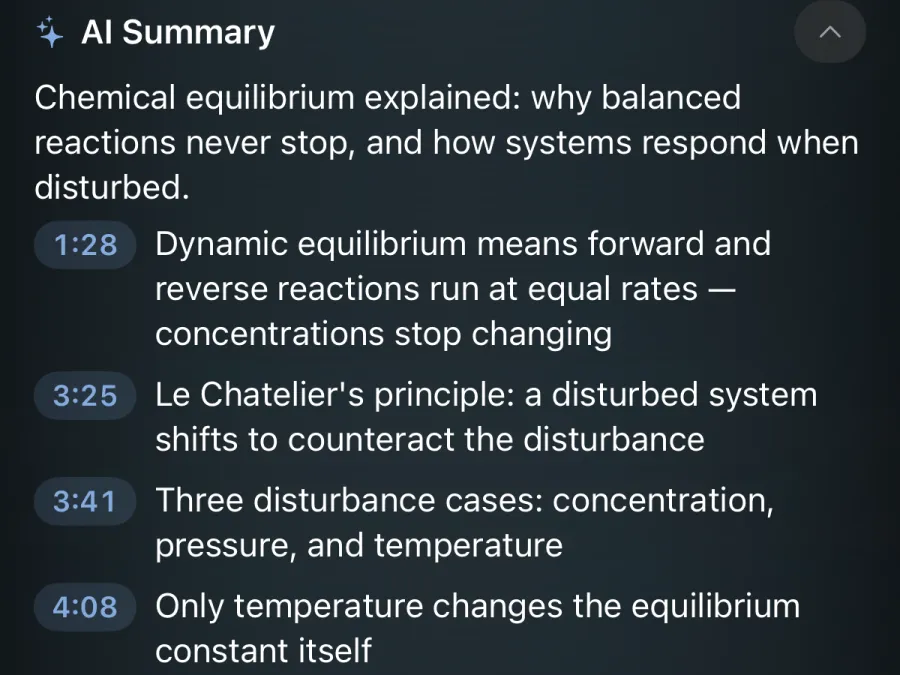
Используйте расшифровку и сводку как основу
Для длинных видео начинайте с текста. С Pro MarkerShelf создаёт расшифровку с таймкодами и сводку ИИ из 3–6 пунктов с таймкодами: просмотрите её, перейдите к важным пунктам и добавьте там свои заметки.
Держите заметки из многих видео в порядке
Заметки полезны, только если их можно найти через месяц.
- Теги: один тег на тему (#аккорды, #рецепт, #экзамен), затем фильтр по тегу. В Free 5 тегов; на платных тарифах ограничений по тегам нет.
- Коллекции: группируйте видео и маркеры по проекту или курсу. В Free и Marker входит 1 собственная коллекция; в Pro без ограничений.
- Поиск: находите заметки и теги во всех видео.

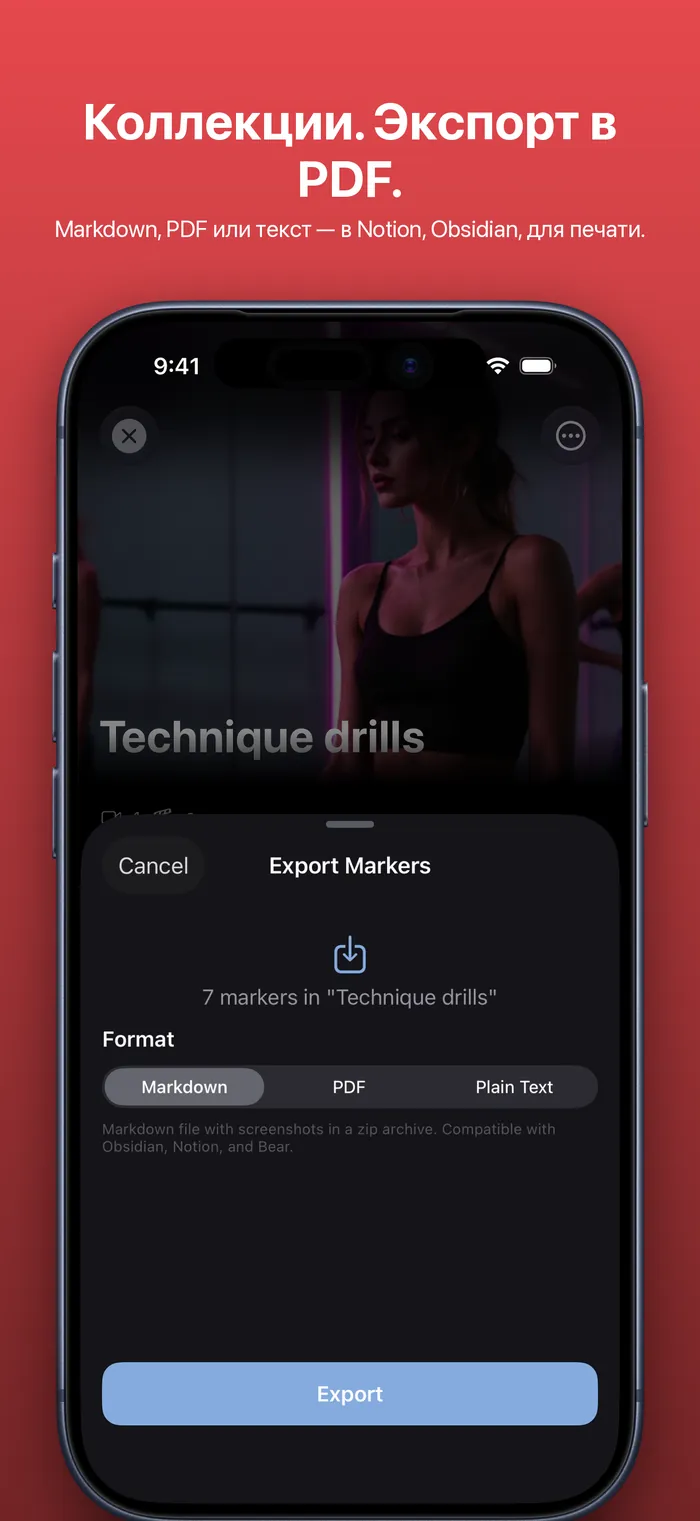
Экспорт заметок в Notion, Obsidian или Заметки
Если заметки нужны вне приложения, экспортируйте маркеры видео или коллекции с их временем и заметками.
- Markdown (Pro): со снимками кадров маркеров, готов для Obsidian, Notion или Bear.
- PDF (Pro): чтобы распечатать или поделиться.
- Обычный текст (тариф Marker): чтобы вставить куда угодно.
Ссылки на YouTube в экспорте открывают видео на секунде каждой заметки. Экспорт содержит ваши маркеры и заметки, но не расшифровку.
Советы для более удачных заметок к видео
Конспектируете лекции? У записанных занятий свой процесс: маркеры для экзамена, коллекция на курс и поиск по лекциям. Смотрите как превратить видеолекции в конспект.
- Записывайте «почему», а не только «что»: «Вмешивать, а не размешивать: воздух сохранится» лучше, чем просто «вмешивать».
- Одна заметка — одна мысль. Новая мысль — новый маркер.
- Используйте везде одни и те же несколько тегов, по одному на тему, чтобы фильтр оставался полезным.
- Пересматривайте маркеры в течение суток, пока видео свежо в памяти, и удаляйте ненужные.
Цены
Начните бесплатно. Переходите на платный тариф, когда не хватит бесплатных лимитов.
Бесплатно
0 ₽
Аккаунт не нужен
- 10 видео
- 3 маркера на видео
- 5 тегов
- 1 коллекция
- Поиск по названиям, заметкам и тегам
- Превью расшифровки, сводки и перевода
Marker
199 ₽/мес.
Закладки без ограничений
- Неограниченное число видео
- Неограниченные точечные маркеры
- Неограниченные теги
- 1 коллекция
- Экспорт в текст
- 3 диапазонных маркера на видео
Pro
Ежегодно
Экономия 45%190,83 ₽/мес.
4 188 ₽ 2 290 ₽/год оплата раз в год
или 349 ₽/мес. помесячно (без пробного периода)
- Всё из Marker
- Неограниченные диапазонные маркеры, повторы и коллекции
- Полные расшифровки, сводки ИИ, поиск слов и перевод
- Экспорт в PDF, Markdown и текст
Цены App Store: Россия, проверено 20 окт. 2026 г..
Вопросы
О заметках к видео в MarkerShelf.
Как лучше всего делать заметки к видео на YouTube?
Привязывайте каждую заметку ко времени. На бумаге записывайте время рядом с заметкой; в приложении для заметок сохраняйте ссылку с таймкодом. Приложение для заметок к видео вроде MarkerShelf делает это за вас: нажмите + в нужный момент, и заметка сохранится вместе с этой секундой и скриншотом.
Есть ли приложение, которое делает заметки к видео на YouTube?
Да. MarkerShelf для iPhone и iPad сохраняет заметки на точной секунде видео из YouTube, TikTok, Instagram, Facebook, X и LinkedIn. Он бесплатен для 10 видео по 3 маркера на каждое; тариф Marker снимает эти ограничения.
Может ли ИИ написать заметки за меня?
Отчасти. С Pro MarkerShelf пишет сводку видео (TL;DR и 3–6 мыслей с таймкодами) и может предложить заметку для каждого маркера по тому, что там говорится. Вы выбираете, какие моменты сохранить, и можете отредактировать любое предложение.
Можно ли экспортировать мои заметки?
Да. Экспортируйте маркеры видео или коллекции с временем и заметками в обычный текст на тарифе Marker либо в PDF и Markdown с Pro. Markdown работает с Obsidian, Notion и Bear.
Работает ли это для видео из TikTok и Instagram?
Да. Заметки работают так же для видео из TikTok, Instagram, Facebook, X и LinkedIn и для ваших видео из «Фото» или «Файлов». Ссылки с таймкодом в экспорте открываются на нужной секунде для YouTube; для других платформ время указано рядом со ссылкой.


Сделайте следующую заметку на точной секунде.
Делайте заметки на точной секунде видео из YouTube, TikTok, Instagram, Facebook, X и LinkedIn и возвращайтесь к ним одним нажатием.