Guía · iPhone
Cómo tomar apuntes de vídeos de YouTube
Las mejores notas de un vídeo de YouTube son breves y van ligadas a un tiempo, para que un toque te devuelva al momento del que escribiste. Aquí tienes tres formas de tomar apuntes de vídeos de YouTube, del papel a una app dedicada, y cómo mantenerlas ordenadas cuando tengas decenas de vídeos.
Pruébalo gratis en 10 vídeos, sin cuenta. Los planes de pago quitan los límites.

- 0:01Añade el vídeopega el enlace o compártelo
- 0:02Toca +en el momento que quieres anotar
- 0:03Escribe la notay añade etiquetas
Respuesta corta: Escribe cada nota junto al tiempo al que se refiere. En papel o en una app de notas, anota el tiempo (como 12:40) o guarda un enlace con tiempo. En MarkerShelf, toca + en el momento y escribe tu nota en el marcador que se crea: la nota conserva su segundo y una captura, y al tocarla el vídeo vuelve ahí.
 Por App Labs, los creadores de MarkerShelfActualizado
Tomar apuntes con MarkerShelf
En MarkerShelf una nota forma parte de un marcador: el segundo exacto, una captura del fotograma, tu nota y tus etiquetas. Los pasos son los mismos para vídeos de YouTube, TikTok, Instagram, Facebook, X y LinkedIn y para tus propios vídeos de Fotos o Archivos.
0:01Paso 1 de 4
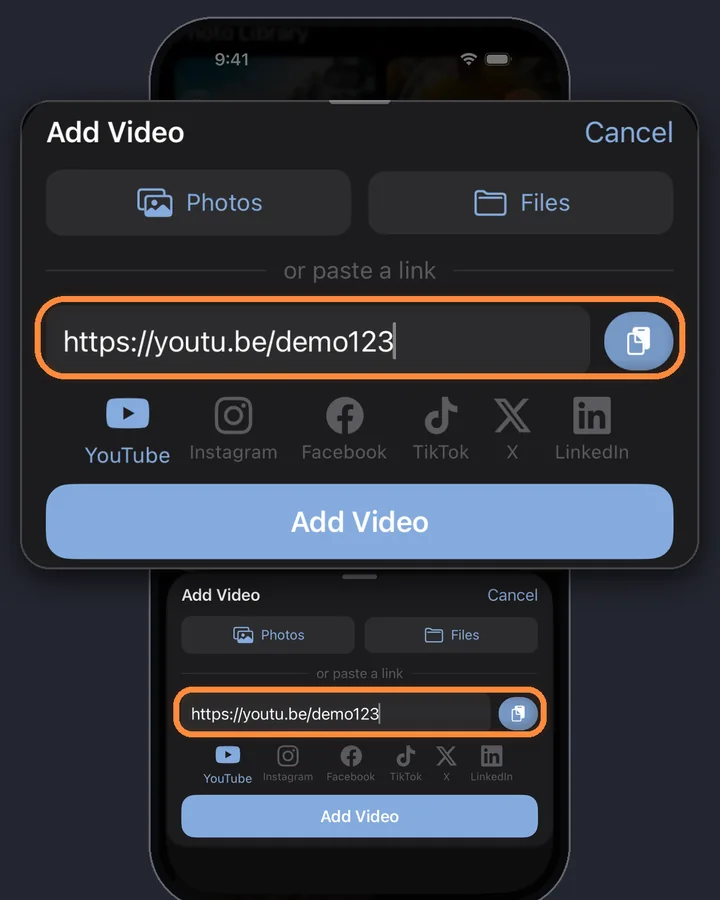
Añade el vídeo
Copia el enlace del vídeo, toca + en tu Biblioteca de MarkerShelf y pégalo en la hoja Añadir vídeo. Compartir desde la app de YouTube con MarkerShelf también funciona.
0:02Paso 2 de 4
Toca + en el momento que quieres anotar
Mira como siempre. Cuando algo merezca una nota, toca el botón redondo +. MarkerShelf guarda al instante un marcador en ese segundo, con una captura, y el vídeo sigue reproduciéndose.

0:03Paso 3 de 4
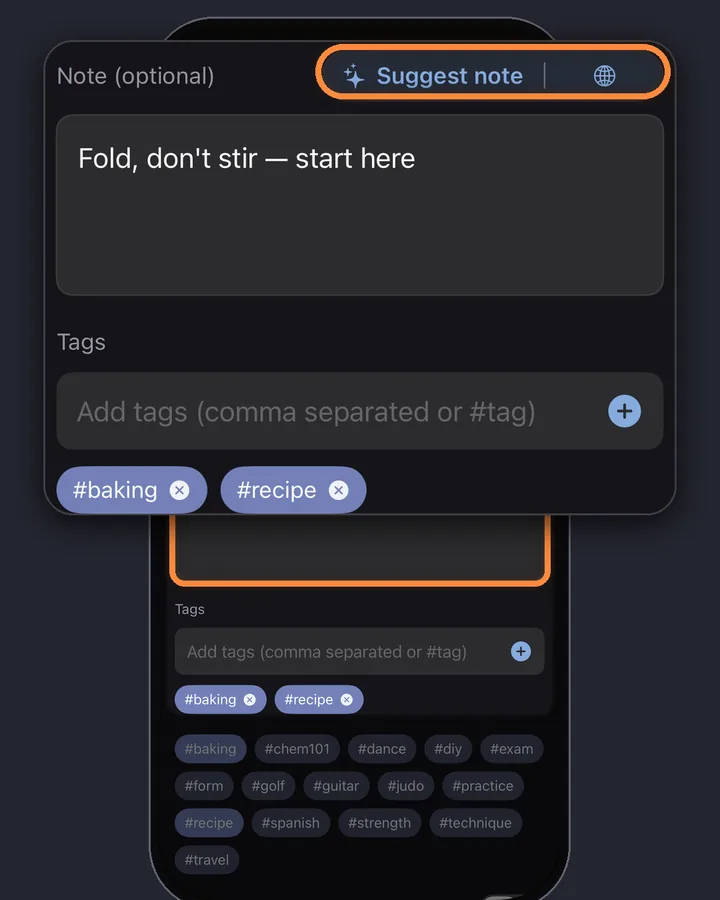
Escribe la nota y añade etiquetas
Toca la pequeña vista previa que aparece sobre + para abrir el editor del marcador, escribe la nota y añade etiquetas (#tecnica, #pendiente). Con Pro, Sugerir nota redacta la nota a partir de lo que se dice en ese momento, y puedes editarla antes de guardar.
0:04Paso 4 de 4
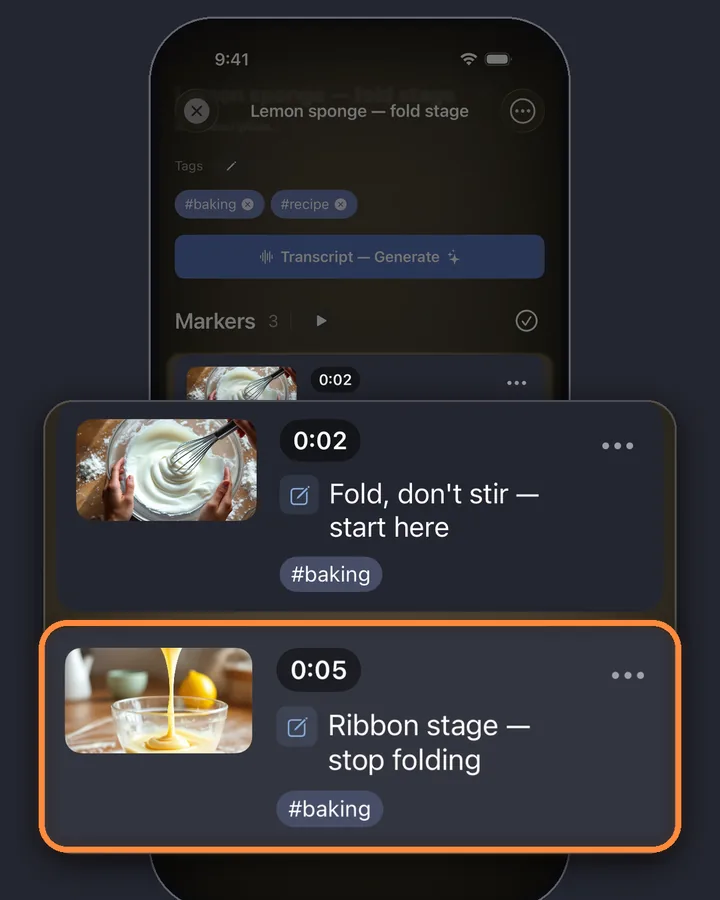
Repasa tus notas en orden
Tus notas están bajo el vídeo en orden de tiempo, cada una con su tiempo y su captura. Toca una y el vídeo salta a ese segundo, así que repasar es leer la lista de arriba abajo.
MarkerShelf para iPhone y iPad
No vuelvas a perder ni un momento de un vídeo.
Guarda una nota en el segundo exacto de un vídeo y vuelve a él con un toque, en YouTube, TikTok, Instagram, Facebook, X y LinkedIn.
Gratis para empezar. Sin necesidad de cuenta.

Tres formas de tomar apuntes de vídeos de YouTube
Uses lo que uses, escribe cada nota junto a su tiempo. Una nota sin tiempo te obliga a recorrer el vídeo después.
1. Papel y bolígrafo, con el tiempo
Pausa, escribe el tiempo en el margen (12:40) y una nota breve. Es gratis y escribir a mano ayuda a recordar. El inconveniente: para volver tienes que escribir el tiempo en el reproductor tú mismo, y las notas en papel no se pueden buscar.
2. Una app de notas y enlaces con tiempo
Guarda una nota por vídeo en Notas de Apple, Notion u Obsidian y pega un enlace al momento junto a cada nota. Un enlace de YouTube con t= se abre en ese segundo; nuestro generador de enlaces de YouTube con tiempo gratis los crea. Funciona, pero cansa cambiar entre YouTube y la app de notas en cada nota.
3. Una app de notas de vídeo
Una app que reproduce el vídeo y guarda notas en el segundo actual elimina los cambios. Tocas una vez, escribes la nota y se guardan por ti el tiempo, el enlace de vuelta y a menudo una captura. Eso hace MarkerShelf en iPhone y iPad.
Pro
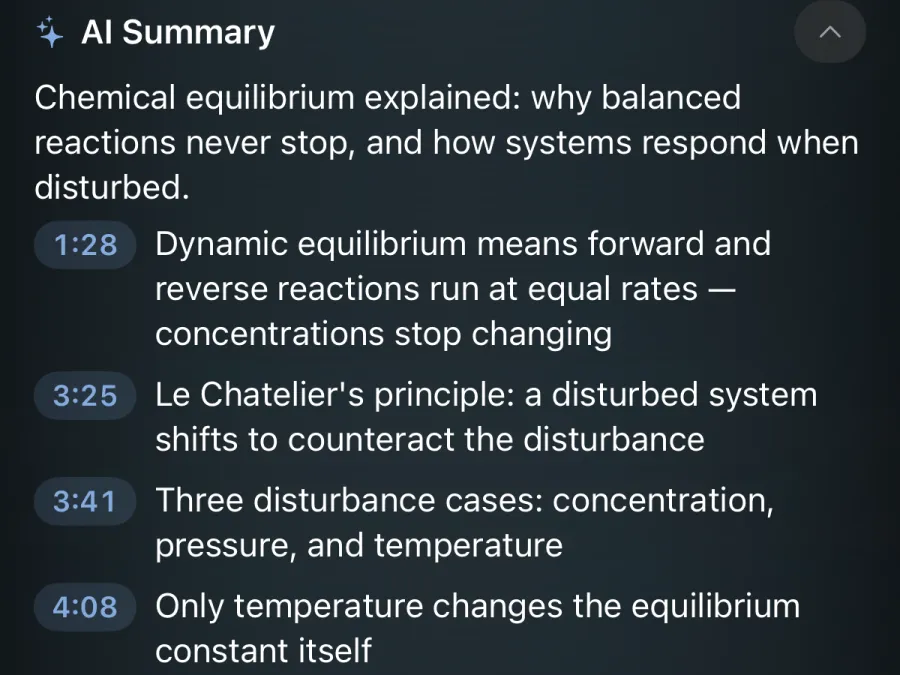
Usa la transcripción y el resumen como base
Para vídeos largos, empieza por el texto. Con Pro, MarkerShelf crea una transcripción con marcas de tiempo y un resumen de IA de 3 a 6 puntos con marca de tiempo: échale un vistazo, salta a los puntos que importan y pon ahí tus propias notas.
Mantén ordenados los apuntes de muchos vídeos
Las notas solo sirven si puedes volver a encontrarlas el mes que viene.
- Etiquetas: una etiqueta por tema (#acordes, #receta, #examen) y luego filtra por etiqueta. El plan Gratis tiene 5 etiquetas; los planes de pago no tienen límite.
- Colecciones: agrupa vídeos y marcadores por proyecto o asignatura. Los planes Gratis y Marker incluyen 1 colección propia; Pro no tiene límite.
- Búsqueda: encuentra notas y etiquetas en todos los vídeos.

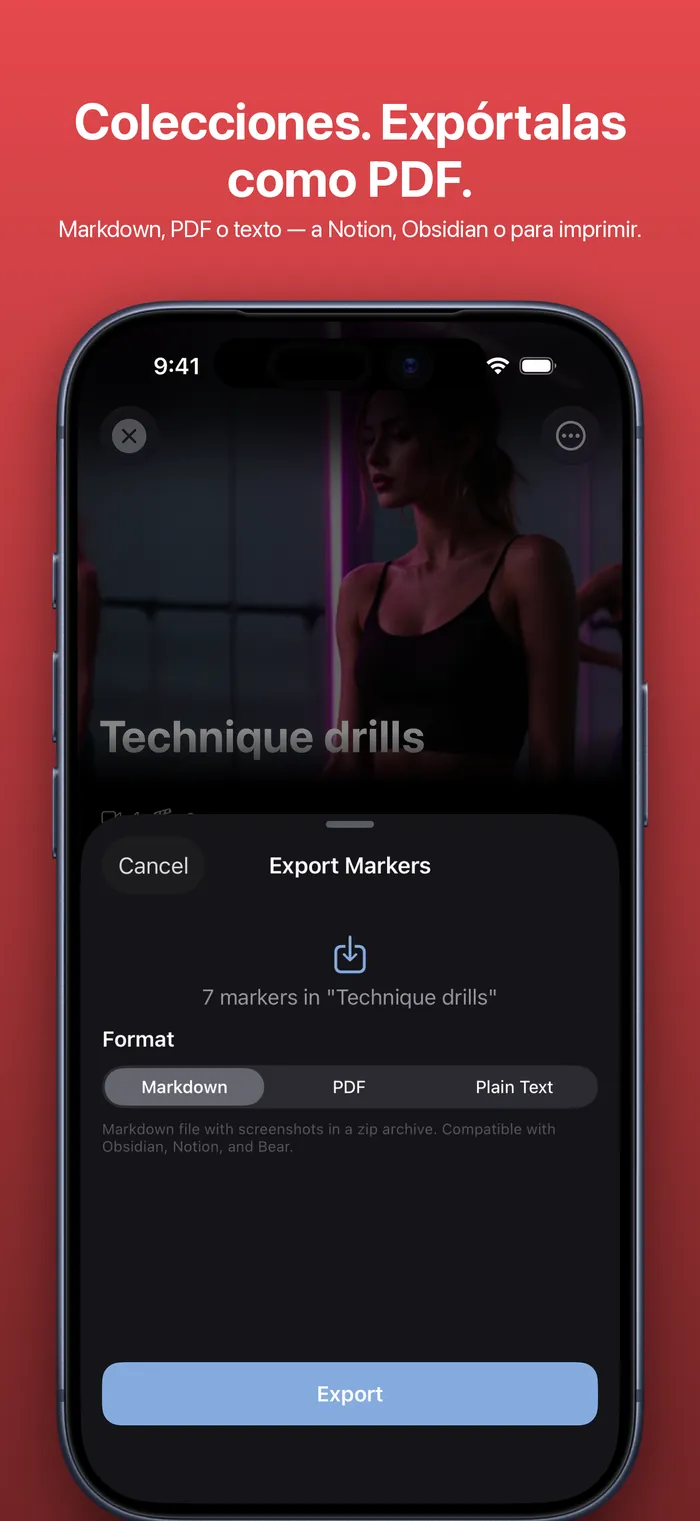
Exporta los apuntes a Notion, Obsidian o Notas
Cuando quieras tus notas fuera de la app, exporta los marcadores de un vídeo o de una colección con sus tiempos y notas.
- Markdown (Pro): con las capturas de los marcadores, listo para Obsidian, Notion o Bear.
- PDF (Pro): para imprimir o compartir.
- Texto plano (plan Marker): para pegar donde quieras.
Los enlaces de YouTube de la exportación abren el vídeo en el segundo de cada nota. Las exportaciones contienen tus marcadores y notas, no la transcripción.
Consejos para mejores apuntes de vídeo
¿Tomas notas de clases? Las clases grabadas tienen su propio flujo: marcadores de examen, una colección por asignatura y búsqueda entre clases. Mira cómo convertir clases en vídeo en apuntes.
- Anota el porqué, no solo el qué: «Envolver, no remover: conserva el aire» es mejor que «envolver».
- Limita cada nota a una idea. Una idea nueva, un marcador nuevo.
- Usa las mismas pocas etiquetas en todas partes, una por tema, para que filtrar siga siendo útil.
- Revisa tus marcadores en un día, mientras el vídeo está fresco, y elimina los que no necesites.
Precios
Empieza gratis. Mejora tu plan cuando los límites gratuitos se te queden cortos.
Gratis
0 €
Sin necesidad de cuenta
- 10 vídeos
- 3 marcadores por vídeo
- 5 etiquetas
- 1 colección
- Búsqueda en títulos, notas y etiquetas
- Vistas previas de transcripción, resumen y traducción
Marker
1,99 €/mes
Marcadores sin límite
- Vídeos ilimitados
- Marcadores de punto ilimitados
- Etiquetas ilimitadas
- 1 colección
- Exportación de texto
- 3 marcadores de intervalo por vídeo
Pro
Anual
Ahorra un 44%3,33 €/mes
71,88 € 39,99 €/año facturado anualmente
o 5,99 €/mes con pago mensual (sin prueba)
- Todo lo de Marker
- Marcadores de intervalo, bucles y colecciones ilimitados
- Transcripciones completas, resumen con IA, búsqueda de palabras y traducción
- Exportación a PDF, Markdown y texto
Precios del App Store para España, consultados el 20 oct 2026.
Preguntas
Sobre los apuntes de vídeo en MarkerShelf.
¿Cuál es la mejor forma de tomar apuntes de vídeos de YouTube?
Ata cada nota a un tiempo. En papel, escribe el tiempo junto a cada nota; en una app de notas, guarda un enlace con tiempo. Una app de notas de vídeo como MarkerShelf lo hace por ti: toca + en el momento y tu nota se guarda con ese segundo y una captura.
¿Hay alguna app para tomar apuntes de vídeos de YouTube?
Sí. MarkerShelf para iPhone e iPad guarda notas en el segundo exacto de vídeos de YouTube, TikTok, Instagram, Facebook, X y LinkedIn. Es gratis para 10 vídeos con 3 marcadores cada uno; el plan Marker quita esos límites.
¿Puede la IA escribir las notas por mí?
En parte. Con Pro, MarkerShelf escribe un resumen del vídeo (un TL;DR y de 3 a 6 puntos con marcas de tiempo) y puede sugerir una nota para cada marcador a partir de lo que se dice ahí. Tú eliges qué momentos conservar y puedes editar cada sugerencia.
¿Puedo exportar mis notas?
Sí. Exporta los marcadores de un vídeo o de una colección, con tiempos y notas, como texto plano con el plan Marker, o como PDF y Markdown con Pro. Markdown funciona con Obsidian, Notion y Bear.
¿Funciona con vídeos de TikTok e Instagram?
Sí. Las notas funcionan igual en vídeos de TikTok, Instagram, Facebook, X y LinkedIn, y en tus propios vídeos de Fotos o Archivos. Los enlaces con tiempo de las exportaciones se abren en el segundo en YouTube; en otras plataformas el tiempo aparece junto al enlace.


Toma tu próxima nota en el segundo exacto.
Toma notas en el segundo exacto de vídeos de YouTube, TikTok, Instagram, Facebook, X y LinkedIn y vuelve a ellas con un toque.