指南 · iPhone
如何给YouTube视频做笔记
给YouTube视频做的最好的笔记,是简短且和时间绑定的,这样点一下就能回到你记录的那一刻。下面介绍三种给YouTube视频做笔记的方式,从纸笔到专用App,以及视频多到几十个时如何保持有条理。
10个视频免费试用,无需账号。付费方案取消限制。

简短回答: 把每条笔记和它对应的时间写在一起。在纸上或笔记App里,记下时间(比如12:40),或保存一个时间戳链接。在MarkerShelf里,在那一刻点按+,然后在生成的标记上输入笔记:笔记会保留它的那一秒和截图,点按它,视频就会跳回那里。
 作者:App Labs,MarkerShelf的开发团队更新于
用MarkerShelf做笔记
在MarkerShelf里,笔记是标记的一部分:精确的那一秒、该画面的截图、你的笔记和你的标签。YouTube、TikTok、Instagram、Facebook、X和LinkedIn的视频,以及你从照片或文件添加的视频,步骤都一样。
0:01第1步,共4步
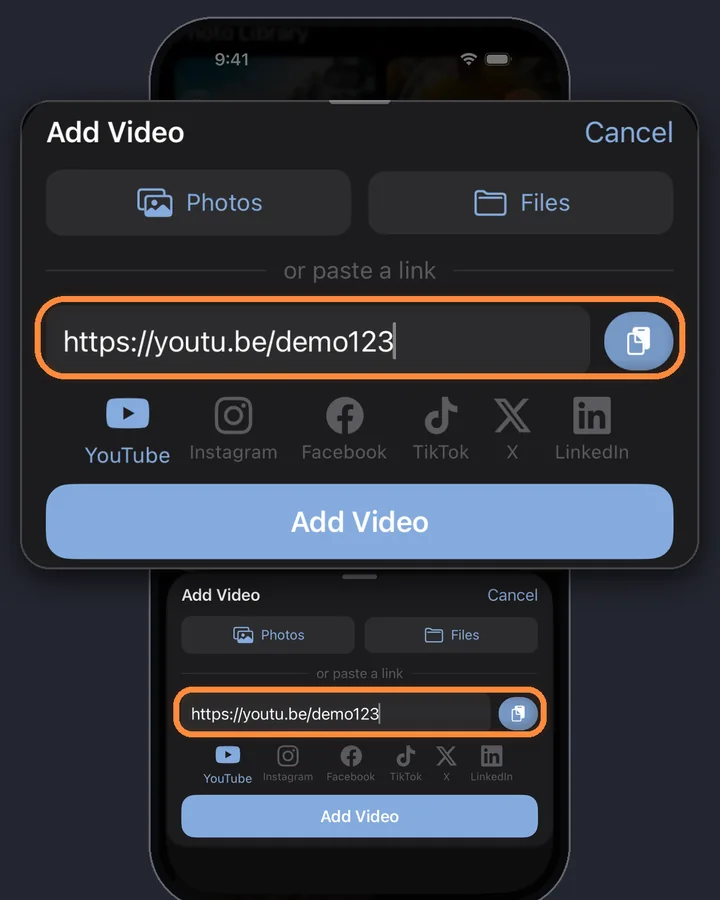
添加视频
复制视频链接,在MarkerShelf资料库中点按+,粘贴到添加视频面板中。从YouTube App分享到MarkerShelf也可以。
0:02第2步,共4步
在想记笔记的瞬间点按+
像平常一样观看。当某个地方值得记一笔,点按圆形的+按钮。MarkerShelf会立刻在那一秒保存一个标记,并附上截图,视频继续播放。

0:03第3步,共4步
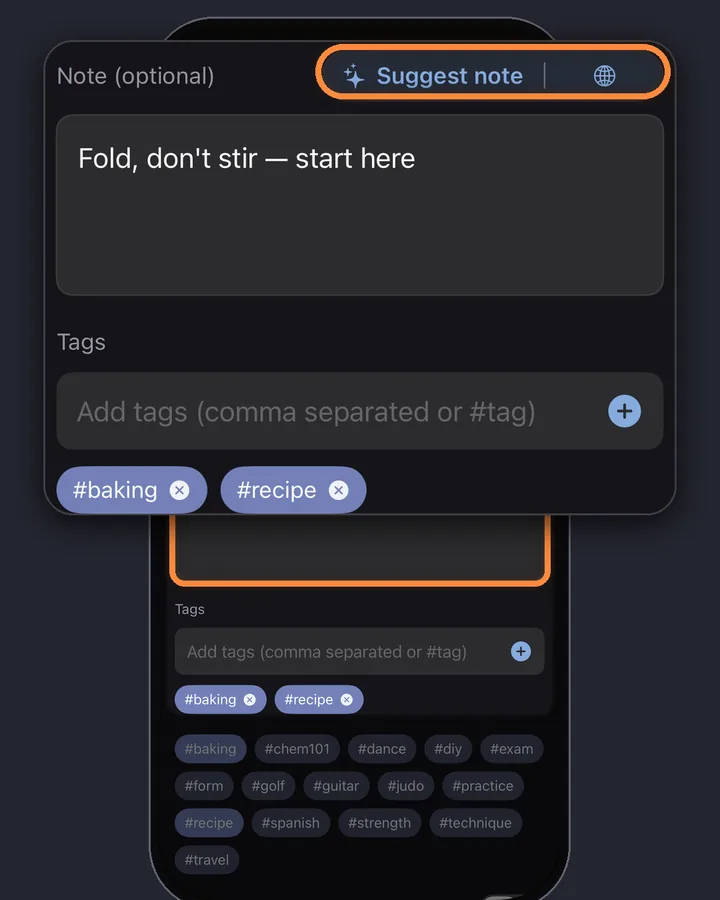
写下笔记并添加标签
点按+上方弹出的小预览,打开标记编辑器,输入笔记并添加标签(#技巧、#待办)。升级Pro后,建议笔记会根据那一刻所说的内容起草笔记,保存前你可以修改。
0:04第4步,共4步
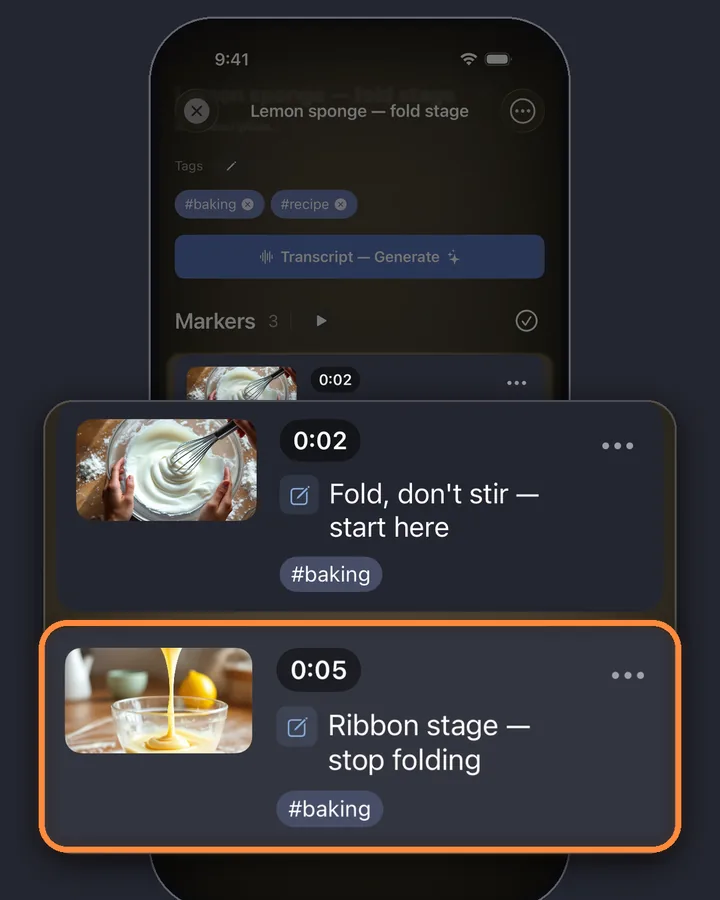
按顺序回顾你的笔记
你的笔记按时间顺序排在视频下方,每条都有自己的时间和截图。点按其中一条,视频就会跳到那一秒,所以回顾只需顺着列表往下读。
适用于iPhone和iPad的MarkerShelf
再也不错过视频里的任何精彩瞬间。
在视频的精确一秒保存笔记,点一下就能跳回去,适用于YouTube、TikTok、Instagram、Facebook、X和LinkedIn。
免费开始,无需账号。

给YouTube视频做笔记的三种方法
不管用什么,都要把每条笔记和它的时间写在一起。没有时间的笔记,会让你之后还得在视频里来回拖进度条。
1. 纸笔,并记下时间
暂停,在页边写下时间(12:40)和一条简短笔记。它免费,而且手写有助于记忆。缺点是:回头看时,你得自己把时间输入播放器,纸上的笔记也无法搜索。
2. 笔记App加时间戳链接
在Apple“备忘录”、Notion或Obsidian里为每个视频建一篇笔记,并在每条笔记旁粘贴指向那个瞬间的链接。带t=的YouTube链接会在那一秒打开;我们免费的YouTube时间戳链接生成器可以生成这类链接。这样可行,但每记一条笔记就在YouTube和笔记App之间来回切换,很快就会让人厌烦。
3. 视频笔记App
一款能播放视频、并在当前这一秒保存笔记的App,省去了来回切换。点一下,输入笔记,时间、回链,通常还有截图,都会替你保存好。这正是MarkerShelf在iPhone和iPad上做的事。
Pro
以转录文本和摘要为底稿
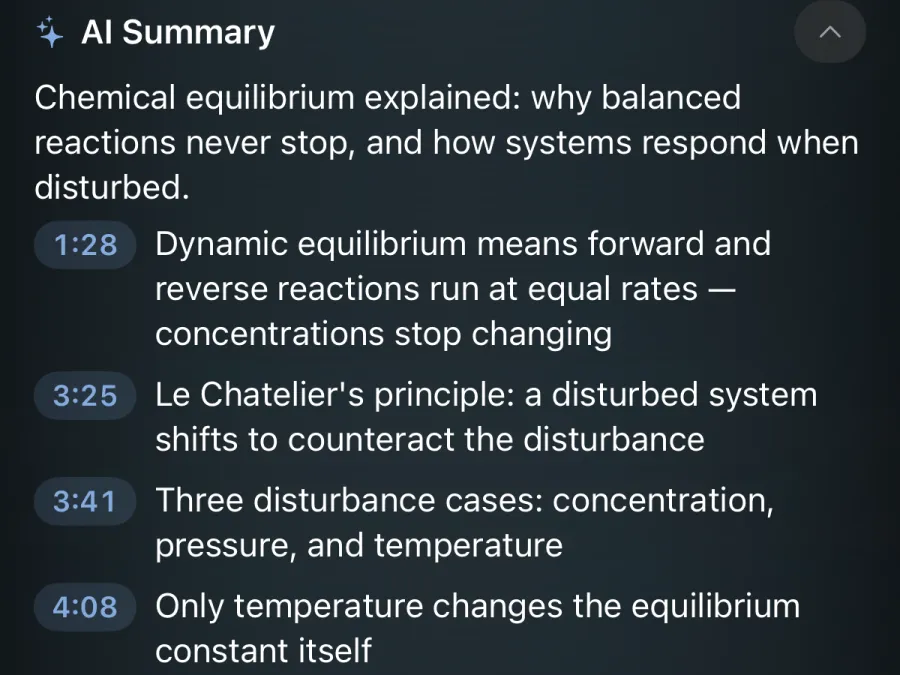
对于长视频,从文字入手。升级Pro后,MarkerShelf会生成带时间戳的转录文本,以及由3到6个带时间戳的要点组成的AI摘要:先快速浏览,跳到重要的要点,再把你自己的笔记加在那里。
让许多视频的笔记保持井井有条
笔记只有在下个月还能找到时才有用。
- 标签:每个主题一个标签(#和弦、#食谱、#考试),然后按标签筛选。免费版有5个标签;付费方案不限标签数量。
- 合集:按项目或课程把视频和标记分组。免费和Marker方案包含1个你自己的合集;Pro不限数量。
- 搜索:在所有视频中查找笔记和标签。

把笔记导出到Notion、Obsidian或备忘录
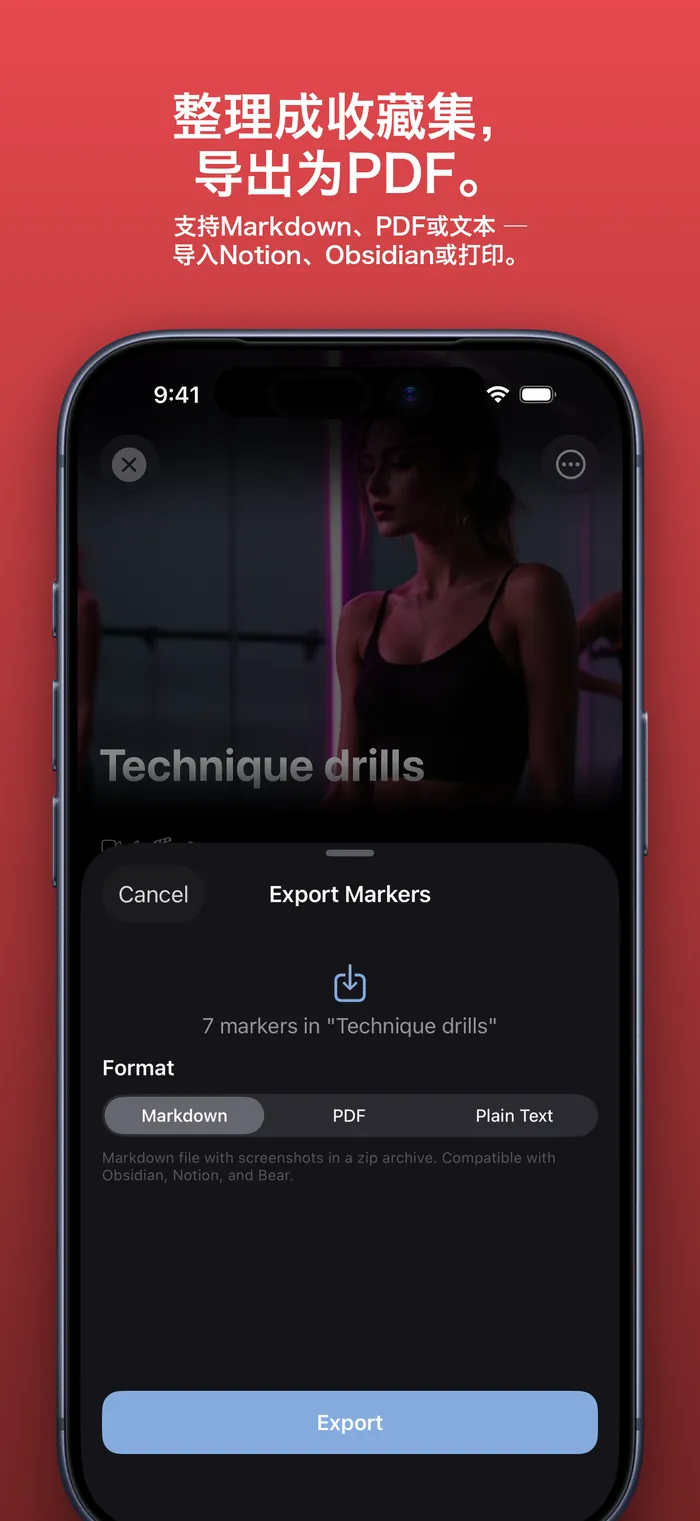
想把笔记带出App时,可以导出一个视频或一个合集的标记,附带时间和笔记。
- Markdown(Pro):附带标记截图,可直接用于Obsidian、Notion或Bear。
- PDF(Pro):用于打印或分享。
- 纯文本(Marker方案):可粘贴到任何地方。
导出内容中的YouTube链接会在每条笔记的那一秒打开视频。导出内容包含你的标记和笔记,不含转录文本。
做好视频笔记的小技巧
要给讲座做笔记? 录播课程有自己的流程:考试标记、每门课一个合集,以及跨讲座搜索。请看如何把讲座视频变成笔记。
- 记原因,而不只是内容:“折叠,不要搅拌:保住空气”比“折叠”好。
- 每条笔记只记一个想法。新想法就新建一个标记。
- 到处都用同样的少数几个标签,每个主题一个,这样筛选才一直有用。
- 趁视频还记忆犹新,在一天之内回顾你的标记,并删掉不需要的。
价格
免费开始。当免费额度不够用时再升级。
Pro
每年
省40%US$4.17/月
US$83.88 US$49.99/年 按年计费
或按月 US$6.99/月(无试用)
- 包含Marker的全部功能
- 无限范围标记、循环和合集
- 完整转录文本、AI摘要、文字搜索和翻译
- PDF、Markdown和文本导出
App Store价格:美国,核对于2026年10月20日。
常见问题
关于MarkerShelf中的视频笔记。
给YouTube视频做笔记,最好的方式是什么?
让每条笔记都和一个时间绑定。在纸上,把时间写在每条笔记旁;在笔记App里,保存一个时间戳链接。像MarkerShelf这样的视频笔记App会替你完成:在那一刻点按+,你的笔记就连同那一秒和截图一起保存。
有给YouTube视频做笔记的App吗?
有。iPhone和iPad上的MarkerShelf,可以在YouTube、TikTok、Instagram、Facebook、X和LinkedIn视频的精确一秒保存笔记。10个视频、每个视频3个标记可免费使用;Marker方案取消这些限制。
AI能替我写笔记吗?
部分可以。升级Pro后,MarkerShelf会为视频写一份摘要(TL;DR加3到6个带时间戳的要点),还能根据每个位置所说的内容为每个标记建议笔记。要保留哪些瞬间由你决定,每条建议你都可以修改。
可以导出我的笔记吗?
可以。导出一个视频或一个合集的标记,附带时间和笔记:Marker方案可导出纯文本,Pro可导出PDF和Markdown。Markdown可用于Obsidian、Notion和Bear。
TikTok和Instagram视频也行吗?
行。笔记在TikTok、Instagram、Facebook、X和LinkedIn视频,以及你从照片或文件添加的视频上,用法都一样。导出内容中,YouTube的时间戳链接会在那一秒打开;其他平台则把时间列在链接旁边。


下一条笔记,就记在确切的那一秒。
在YouTube、TikTok、Instagram、Facebook、X和LinkedIn视频的精确一秒记笔记,点一下就能跳回去。