가이드 · iPhone
유튜브 영상 노트 정리하는 방법
YouTube 영상의 가장 좋은 노트는 짧고 시간과 연결돼 있어서, 탭 한 번이면 노트를 쓴 그 순간으로 돌아가요. 종이부터 전용 앱까지 YouTube 영상 노트를 정리하는 세 가지 방법과, 영상이 수십 개로 늘어나도 노트를 정리해 두는 방법을 알려 드려요.
계정 없이 영상 10개까지 무료로 체험해 보세요. 유료 플랜은 한도를 없애 줘요.

짧은 답: 노트마다 그것이 가리키는 시간을 옆에 적으세요. 종이나 메모 앱에서는 시간(12:40 같은)을 적거나 타임스탬프 링크를 저장하세요. MarkerShelf에서는 그 순간에 +를 탭하고, 만들어진 마커에 노트를 입력하세요. 노트가 그 초와 스크린샷을 간직하고, 탭하면 영상이 그곳으로 돌아가요.
 MarkerShelf를 만든 App Labs업데이트
MarkerShelf로 노트 정리하기
MarkerShelf에서 노트는 마커의 일부예요. 정확한 초, 장면 스크린샷, 내 노트와 태그가 함께 저장돼요. YouTube, TikTok, Instagram, Facebook, X, LinkedIn 동영상과 사진·파일의 내 동영상 모두 단계가 같아요.
0:014단계 중 1단계
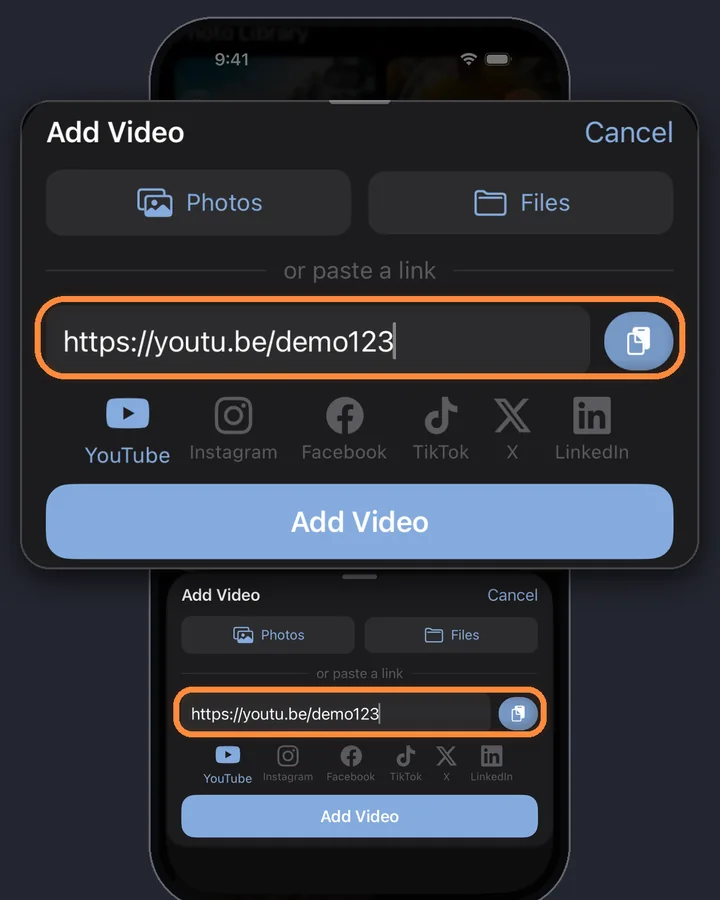
동영상 추가하기
동영상 링크를 복사하고 MarkerShelf 라이브러리에서 +를 탭한 다음 동영상 추가 시트에 붙여넣으세요. YouTube 앱에서 MarkerShelf로 공유해도 돼요.
0:024단계 중 2단계
노트하고 싶은 순간에 + 탭하기
평소처럼 보세요. 노트할 만한 장면이 나오면 동그란 + 버튼을 탭하세요. MarkerShelf가 그 초에 스크린샷과 함께 마커를 바로 저장하고, 영상은 계속 재생돼요.

0:034단계 중 3단계
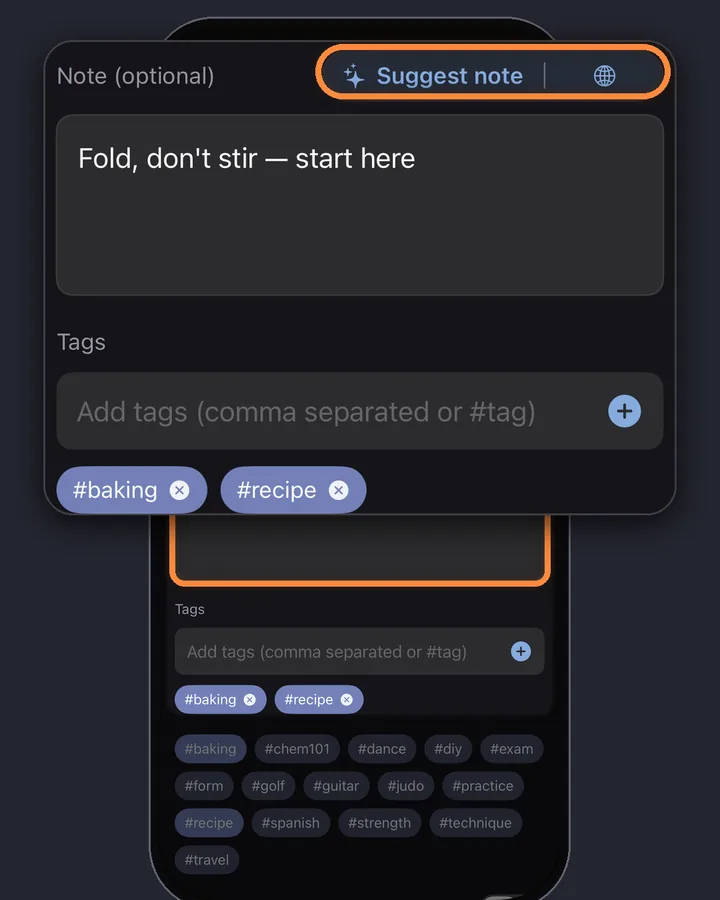
노트 쓰고 태그 추가하기
+ 위에 뜨는 작은 미리보기를 탭해 마커 편집기를 열고, 노트를 입력하고 태그(#기술, #할일)를 추가하세요. Pro에서는 메모 제안이 그 순간에 나온 말을 바탕으로 노트 초안을 써 주고, 저장하기 전에 수정할 수 있어요.
0:044단계 중 4단계
노트를 순서대로 복습하기
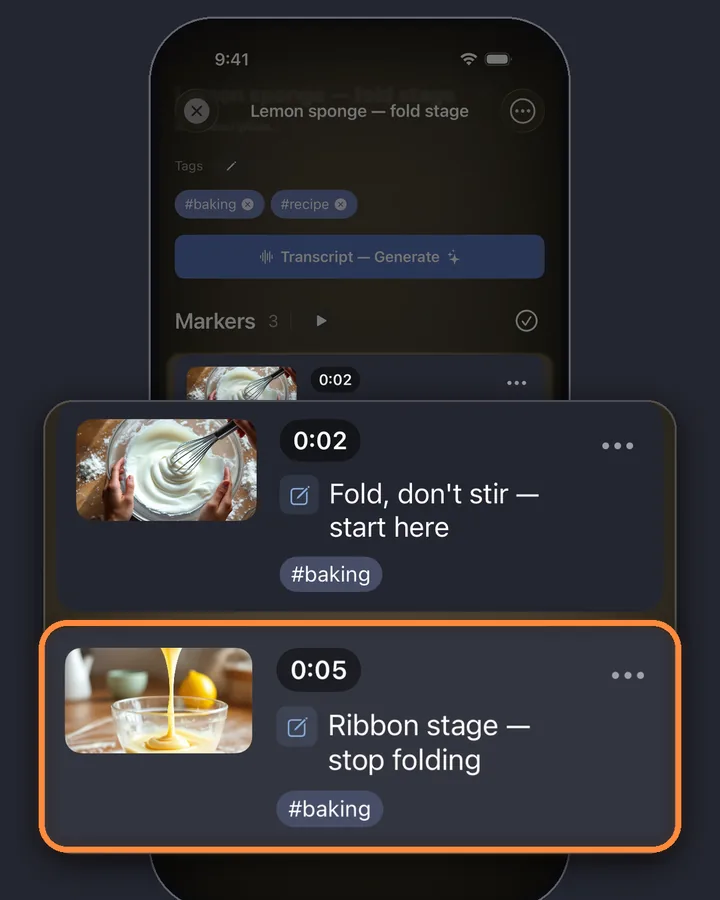
노트는 영상 아래에 시간순으로 놓이고, 각각 시간과 스크린샷이 있어요. 하나를 탭하면 영상이 그 초로 점프하니까, 복습은 목록을 위에서 아래로 읽는 일이에요.
iPhone과 iPad용 MarkerShelf
동영상 속 순간을 다시는 놓치지 마세요.
YouTube, TikTok, Instagram, Facebook, X, LinkedIn 동영상의 정확한 초에 노트를 저장하고, 탭 한 번으로 다시 이동하세요.
무료로 시작하세요. 계정은 필요 없어요.

유튜브 영상 노트 정리 방법 세 가지
무엇을 쓰든 노트마다 시간을 옆에 적으세요. 시간이 없는 노트는 나중에 영상을 앞뒤로 돌려 보게 만들어요.
1. 펜과 종이, 시간과 함께
일시정지하고 여백에 시간(12:40)과 짧은 노트를 적으세요. 무료이고, 손으로 쓰면 기억에도 도움이 돼요. 단점은 돌아가려면 플레이어에 시간을 직접 입력해야 하고 종이 노트는 검색할 수 없다는 거예요.
2. 메모 앱 + 타임스탬프 링크
Apple 메모, Notion, Obsidian에 영상마다 노트를 하나 만들고 노트 옆에 그 순간의 링크를 붙여 두세요. t=가 있는 YouTube 링크는 그 초에서 열려요. 무료 유튜브 타임스탬프 링크 생성기로 만들 수 있어요. 되긴 하지만 노트마다 YouTube와 메모 앱을 오가는 건 금방 지쳐요.
3. 동영상 노트 앱
영상을 재생하면서 현재 초에 노트를 저장해 주는 앱은 오가는 수고를 없애 줘요. 한 번 탭하고 노트를 입력하면 시간, 돌아가는 링크, 그리고 대개 스크린샷이 자동으로 저장돼요. iPhone과 iPad에서 MarkerShelf가 하는 일이에요.
Pro
스크립트와 요약을 밑바탕으로
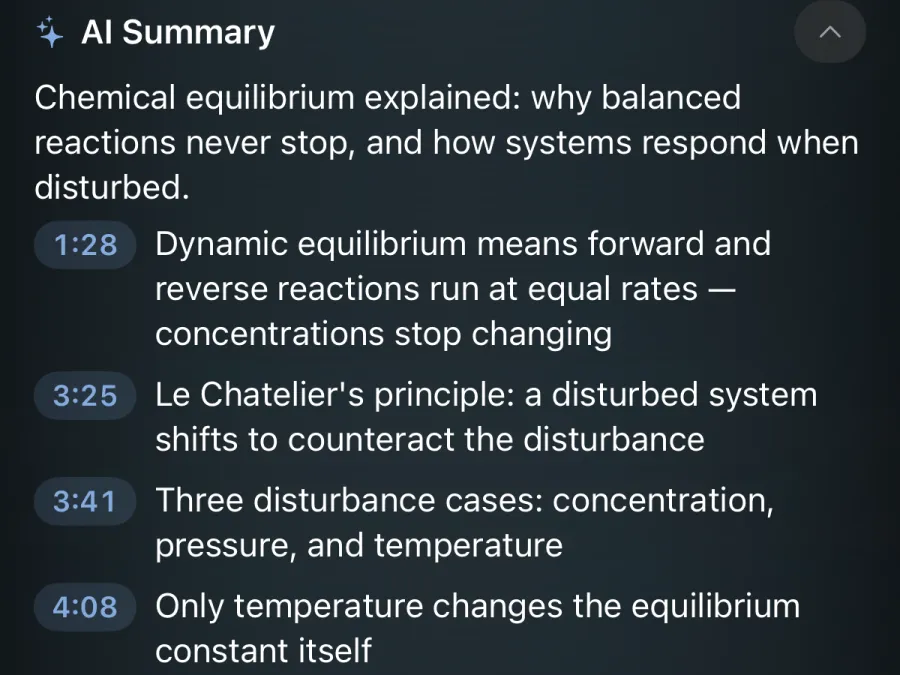
긴 영상은 텍스트부터 시작하세요. Pro에서는 MarkerShelf가 타임스탬프가 있는 스크립트와 타임스탬프가 붙은 3~6가지 요점의 AI 요약을 만들어요. 훑어보고, 중요한 요점으로 이동해서 내 노트를 남기세요.
여러 영상의 노트를 정리해서 보관하기
노트는 다음 달에도 찾을 수 있어야 쓸모가 있어요.
- 태그: 주제마다 태그 하나(#코드, #레시피, #시험)를 붙이고 태그로 걸러 보세요. 무료는 태그 5개, 유료 플랜은 제한이 없어요.
- 컬렉션: 프로젝트나 과목별로 영상과 마커를 묶으세요. 무료와 Marker는 내 컬렉션 1개, Pro는 제한이 없어요.
- 검색: 모든 영상에서 노트와 태그를 찾아요.

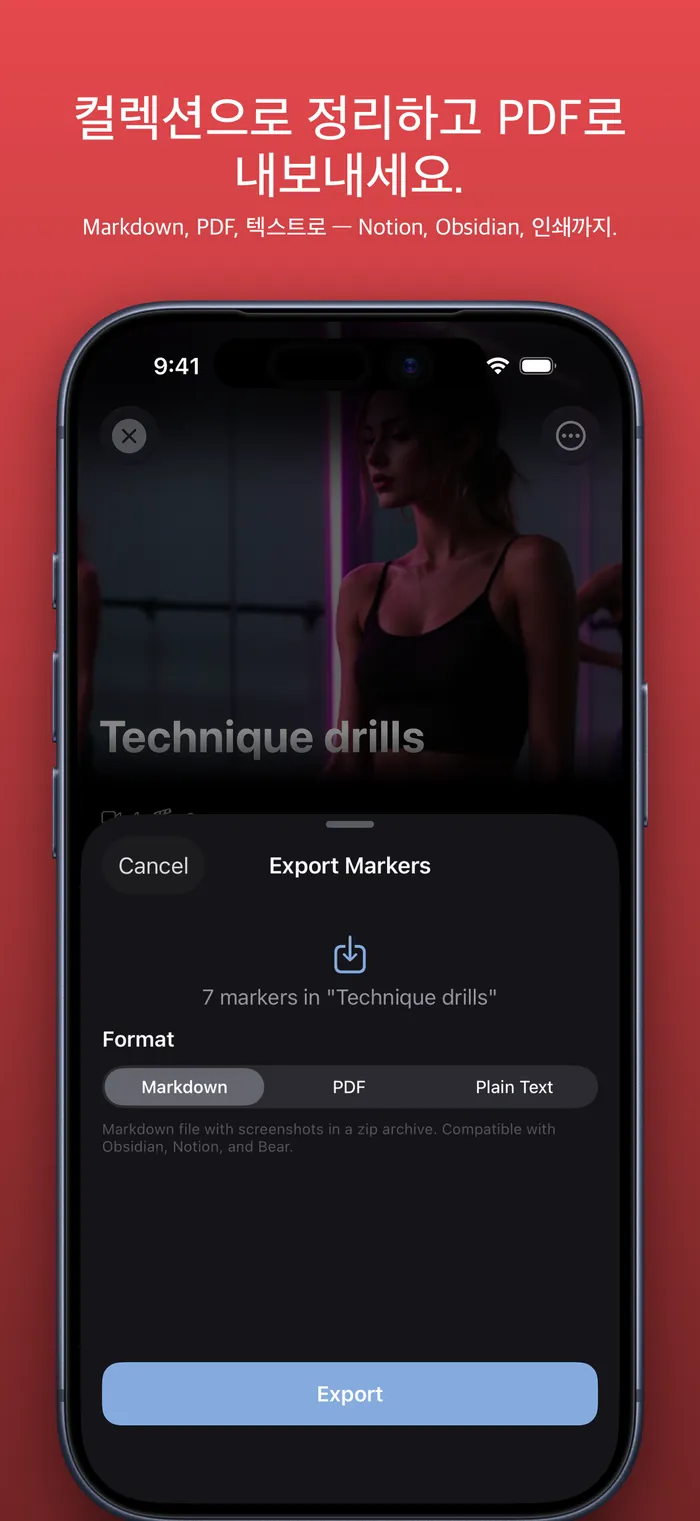
노트를 Notion, Obsidian, 메모로 내보내기
노트를 앱 밖으로 가져가고 싶다면 동영상이나 컬렉션의 마커를 시간과 노트와 함께 내보내세요.
- Markdown(Pro): 마커 스크린샷 포함, Obsidian, Notion, Bear에 바로 쓸 수 있어요.
- PDF (Pro): 인쇄하거나 공유할 때.
- 일반 텍스트 (Marker 플랜): 어디든 붙여넣을 때.
내보낸 파일의 YouTube 링크는 각 노트의 초에서 영상이 열려요. 내보내기에는 마커와 노트가 담기고 스크립트는 포함되지 않아요.
영상 노트를 잘 쓰는 팁
강의 노트를 정리하나요? 녹화 강의에는 따로 맞는 흐름이 있어요. 시험 마커, 과목별 컬렉션, 여러 강의를 한 번에 검색하는 기능이에요. 강의 영상을 노트로 만드는 방법을 보세요.
- 무엇이 아니라 왜를 적으세요. “접기”보다 “접어서 섞기, 젓지 않기: 공기를 살려 준다”가 나아요.
- 노트 하나에는 아이디어 하나. 새 아이디어는 새 마커로.
- 어디서나 같은 몇 개의 태그를, 주제마다 하나씩 써야 걸러 보는 일이 쓸모 있어요.
- 영상이 기억에 생생한 하루 안에 마커를 검토하고, 필요 없는 것은 지우세요.
요금제
무료로 시작하세요. 무료 한도가 아쉬워지면 업그레이드하세요.
Pro
연간
47% 절약₩4,583/월
₩105,600 ₩55,000/년 연 1회 결제
또는 월간 결제 ₩8,800/월 (체험 없음)
- Marker의 모든 기능
- 무제한 구간 마커, 반복 & 컬렉션
- 전체 스크립트, AI 요약, 단어 검색 & 번역
- PDF, Markdown & 텍스트 내보내기
대한민국 App Store 가격 (2026. 10. 20. 확인).
자주 묻는 질문
MarkerShelf의 영상 노트에 대한 질문이에요.
YouTube 영상 노트를 정리하는 가장 좋은 방법은?
모든 노트를 시간과 연결하세요. 종이에서는 노트 옆에 시간을 적고, 메모 앱에서는 타임스탬프 링크를 저장하세요. MarkerShelf 같은 동영상 노트 앱은 대신 해 줘요. 그 순간에 +를 탭하면 노트가 그 초와 스크린샷과 함께 저장돼요.
YouTube 영상 노트를 정리해 주는 앱이 있나요?
네. iPhone과 iPad용 MarkerShelf는 YouTube, TikTok, Instagram, Facebook, X, LinkedIn 동영상의 정확한 초에 노트를 저장해요. 영상 10개, 영상당 마커 3개까지 무료이고, Marker 플랜은 그 한도를 없애 줘요.
AI가 노트를 대신 써 줄 수 있나요?
일부는요. Pro에서는 MarkerShelf가 영상 요약(TL;DR과 타임스탬프가 붙은 3~6가지)을 쓰고, 각 마커에서 나온 말을 바탕으로 메모를 제안해 줘요. 어떤 순간을 남길지는 내가 정하고 모든 제안은 수정할 수 있어요.
노트를 내보낼 수 있나요?
네. 동영상이나 컬렉션의 마커를 시간과 노트와 함께 Marker 플랜에서는 일반 텍스트로, Pro에서는 PDF와 Markdown으로 내보내요. Markdown은 Obsidian, Notion, Bear에서 쓸 수 있어요.
TikTok과 Instagram 동영상에서도 되나요?
네. 노트는 TikTok, Instagram, Facebook, X, LinkedIn 동영상과 사진·파일의 내 동영상에서도 똑같이 작동해요. 내보낸 파일의 타임스탬프 링크는 YouTube에서는 그 초에서 열리고, 다른 플랫폼은 링크 옆에 시간이 표시돼요.


다음 노트는 정확한 초에 남기세요.
YouTube, TikTok, Instagram, Facebook, X, LinkedIn 동영상의 정확한 초에 노트를 남기고, 탭 한 번으로 돌아가세요.