Guia · iPhone
Como fazer anotações de vídeos do YouTube
As melhores anotações de um vídeo do YouTube são curtas e ligadas a um tempo, para que um toque leve você de volta ao momento sobre o qual escreveu. Veja três jeitos de fazer anotações de vídeos do YouTube, do papel a um app dedicado, e como mantê-las organizadas quando você já tem dezenas de vídeos.
Experimente grátis em 10 vídeos, sem conta. Os planos pagos removem os limites.

- 0:01Adicione o vídeocole o link ou compartilhe
- 0:02Toque em +no momento que quer anotar
- 0:03Escreva a notae adicione tags
Resposta curta: Escreva cada nota ao lado do tempo a que ela se refere. No papel ou em um app de notas, anote o tempo (como 12:40) ou salve um link com tempo. No MarkerShelf, toque em + no momento e digite a nota no marcador que ele cria: a nota guarda o segundo e uma captura de tela, e tocar nela leva o vídeo de volta até ali.
 Por App Labs, criadores do MarkerShelfAtualizado em
Fazendo anotações com o MarkerShelf
No MarkerShelf, uma nota faz parte de um marcador: o segundo exato, uma captura de tela do quadro, a sua nota e as suas tags. Os passos são os mesmos para vídeos do YouTube, TikTok, Instagram, Facebook, X e LinkedIn e para os seus próprios vídeos de Fotos ou Arquivos.
0:01Passo 1 de 4
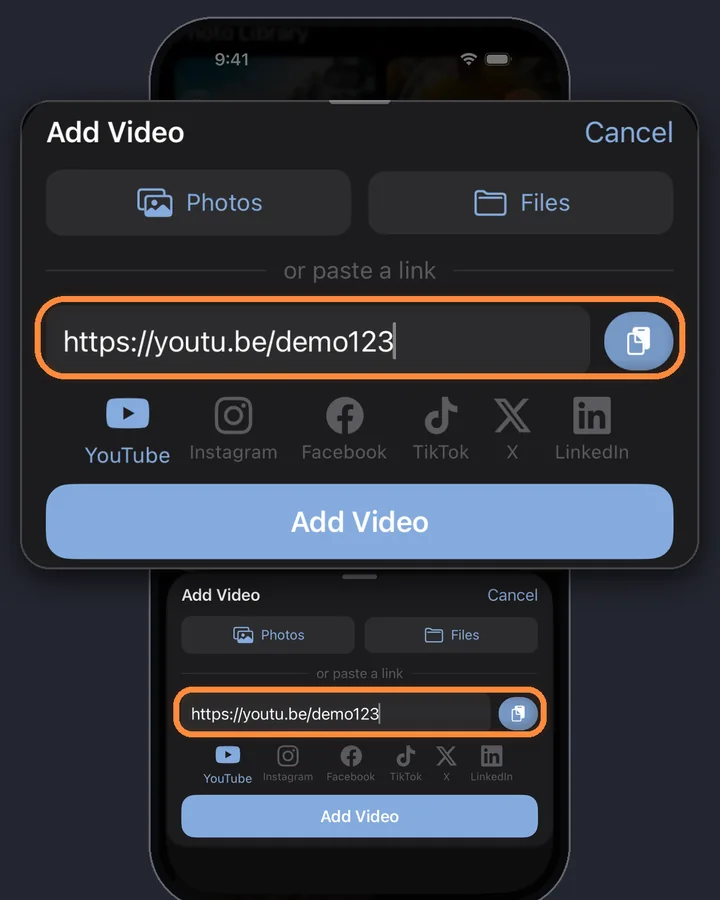
Adicione o vídeo
Copie o link do vídeo, toque em + na sua biblioteca do MarkerShelf e cole na folha Adicionar vídeo. Compartilhar do app do YouTube para o MarkerShelf também funciona.
0:02Passo 2 de 4
Toque em + no momento que você quer anotar
Assista como de costume. Quando algo merecer uma nota, toque no botão redondo +. O MarkerShelf salva um marcador naquele segundo na hora, com uma captura de tela, e o vídeo continua tocando.

0:03Passo 3 de 4
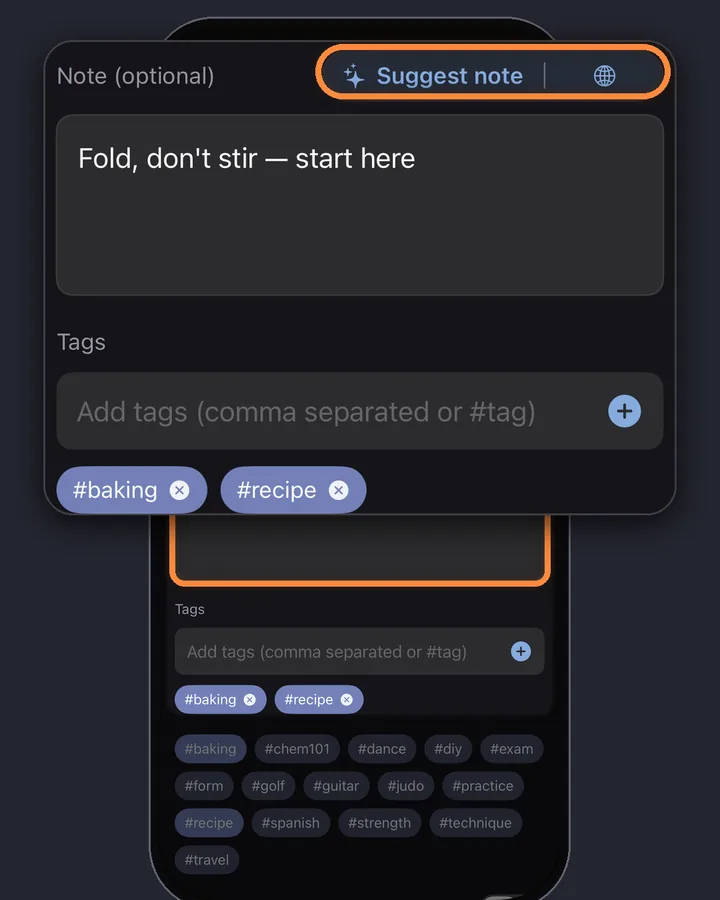
Escreva a nota e adicione tags
Toque na pequena prévia que aparece acima do + para abrir o editor de marcador, digite a nota e adicione tags (#tecnica, #fazer). Com o Pro, Sugerir nota redige a nota a partir do que é dito naquele momento, e você pode editá-la antes de salvar.
0:04Passo 4 de 4
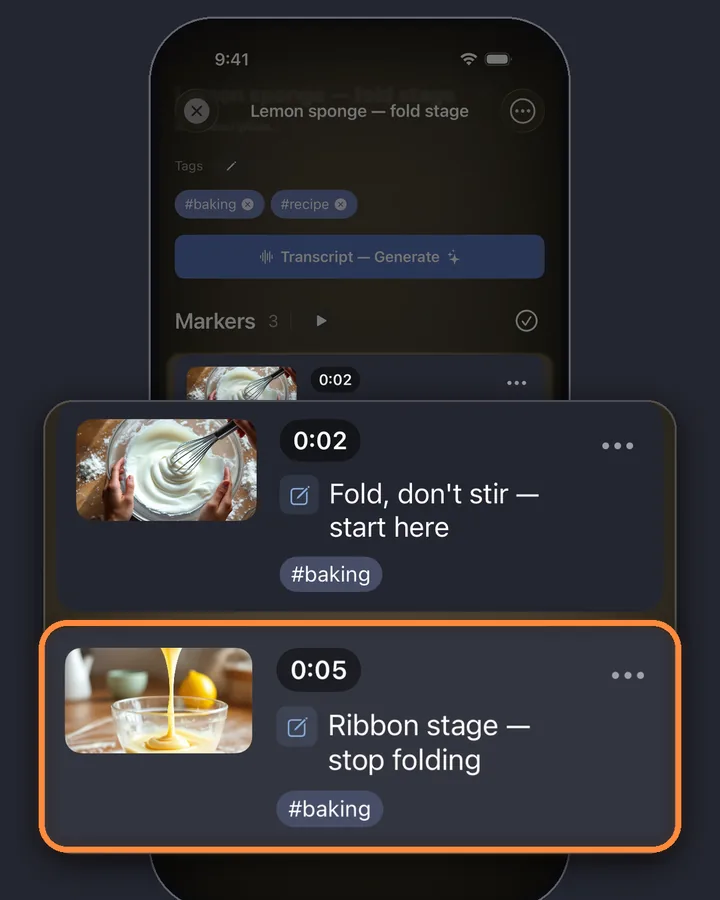
Revise suas notas em ordem
Suas notas ficam abaixo do vídeo em ordem de tempo, cada uma com o seu tempo e a captura de tela. Toque em uma e o vídeo pula para aquele segundo, então revisar é só ler a lista de cima para baixo.
MarkerShelf para iPhone e iPad
Nunca mais perca um momento em um vídeo.
Salve uma nota no segundo exato de um vídeo e volte a ele com um toque, no YouTube, TikTok, Instagram, Facebook, X e LinkedIn.
Comece grátis. Sem precisar de conta.

Três jeitos de fazer anotações de vídeos do YouTube
Seja qual for o método, escreva cada nota ao lado do seu tempo. Uma nota sem tempo faz você ficar arrastando o vídeo depois.
1. Caneta e papel, com o tempo
Pause, escreva o tempo na margem (12:40) e uma nota curta. É grátis, e escrever à mão ajuda a lembrar. O porém: para voltar, você mesmo digita o tempo no player, e notas de papel não podem ser pesquisadas.
2. Um app de notas mais links com tempo
Mantenha uma nota por vídeo no Apple Notas, no Notion ou no Obsidian e cole um link para o momento ao lado de cada nota. Um link do YouTube com t= abre naquele segundo; o nosso gerador grátis de link do YouTube com tempo cria esses links. Funciona, mas alternar entre o YouTube e o app de notas a cada nota cansa.
3. Um app de notas em vídeo
Um app que reproduz o vídeo e salva notas no segundo atual acaba com a alternância. Você toca uma vez, digita a nota, e o tempo, o link de volta e muitas vezes uma captura de tela são salvos para você. É isso que o MarkerShelf faz no iPhone e no iPad.
Pro
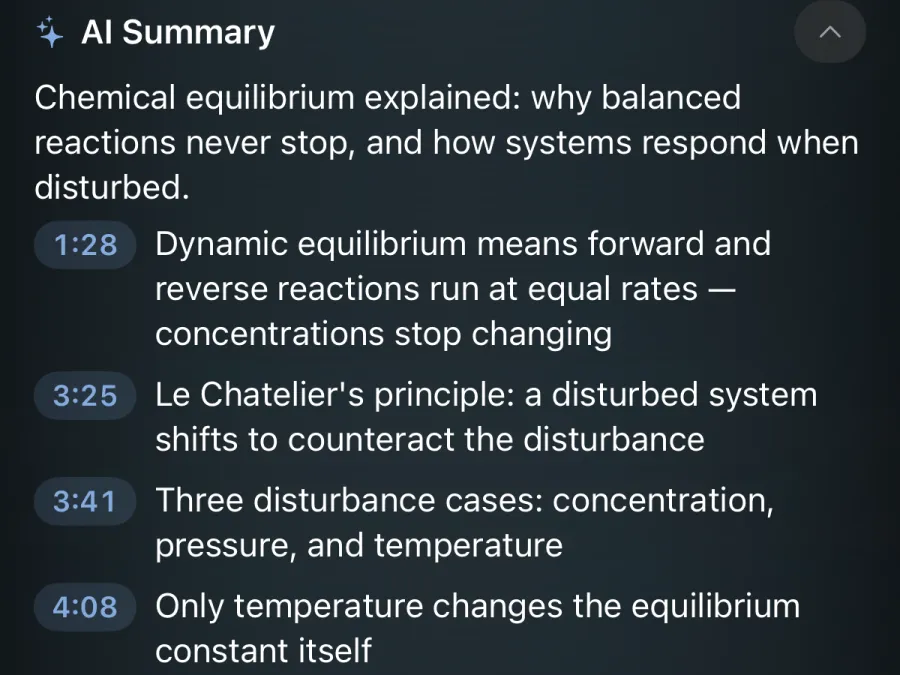
Use a transcrição e o resumo como base
Para vídeos longos, comece pelo texto. Com o Pro, o MarkerShelf cria uma transcrição com marcações de tempo e um resumo de IA com 3 a 6 pontos com marcação de tempo: passe os olhos, pule para os pontos que importam e coloque ali as suas próprias notas.
Mantenha organizadas as notas de muitos vídeos
Notas só servem se você as encontra de novo no mês que vem.
- Tags: uma tag por assunto (#acordes, #receita, #prova) e depois filtre pela tag. O plano Grátis tem 5 tags; os planos pagos não têm limite de tags.
- Coleções: agrupe vídeos e marcadores por projeto ou disciplina. Grátis e Marker incluem 1 coleção sua; o Pro não tem limite.
- Busca: encontre notas e tags em todos os vídeos.

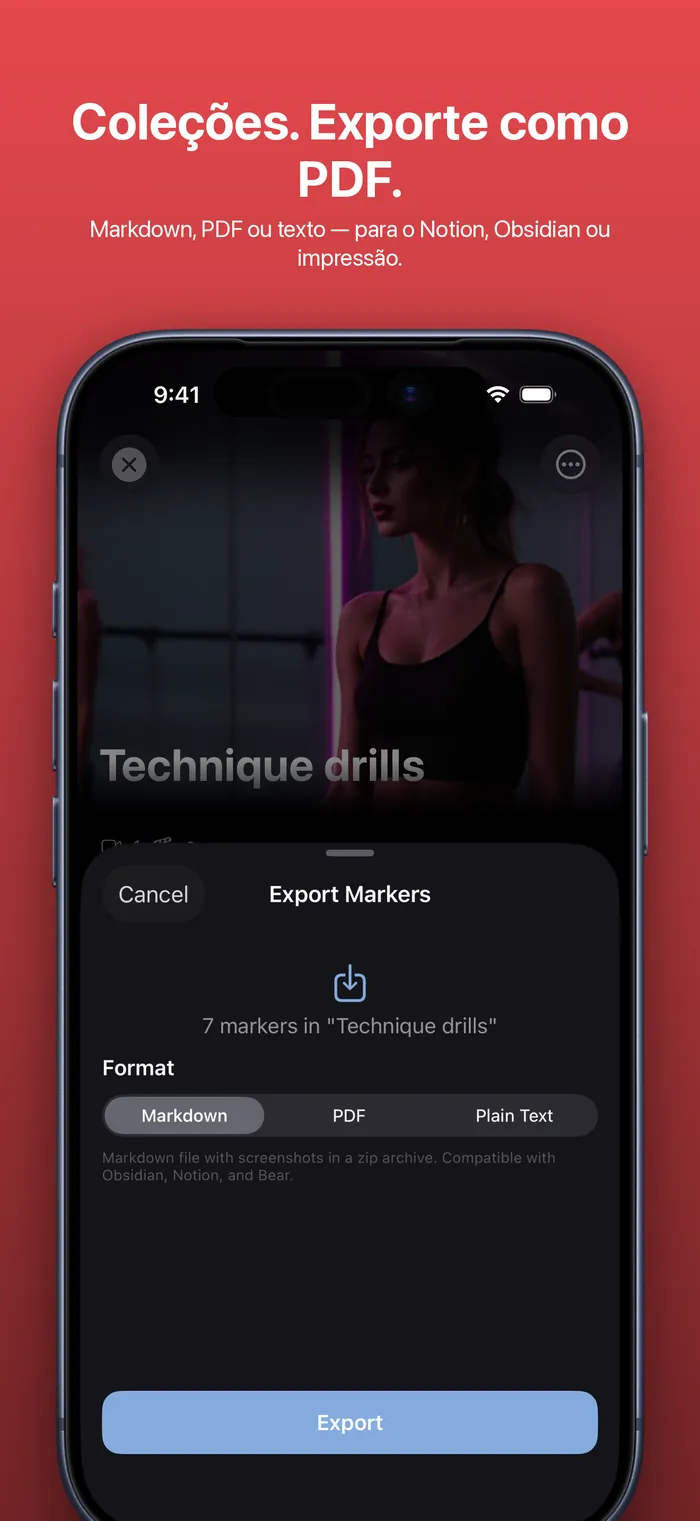
Exporte notas para o Notion, o Obsidian ou o Notas
Quando você quiser suas notas fora do app, exporte os marcadores de um vídeo ou de uma coleção com seus tempos e notas.
- Markdown (Pro): com as capturas de tela dos marcadores, pronto para o Obsidian, o Notion ou o Bear.
- PDF (Pro): para imprimir ou compartilhar.
- Texto simples (plano Marker): para colar em qualquer lugar.
Os links do YouTube na exportação abrem o vídeo no segundo de cada nota. As exportações trazem seus marcadores e notas, não a transcrição.
Dicas para anotações de vídeo melhores
Anotando aulas? Aulas gravadas têm o seu próprio fluxo: marcadores da prova, uma coleção por disciplina e busca entre as aulas. Veja como transformar videoaulas em anotações.
- Anote o porquê, não só o quê: “Dobrar, não mexer: mantém o ar” é melhor que “dobrar”.
- Mantenha cada nota em uma ideia. Uma ideia nova ganha um marcador novo.
- Use as mesmas poucas tags em todo lugar, uma por assunto, para o filtro continuar útil.
- Reveja seus marcadores em até um dia, enquanto o vídeo ainda está fresco, e apague os que você não precisa.
Preços
Comece grátis. Faça upgrade quando os limites do plano grátis atrapalharem.
Grátis
R$ 0
Sem precisar de conta
- 10 vídeos
- 3 marcadores por vídeo
- 5 tags
- 1 coleção
- Busca em títulos, notas e tags
- Prévias de transcrição, resumo e tradução
Marker
R$ 6,90/mês
Marcação ilimitada
- Vídeos ilimitados
- Marcadores de ponto ilimitados
- Tags ilimitadas
- 1 coleção
- Exportação em texto
- 3 marcadores de intervalo por vídeo
Pro
Anual
Economize 37%R$ 12,49/mês
R$ 238,80 R$ 149,90/ano cobrado anualmente
ou R$ 19,90/mês no plano mensal (sem teste)
- Tudo do Marker
- Marcadores de intervalo, loops e coleções ilimitados
- Transcrições completas, resumo de IA, busca de palavras e tradução
- Exportação em PDF, Markdown e texto
Preços da App Store: Brasil, conferidos em 20 de out. de 2026.
Perguntas
Sobre anotações de vídeo no MarkerShelf.
Qual é o melhor jeito de fazer anotações de vídeos do YouTube?
Ligue cada nota a um tempo. No papel, escreva o tempo ao lado de cada nota; em um app de notas, salve um link com tempo. Um app de notas em vídeo como o MarkerShelf faz isso por você: toque em + no momento, e sua nota fica guardada com aquele segundo e uma captura de tela.
Existe um app que faz anotações de vídeos do YouTube?
Existe. O MarkerShelf para iPhone e iPad salva notas no segundo exato de vídeos do YouTube, TikTok, Instagram, Facebook, X e LinkedIn. É grátis para 10 vídeos com 3 marcadores cada; o plano Marker remove esses limites.
A IA pode escrever as notas para mim?
Em parte. Com o Pro, o MarkerShelf escreve um resumo do vídeo (um TL;DR e de 3 a 6 pontos com marcação de tempo) e pode sugerir uma nota para cada marcador a partir do que é dito ali. Você escolhe quais momentos guardar e pode editar cada sugestão.
Posso exportar minhas notas?
Pode. Exporte os marcadores de um vídeo ou de uma coleção, com tempos e notas, em texto simples com o plano Marker ou em PDF e Markdown com o Pro. O Markdown funciona com Obsidian, Notion e Bear.
Funciona com vídeos do TikTok e do Instagram?
Funciona. As notas funcionam do mesmo jeito em vídeos do TikTok, Instagram, Facebook, X e LinkedIn e nos seus próprios vídeos de Fotos ou Arquivos. Os links com tempo nas exportações abrem no segundo certo no YouTube; nas outras plataformas, o tempo aparece ao lado do link.


Faça a próxima anotação no segundo exato.
Faça anotações no segundo exato de vídeos do YouTube, TikTok, Instagram, Facebook, X e LinkedIn e volte a elas com um toque.