Panduan · iPhone
Cara membuat catatan dari video YouTube
Catatan terbaik untuk video YouTube itu singkat dan terikat pada waktu, sehingga satu ketukan membawa Anda kembali ke momen yang Anda tulis. Berikut tiga cara mencatat video YouTube, dari kertas sampai aplikasi khusus, dan cara menjaganya tetap rapi saat Anda punya puluhan video.
Coba gratis pada 10 video, tanpa akun. Paket berbayar menghilangkan batasnya.

- 0:01Tambahkan videonyatempel link atau bagikan
- 0:02Ketuk +di momen yang ingin dicatat
- 0:03Tulis catatannyadan tambahkan tag
Jawaban singkat: Tulis setiap catatan di samping waktu yang dirujuknya. Di kertas atau aplikasi catatan, catat waktunya (misalnya 12:40) atau simpan link timestamp. Di MarkerShelf, ketuk + di momennya dan ketik catatan Anda pada penanda yang dibuatnya: catatan menyimpan detiknya dan tangkapan layar, dan mengetuknya melompatkan video kembali ke sana.
 Oleh App Labs, pembuat MarkerShelfDiperbarui
Membuat catatan dengan MarkerShelf
Di MarkerShelf, catatan adalah bagian dari penanda: detik yang tepat, tangkapan layar frame, catatan, dan tag Anda. Langkahnya sama untuk video YouTube, TikTok, Instagram, Facebook, X, dan LinkedIn serta video Anda sendiri dari Foto atau File.
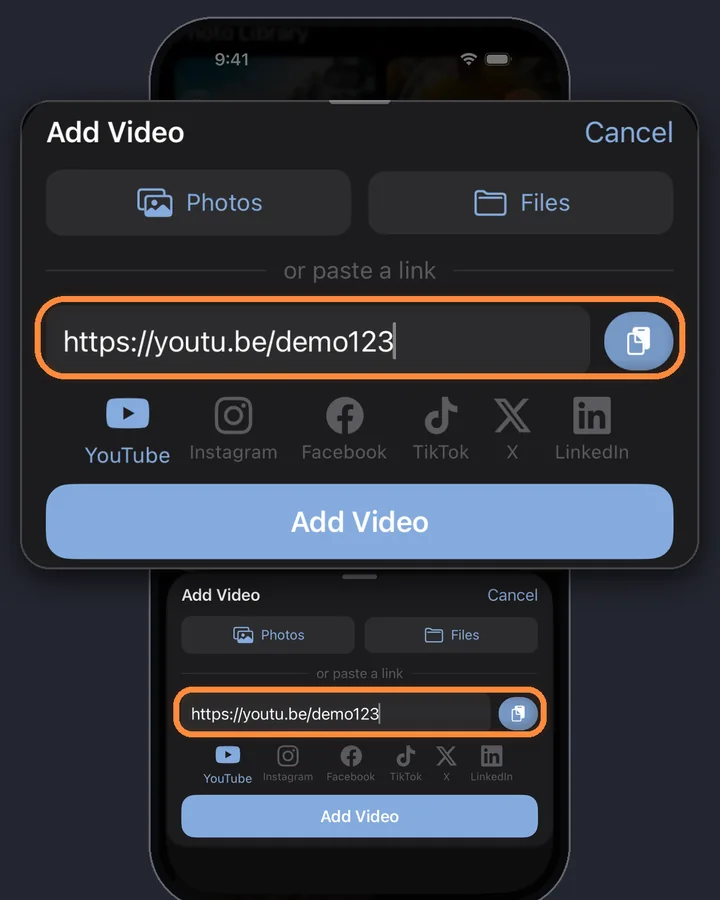
0:01Langkah 1 dari 4
Tambahkan videonya
Salin link video, ketuk + di Pustaka MarkerShelf Anda dan tempel di lembar Tambah Video. Membagikan dari aplikasi YouTube ke MarkerShelf juga bisa.
0:02Langkah 2 dari 4
Ketuk + di momen yang ingin dicatat
Tonton seperti biasa. Saat ada yang layak dicatat, ketuk tombol bulat +. MarkerShelf langsung menyimpan penanda di detik itu, dengan tangkapan layar, dan videonya terus diputar.

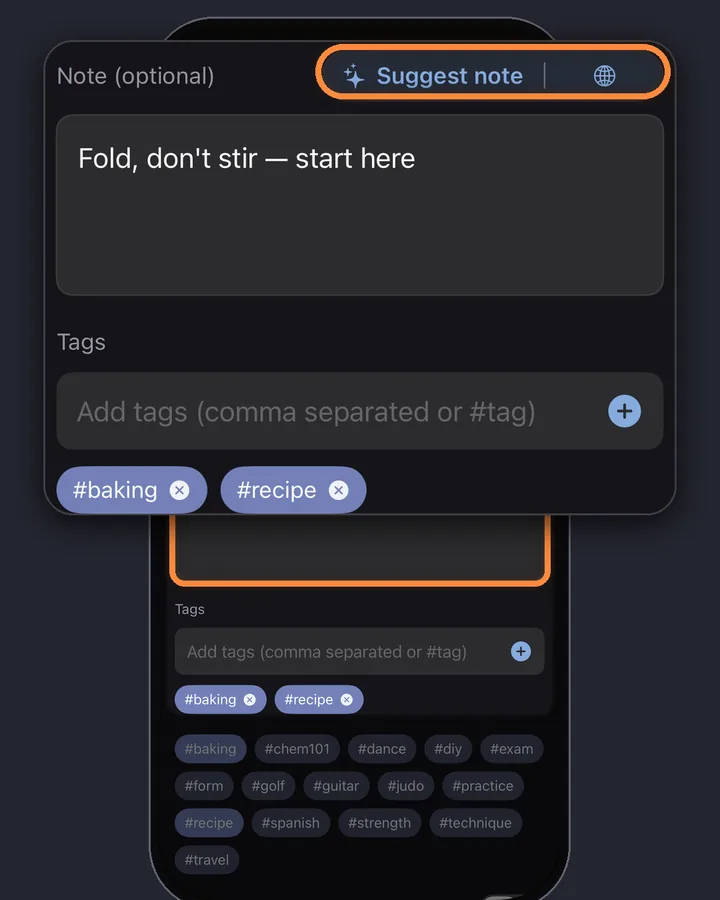
0:03Langkah 3 dari 4
Tulis catatan dan tambahkan tag
Ketuk pratinjau kecil yang muncul di atas + untuk membuka editor penanda, ketik catatannya, dan tambahkan tag (#teknik, #todo). Dengan Pro, Sarankan catatan menyusun catatan dari apa yang diucapkan di momen itu, dan Anda bisa mengeditnya sebelum menyimpan.
0:04Langkah 4 dari 4
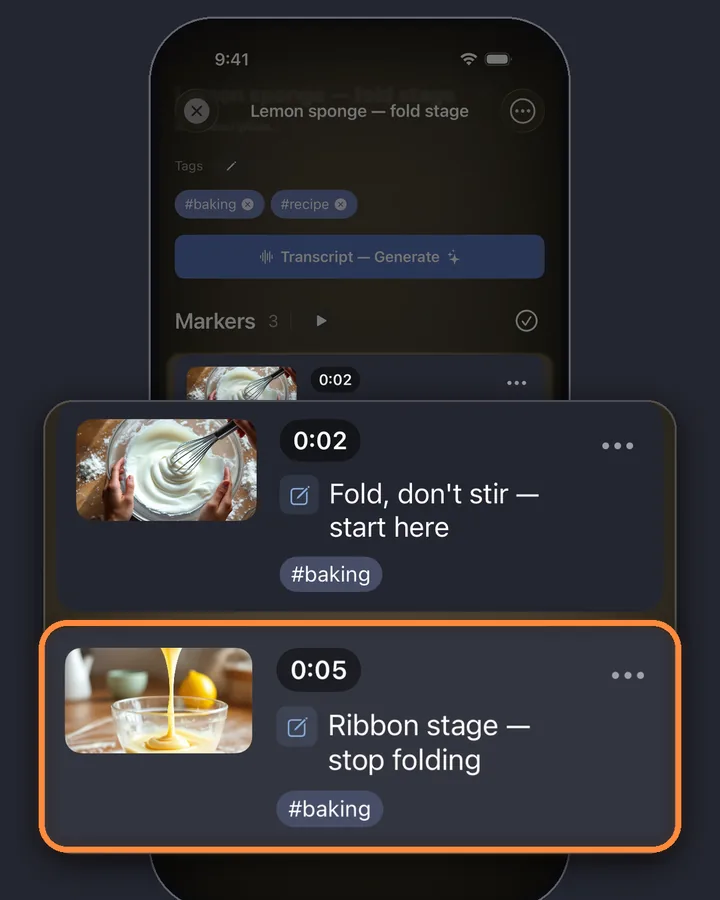
Tinjau catatan Anda secara berurutan
Catatan Anda berada di bawah video menurut urutan waktu, masing-masing dengan waktu dan tangkapan layarnya. Ketuk satu, dan video melompat ke detik itu, jadi meninjau tinggal membaca daftar ke bawah.
MarkerShelf untuk iPhone dan iPad
Jangan pernah lewatkan momen apa pun dalam video lagi.
Simpan catatan di detik yang tepat dari sebuah video dan lompat kembali ke sana dengan satu ketukan, untuk YouTube, TikTok, Instagram, Facebook, X, dan LinkedIn.
Mulai gratis. Tanpa akun.

Tiga cara membuat catatan dari video YouTube
Apa pun yang Anda pakai, tulis setiap catatan di samping waktunya. Catatan tanpa waktu membuat Anda menggeser-geser video nanti.
1. Pena dan kertas, dengan waktunya
Jeda, tulis waktunya di margin (12:40) dan catatan singkat. Gratis, dan menulis dengan tangan membantu Anda mengingat. Kekurangannya: untuk kembali, Anda harus mengetik waktunya sendiri di pemutar, dan catatan kertas tidak bisa dicari.
2. Aplikasi catatan plus link timestamp
Simpan satu catatan per video di Catatan Apple, Notion, atau Obsidian dan tempel link ke momennya di samping setiap catatan. Link YouTube dengan t= terbuka di detik itu; pembuat link YouTube ke menit tertentu gratis kami membuatnya. Cara ini berhasil, tetapi berpindah antara YouTube dan aplikasi catatan untuk setiap catatan melelahkan.
3. Aplikasi catatan video
Aplikasi yang memutar video dan menyimpan catatan di detik saat ini menghilangkan perpindahan itu. Anda mengetuk sekali, mengetik catatan, dan waktu, link kembali, serta sering juga tangkapan layar tersimpan untuk Anda. Itulah yang dilakukan MarkerShelf di iPhone dan iPad.
Pro
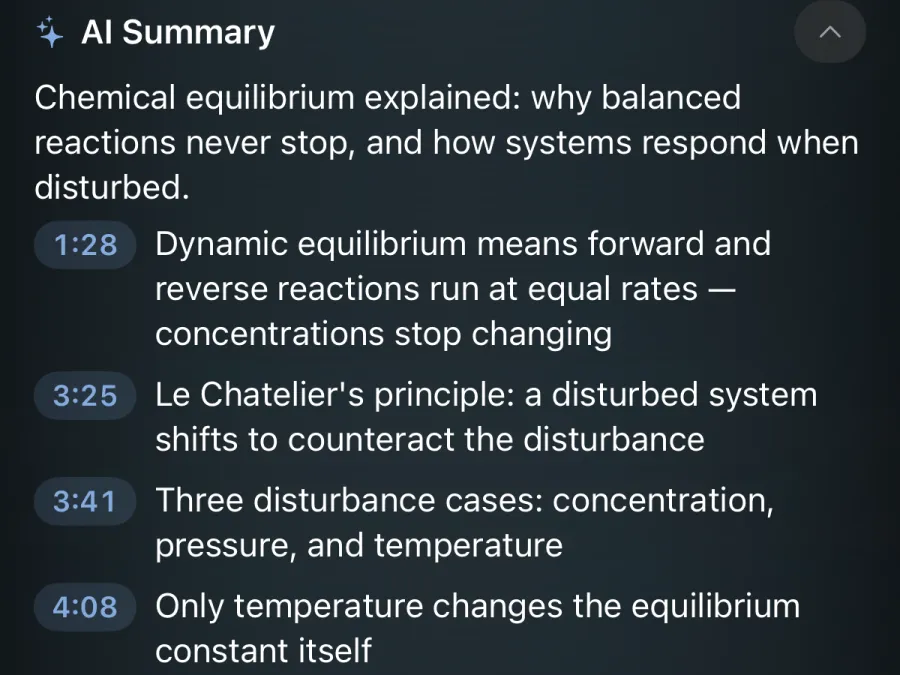
Jadikan transkrip dan ringkasan sebagai dasar
Untuk video panjang, mulailah dari teksnya. Dengan Pro, MarkerShelf membuat transkrip ber-timestamp dan ringkasan AI berisi 3 sampai 6 poin ber-timestamp: baca sekilas, lompat ke poin yang penting, dan letakkan catatan Anda sendiri di sana.
Menjaga catatan dari banyak video tetap tertata
Catatan hanya berguna jika Anda bisa menemukannya lagi bulan depan.
- Tag: satu tag per topik (#kord, #resep, #ujian), lalu filter menurut tag. Gratis punya 5 tag; paket berbayar tanpa batas tag.
- Koleksi: kelompokkan video dan penanda menurut proyek atau mata kuliah. Gratis dan Marker menyertakan 1 koleksi milik Anda; Pro tanpa batas.
- Pencarian: temukan catatan dan tag di semua video.

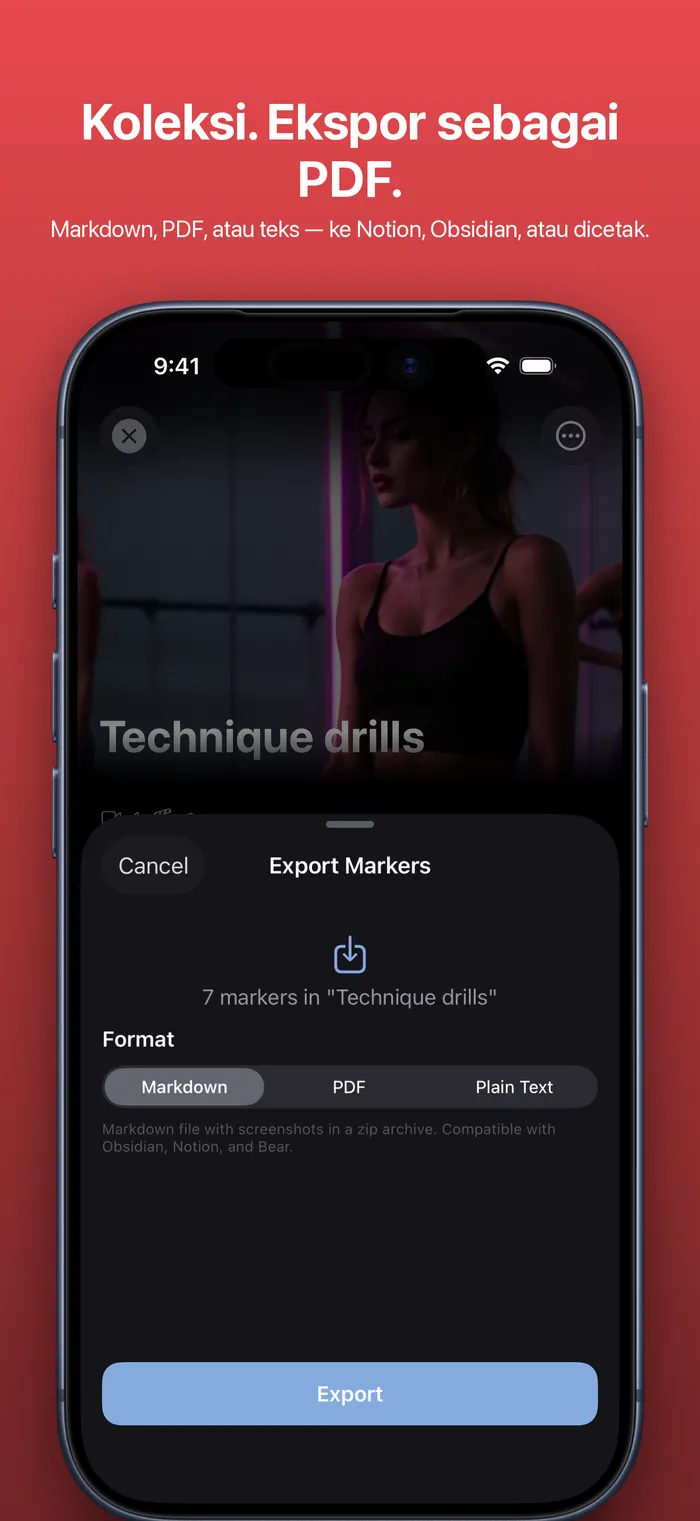
Ekspor catatan ke Notion, Obsidian, atau Catatan
Saat Anda ingin catatan di luar aplikasi, ekspor penanda sebuah video atau koleksi beserta waktu dan catatannya.
- Markdown (Pro): dengan tangkapan layar penanda, siap untuk Obsidian, Notion, atau Bear.
- PDF (Pro): untuk dicetak atau dibagikan.
- Teks biasa (paket Marker): untuk ditempel di mana saja.
Link YouTube di hasil ekspor membuka video di detik setiap catatan. Ekspor berisi penanda dan catatan Anda, bukan transkrip.
Tips untuk catatan video yang lebih baik
Mencatat kuliah? Kelas rekaman punya alur kerja sendiri: penanda ujian, satu koleksi per mata kuliah, dan pencarian di semua kuliah. Lihat cara mengubah video kuliah jadi catatan.
- Catat alasannya, bukan hanya apanya: “Lipat, jangan aduk: menjaga udaranya” lebih baik daripada “melipat”.
- Satu catatan untuk satu gagasan. Gagasan baru mendapat penanda baru.
- Pakai beberapa tag yang sama di mana-mana, satu per topik, supaya penyaringan tetap berguna.
- Tinjau penanda Anda dalam sehari selagi videonya masih segar, dan hapus yang tidak Anda perlukan.
Harga
Mulai gratis. Upgrade saat batas paket gratis mulai menghambat.
Gratis
Rp 0
Tanpa akun
- 10 video
- 3 penanda per video
- 5 tag
- 1 koleksi
- Cari judul, catatan & tag
- Pratinjau transkrip, ringkasan & terjemahan
Marker
Rp 19.000/bln
Penandaan tanpa batas
- Video tanpa batas
- Penanda titik tanpa batas
- Tag tanpa batas
- 1 koleksi
- Ekspor teks
- 3 penanda rentang per video
Pro
Tahunan
Hemat 49%Rp 24.916,67/bln
Rp 588.000 Rp 299.000/thn ditagih per tahun
atau Rp 49.000/bln bulanan (tanpa uji coba)
- Semua yang ada di Marker
- Penanda rentang, pengulangan & koleksi tanpa batas
- Transkrip lengkap, ringkasan AI, pencarian kata & terjemahan
- Ekspor PDF, Markdown & teks
Harga App Store untuk Indonesia, dicek 20 Okt 2026.
Pertanyaan
Seputar catatan video di MarkerShelf.
Apa cara terbaik mencatat video YouTube?
Ikat setiap catatan pada waktu. Di kertas, tulis waktu di samping setiap catatan; di aplikasi catatan, simpan link timestamp. Aplikasi catatan video seperti MarkerShelf melakukannya untuk Anda: ketuk + di momennya, dan catatan Anda tersimpan dengan detik itu dan tangkapan layar.
Adakah aplikasi yang mencatat video YouTube?
Ada. MarkerShelf untuk iPhone dan iPad menyimpan catatan di detik tepat video YouTube, TikTok, Instagram, Facebook, X, dan LinkedIn. Gratis untuk 10 video dengan masing-masing 3 penanda; paket Marker menghilangkan batas itu.
Bisakah AI menulis catatan untuk saya?
Sebagian. Dengan Pro, MarkerShelf menulis ringkasan video (TL;DR dan 3 sampai 6 poin ber-timestamp) dan bisa menyarankan catatan untuk setiap penanda dari apa yang diucapkan di sana. Anda yang memilih momen mana yang disimpan dan bisa mengedit setiap saran.
Bisakah saya mengekspor catatan saya?
Bisa. Ekspor penanda sebuah video atau koleksi, dengan waktu dan catatan, sebagai teks biasa dengan paket Marker, atau sebagai PDF dan Markdown dengan Pro. Markdown berfungsi dengan Obsidian, Notion, dan Bear.
Apakah berfungsi untuk video TikTok dan Instagram?
Ya. Catatan bekerja dengan cara yang sama di video TikTok, Instagram, Facebook, X, dan LinkedIn, dan pada video Anda sendiri dari Foto atau File. Link timestamp di hasil ekspor terbuka di detiknya untuk YouTube; untuk platform lain, waktunya dicantumkan di samping link.


Buat catatan berikutnya tepat di detik-nya.
Buat catatan di detik tepat video YouTube, TikTok, Instagram, Facebook, X, dan LinkedIn, dan lompat kembali ke sana dengan satu ketukan.