가이드 · iPhone
iPhone에서 유튜브 영상 특정 시간 북마크하는 법
YouTube에서는 영상을 저장할 수 있어도 영상 속 순간은 저장할 수 없어요. 앱 없이 유튜브 영상의 특정 시간을 북마크하는 빠른 방법과, 메모와 함께 여러 순간을 보관하는 방법을 알려 드려요.
영상 10개, 영상당 마커 3개까지 무료. 계정 필요 없음.

짧은 답: YouTube의 저장과 나중에 볼 동영상은 영상 전체를 보관할 뿐 특정 초는 저장하지 않아요. 빠른 해결책은 영상 링크를 복사해 t=와 초 단위 시간을 붙이는 거예요. 그러면 그 지점에서 열려요. 여러 순간을 메모와 함께 남기려면 영상을 MarkerShelf로 공유하고 그 순간까지 재생한 다음 +를 탭하세요. 마커가 그 초를 스크린샷과 함께 저장하고, 메모를 추가하면 탭 한 번으로 돌아올 수 있어요.
 MarkerShelf를 만든 App Labs업데이트
MarkerShelf로: 메모와 스크린샷이 있는 마커
MarkerShelf는 바로 이 일을 위해 만든 iPhone·iPad 앱이에요. 북마크 하나가 마커 하나예요. 정확한 초, 그 장면의 스크린샷, 내 메모와 태그가 영상과 함께 라이브러리에 저장돼요.
0:014단계 중 1단계
영상을 MarkerShelf로 보내기
YouTube 앱에서 공유를 탭하고 MarkerShelf를 고르세요(아직 줄에 없으면 더 보기를 탭하세요). 영상이 라이브러리에 추가되고 앱 안에서 YouTube로 재생돼요.
이미 타임스탬프 링크가 있나요? 시간이 이미 들어간 YouTube 링크(?t=95, t=1m35s, #t=)를 붙여넣거나 공유하세요. MarkerShelf가 영상을 그 초에서 열고 마커 추가 시트를 준비해 두니, 저장은 한 번만 더 탭하면 돼요.

0:024단계 중 2단계
그 순간까지 재생하고 + 탭하기
남기고 싶은 부분에 도착하면 동그란 + 버튼을 탭하세요. 마커가 그 정확한 초에 장면 스크린샷과 함께 바로 저장되니, 입력하는 동안 순간을 놓치지 않아요.

0:034단계 중 3단계
메모와 태그 추가하기
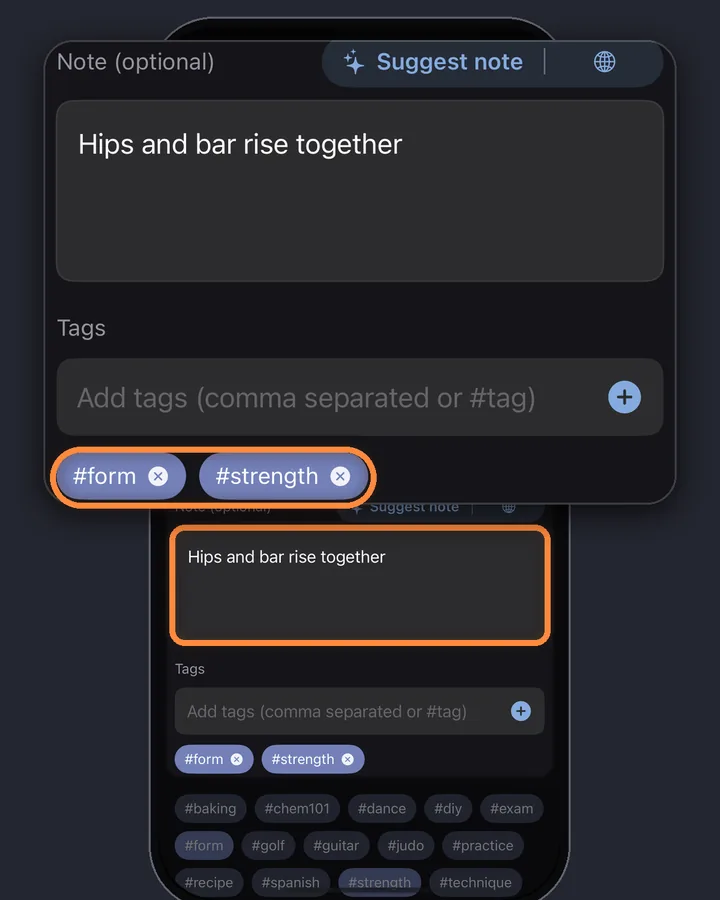
+를 탭하면 버튼 위에 마커의 작은 미리보기가 몇 초 동안 나타나요. 이를 탭해 마커 편집기를 열고 이 순간이 무엇인지 적으세요(“접듯이 섞기”, “시험 문제”). #레시피나 #시험 같은 태그도 추가할 수 있어요. 나중에 바꾸려면 마커의 ⋯를 탭한 다음 편집을 누르세요.
0:044단계 중 4단계
마커를 탭해서 돌아가기
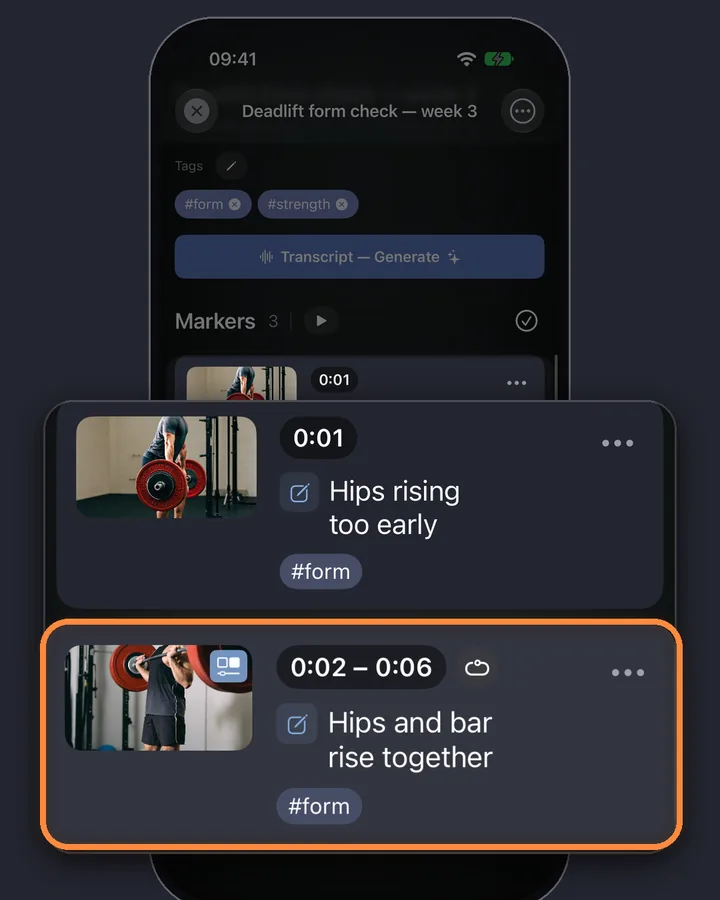
마커는 영상 아래에 시간, 스크린샷, 메모와 함께 놓여요. 하나를 탭하면 영상이 그 정확한 초로 점프해요. 플랜이 허용하는 만큼 얼마든지 추가하세요. 단계, 리프, 인용구마다 하나씩요.
iPhone과 iPad용 MarkerShelf
동영상 속 순간을 다시는 놓치지 마세요.
동영상의 정확한 초를 메모와 스크린샷과 함께 저장하고, 탭 한 번으로 다시 이동하세요.
무료로 시작하세요. 계정은 필요 없어요.

YouTube 기본 버튼으로는 안 되는 이유
YouTube에는 북마크처럼 들리는 기능이 세 가지 있지만, 메모와 함께 나만의 순간을 보관해 주는 것은 없어요.
저장과 나중에 볼 동영상
영상 전체를 재생목록에 추가할 뿐이에요. 다시 열면 처음부터(또는 마지막으로 멈춘 곳부터) 시작해요.
클립
최대 1분짜리 짧은 공개 클립을 잘라 내요. 공유용이라 개인 메모에는 맞지 않고, 모든 영상에서 쓸 수 있는 것도 아니에요.
시간이 적힌 댓글
댓글에 쓴 4:12 같은 시간은 탭할 수 있는 링크가 되지만, 댓글은 공개되고 내 댓글을 나중에 다시 찾아야 해요.
앱 없이 쓰는 빠른 방법: 타임스탬프 링크
YouTube 링크에는 시작 시간을 담을 수 있어요. 나중에 열면 영상이 그 초에서 시작해요. YouTube 앱에서 원하는 장면에 멈추고 공유를 탭한 다음, 링크를 복사하기 전에 현재 시간(예: 2:30)이 표시된 스위치를 켜세요. 스위치가 없거나 다른 초를 원하면 직접 시간을 붙이면 돼요.
또는 무료 유튜브 타임스탬프 링크 생성기로 링크를 만들 수도 있어요. 한두 순간이라면 충분하지만, 맨 링크만 길게 쌓이면 어느 것이 좋은 부분이었는지 알 수 없어요.
- YouTube 앱에서 공유를 탭한 다음 링크 복사를 탭하세요.
- 링크를 메모 앱이나 나에게 보내는 메시지에 붙여넣으세요.
- 끝에 시간을 붙이세요. 1:35라면
&t=95를 붙여요(링크에 아직?가 없으면?t=95).
구간, 검색, 내보내기
한 초가 아니라 한 구간을 북마크하기
20초짜리 연습 동작, 후렴구, 증명처럼 순간이 아니라 구간일 때도 있죠. 구간 마커는 시작과 끝을 저장하고, 반복 버튼을 켜면 그 부분이 계속 재생돼요. 구간 마커는 Marker 플랜(영상당 3개)과 Pro(무제한)에서 쓸 수 있어요. 브라우저에서 빠르게 반복하려면 무료 유튜브 구간 반복을 써 보세요.
나중에 그 순간을 다시 찾기
북마크는 찾을 수 있어야 쓸모가 있죠. MarkerShelf에서는 이렇게 할 수 있어요.
- 모든 플랜에서 모든 영상의 메모와 태그를 검색해요.
- #시험 같은 태그를 탭해서 그 태그가 붙은 마커만 보세요.
북마크를 가지고 나가기
영상의 마커를 시간과 메모와 함께 내보낼 수 있어요. Marker 플랜에서는 일반 텍스트, Pro에서는 PDF나 Markdown으로요. 내보낸 파일의 YouTube 링크는 마커의 초에서 열려요.
TikTok, Instagram 등 다른 플랫폼
마커는 TikTok, Instagram, Facebook, X, LinkedIn 동영상과 사진·파일의 내 동영상에서도 똑같이 작동해요. 내보낸 파일에서 이런 플랫폼의 링크 옆에는 마커의 시간이 표시돼요.
- YouTube
- TikTok
- X
- Photos
- Files
요금제
무료로 시작하세요. 무료 한도가 아쉬워지면 업그레이드하세요.
Pro
연간
47% 절약₩4,583/월
₩105,600 ₩55,000/년 연 1회 결제
또는 월간 결제 ₩8,800/월 (체험 없음)
- Marker의 모든 기능
- 무제한 구간 마커, 반복 & 컬렉션
- 전체 스크립트, AI 요약, 단어 검색 & 번역
- PDF, Markdown & 텍스트 내보내기
대한민국 App Store 가격 (2026. 10. 20. 확인).
자주 묻는 질문
MarkerShelf에서 동영상의 순간을 저장하는 방법에 대한 질문이에요.
YouTube 영상의 특정 시간을 북마크할 수 있나요?
YouTube 안에서는 안 돼요. 저장과 나중에 볼 동영상은 영상 전체를 보관해요. 영상 링크에 t=와 시간을 붙이면 특정 초에서 시작하는 링크를 만들 수 있고, MarkerShelf 같은 앱에서는 그 순간을 메모가 있는 마커로 저장할 수 있어요.
iPhone에서 타임스탬프가 있는 YouTube 링크를 저장하려면?
원하는 장면에 멈추고 공유를 탭한 다음, 링크 복사를 탭하기 전에 현재 시간(예: 2:30)이 표시된 스위치를 켜세요. 스위치가 없으면 링크를 복사하고 끝에 &t=95를 붙이세요(1:35 기준). 링크에 물음표가 아직 없으면 ?t=95를 쓰세요. 이 사이트의 무료 타임스탬프 링크 생성기가 대신 해 줘요. MarkerShelf에서는 링크를 편집할 필요가 전혀 없어요. 마커가 그 초를 기억하고, 내보낸 YouTube 링크는 이미 그 지점에서 열려요.
TikTok과 Instagram 동영상에서도 되나요?
네. MarkerShelf 마커는 YouTube뿐 아니라 TikTok, Instagram, Facebook, X, LinkedIn 동영상과 사진·파일의 동영상에서도 돼요. t=를 쓰는 타임스탬프 링크는 YouTube 기능이에요.
MarkerShelf에서 YouTube 순간을 북마크하는 건 무료인가요?
네, 동영상 10개까지 동영상당 마커 3개를 무료로 쓸 수 있어요. Marker 플랜(월 ₩3,300)은 그 한도를 없애고 구간 마커와 일반 텍스트 내보내기를 더해요.
계정이 필요한가요?
아니요. MarkerShelf는 가입 없이 쓸 수 있어요. iCloud를 쓰면 마커가 iPad에도 나타나요.

영상만이 아니라 순간을 저장하세요.
YouTube, TikTok, Instagram, Facebook, X, LinkedIn 동영상의 정확한 초를 메모와 함께 저장하고, 탭 한 번으로 돌아가세요.