Guia · iPhone
Como guardar um vídeo do YouTube num momento específico no iPhone
O YouTube deixa guardar um vídeo, mas não o momento lá dentro. Aqui fica uma forma rápida de guardar um vídeo do YouTube num minuto específico, sem app, e outra para guardar muitos momentos com notas.
Grátis para 10 vídeos com 3 marcadores cada. Sem conta.

- 0:01Partilhe o vídeopara o MarkerShelf
- 0:02Toque em +no momento certo
- 0:03Junte uma notae etiquetas
- 0:04Volte látoque no marcador
Resposta curta: Guardar e Ver mais tarde do YouTube guardam o vídeo inteiro, não um segundo. Solução rápida: copie o link do vídeo e junte t= com o tempo em segundos, para abrir mesmo aí. Para guardar muitos momentos com notas, partilhe o vídeo para o MarkerShelf, reproduza até ao momento e toque em +: o marcador guarda esse segundo com uma captura de ecrã, junta-lhe uma nota e um toque leva-o de volta.
 Por App Labs, os criadores do MarkerShelfAtualizado
Com o MarkerShelf: marcadores com nota e captura de ecrã
O MarkerShelf é uma app para iPhone e iPad feita exatamente para isto. Cada marcador guarda o segundo exato, uma captura de ecrã da imagem, a sua nota e as suas etiquetas, juntamente com o vídeo na sua biblioteca.
0:01Passo 1 de 4
Envie o vídeo para o MarkerShelf
Na app do YouTube, toque em Partilhar e escolha o MarkerShelf (toque em Mais se ainda não estiver na linha). O vídeo é adicionado à sua biblioteca e é reproduzido a partir do YouTube dentro da app.
Já tem um link com marca temporal? Cole ou partilhe um link do YouTube que já tenha um tempo (?t=95, t=1m35s ou #t=). O MarkerShelf abre o vídeo nesse segundo com a folha Adicionar marcador já aberta, por isso guardá-lo custa só mais um toque.

0:02Passo 2 de 4
Reproduza até ao momento e toque em +
Quando chegar à parte que quer guardar, toque no botão redondo +. O marcador fica logo guardado nesse segundo exato, com uma captura de ecrã da imagem, por isso não perde o momento enquanto escreve.

0:03Passo 3 de 4
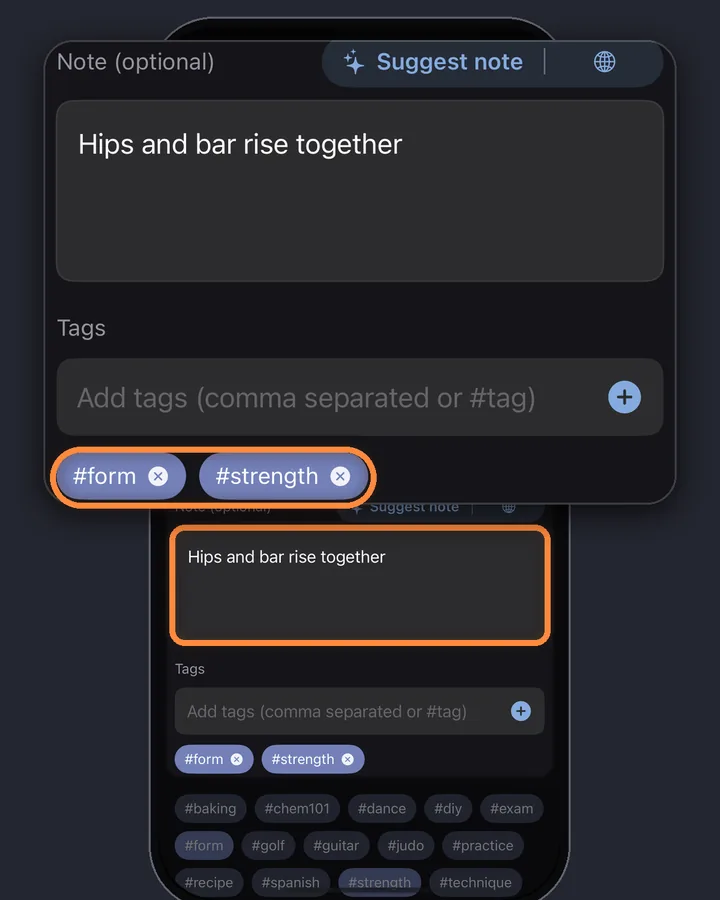
Junte uma nota e etiquetas
Logo depois de tocar em +, uma pequena pré-visualização do marcador aparece sobre o botão durante alguns segundos. Toque nela para abrir o editor de marcadores, escreva do que trata este momento (“Envolver, não mexer”, “Pergunta de exame”) e junte etiquetas como #receita ou #exame. Mais tarde, toque em ⋯ no marcador e depois em Editar para o alterar.
0:04Passo 4 de 4
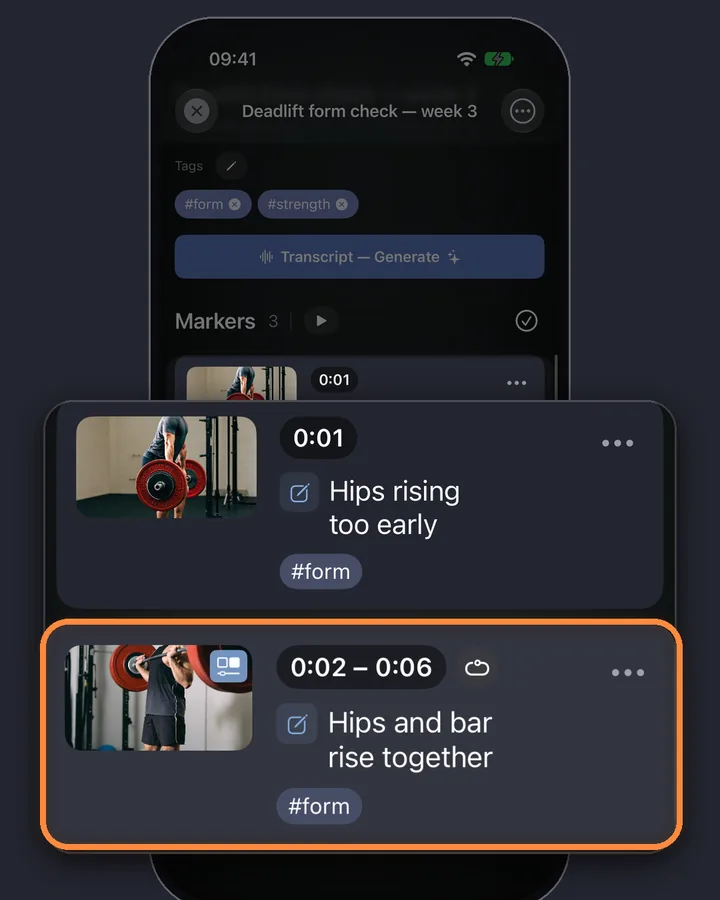
Toque no marcador para voltar
Os seus marcadores ficam por baixo do vídeo com o tempo, a captura de ecrã e a nota. Toque num e o vídeo salta para esse segundo exato. Junte tantos quantos o seu plano permitir: um para cada passo, riff ou citação.
MarkerShelf para iPhone e iPad
Nunca mais perca um momento num vídeo.
Guarde o segundo exato de um vídeo com uma nota e uma captura de ecrã, e volte lá com um toque.
Comece grátis. Sem necessidade de conta.

Porque é que os botões do próprio YouTube não chegam
O YouTube tem três funções que parecem marcadores. Nenhuma guarda um momento privado com uma nota:
Guardar e Ver mais tarde
Juntam o vídeo inteiro a uma lista de reprodução. Quando o abre de novo, começa do princípio (ou de onde parou da última vez).
Clipes
Cortam um clipe público de até um minuto. Servem para partilhar, não para notas privadas, e nem todos os vídeos os oferecem.
Comentários com um tempo
Um tempo como 4:12 num comentário passa a ser uma ligação em que se pode tocar, mas os comentários são públicos e teria de voltar a encontrar o seu.
Forma rápida sem app: um link com marca temporal
Um link do YouTube pode levar um tempo de início. Aberto mais tarde, o vídeo começa nesse segundo. Na app do YouTube, pause no momento, toque em Partilhar e ative o interruptor com o tempo atual (por exemplo, 2:30) antes de copiar o link. Se não o vir, ou se quiser outro segundo, junte o tempo à mão:
Ou deixe o nosso gerador de link do YouTube com tempo grátis criar o link por si. Serve para um ou dois momentos, mas uma lista de links soltos não diz qual era a parte boa.
- Na app do YouTube, toque em Partilhar e depois em Copiar link.
- Cole o link nas Notas ou numa mensagem para si.
- Junte o tempo no fim:
&t=95para 1:35 (use?t=95se o link ainda não tiver?).
Intervalos, pesquisa e exportação
Guarde uma parte, não só um segundo
Às vezes o momento é um trecho: um exercício de 20 segundos, um refrão, uma demonstração. Um marcador de intervalo guarda um início e um fim; ative o botão de loop e a parte repete-se vezes sem conta. Os marcadores de intervalo vêm com o plano Marker (3 por vídeo) e o Pro (ilimitados). Para um loop rápido no navegador, experimente o loop do YouTube grátis.
Volte a encontrar o momento mais tarde
Os marcadores só ajudam se os conseguir encontrar. No MarkerShelf pode:
- Pesquisar as suas notas e etiquetas em todos os vídeos, em qualquer plano.
- Tocar numa etiqueta como #exame para ver só os marcadores que a têm.
Leve os seus marcadores consigo
Exporte os marcadores de um vídeo com tempos e notas: texto simples com o plano Marker, PDF ou Markdown com o Pro. Os links do YouTube na exportação abrem no segundo do marcador.
TikTok, Instagram e outras plataformas
Os marcadores funcionam da mesma maneira em vídeos do TikTok, Instagram, Facebook, X e LinkedIn, e nos seus próprios vídeos de Fotografias ou Ficheiros. Nas exportações, os links dessas plataformas mostram o tempo do marcador junto ao link.
- YouTube
- TikTok
- X
- Photos
- Files
Preços
Comece grátis. Passe a um plano superior quando os limites gratuitos o incomodarem.
Grátis
0 €
Não precisa de conta
- 10 vídeos
- 3 marcadores por vídeo
- 5 etiquetas
- 1 coleção
- Pesquisa em títulos, notas e etiquetas
- Pré-visualizações de transcrição, resumo e tradução
Marker
1,99 €/mês
Marcação ilimitada
- Vídeos ilimitados
- Marcadores de ponto ilimitados
- Etiquetas ilimitadas
- 1 coleção
- Exportação de texto
- 3 marcadores de intervalo por vídeo
Pro
Anual
Poupe 44%3,33 €/mês
71,88 € 39,99 €/ano cobrado anualmente
ou 5,99 €/mês no plano mensal (sem teste)
- Tudo o que está no Marker
- Marcadores de intervalo, loops e coleções ilimitados
- Transcrições completas, resumo de IA, pesquisa de palavras e tradução
- Exportação em PDF, Markdown e texto
Preços da App Store: Portugal, verificados a 20/10/2026.
Perguntas
Sobre guardar momentos de vídeos no MarkerShelf.
É possível guardar um momento específico de um vídeo do YouTube?
Não dentro do YouTube: Guardar e Ver mais tarde guardam o vídeo inteiro. Pode criar um link que começa num segundo concreto juntando t= e o tempo ao link do vídeo, ou guardar o momento como marcador com uma nota numa app como o MarkerShelf.
Como guardo um link do YouTube com marca temporal no iPhone?
Pause no momento, toque em Partilhar e ative o interruptor com o tempo atual (por exemplo, 2:30) antes de tocar em Copiar link. Se não o vir, copie o link e junte &t=95 no fim (para 1:35); se o link ainda não tiver ponto de interrogação, use ?t=95. O gerador de link com tempo grátis deste site faz isso por si. No MarkerShelf não edita links de todo: o marcador guarda o segundo e os links do YouTube exportados já abrem aí.
Funciona com vídeos do TikTok e do Instagram?
Sim. Os marcadores do MarkerShelf funcionam com TikTok, Instagram, Facebook, X e LinkedIn, além do YouTube, e com vídeos das suas Fotografias ou Ficheiros. Os links com marca temporal t= são uma função do YouTube.
Guardar momentos do YouTube no MarkerShelf é grátis?
Sim, até 10 vídeos com 3 marcadores cada. O plano Marker (1,99 € por mês) remove esses limites e acrescenta marcadores de intervalo e exportação em texto simples.
Preciso de uma conta?
Não. O MarkerShelf funciona sem registo. Se usar o iCloud, os seus marcadores aparecem também no iPad.

Guarde o momento, não apenas o vídeo.
Guarde o segundo exato de vídeos do YouTube, TikTok, Instagram, Facebook, X e LinkedIn com uma nota e volte lá com um toque.