指南 · iPhone
iPhone 上的 YouTube 標記時間:為影片的特定時間點加書籤
YouTube 能讓你儲存影片,卻不能儲存影片裡的那個片刻。這裡有不用 App 的快速方法,可以為 YouTube 影片的指定時間加上書籤,也有能保存許多片刻並附上筆記的方法。
免費可用於 10 支影片,每支 3 個標記。不需要帳號。

簡短回答: YouTube 的「儲存」和「稍後觀看」保存的是整支影片,而不是某一秒。快速解法:複製影片連結,加上 t= 和以秒為單位的時間,連結就會直接從那裡開啟。如果想用筆記留住很多個片刻,把影片分享到 MarkerShelf,播放到那個片刻,點 +:標記會連同畫面截圖存下那一秒,你再加上筆記,點一下就能回去。
 作者:App Labs,MarkerShelf 開發團隊更新於
用 MarkerShelf:附有筆記和截圖的標記
MarkerShelf 是專為此設計的 iPhone 和 iPad App。每個書籤都是一個標記:精確的秒數、畫面截圖、你的筆記和標籤,和影片一起存在你的資料庫中。
0:01第 1 步,共 4 步
把影片傳到 MarkerShelf
在 YouTube App 中點「分享」,選擇 MarkerShelf(如果 App 列中還沒出現,點「更多」)。影片會加進你的資料庫,並在 App 內從 YouTube 播放。
已經有時間戳記連結了? 貼上或分享已經帶有時間的 YouTube 連結(?t=95、t=1m35s 或 #t=)。MarkerShelf 會從那一秒開啟影片,並準備好「新增標記」面板,只要再點一下就能存下來。

0:02第 2 步,共 4 步
播放到那個片刻,點 +
播放到你想保留的部分時,點圓形的 + 按鈕。標記會立刻存在那一秒,並附上畫面截圖,所以你打字時不會錯過那個片刻。

0:03第 3 步,共 4 步
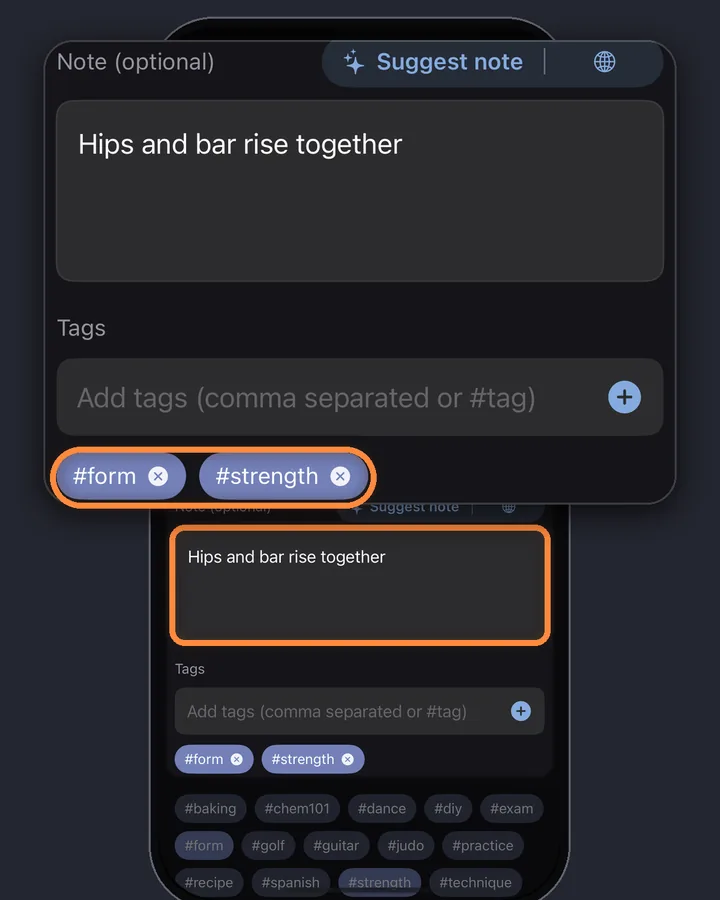
加上筆記和標籤
點下 + 之後,按鈕上方會出現標記的小預覽,停留幾秒。點它就能開啟標記編輯器,寫下這個片刻在講什麼(「摺疊,不要攪拌」、「考試題目」),再加上 #食譜 或 #考試 這類標籤。之後如果要修改,點標記上的 ⋯,再點「編輯」。
0:04第 4 步,共 4 步
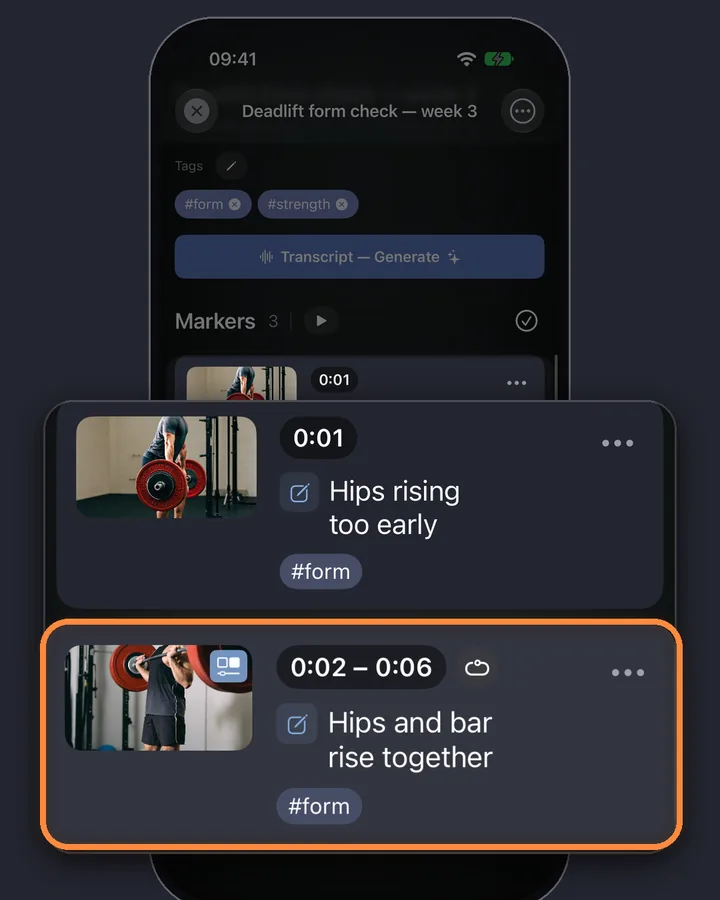
點標記跳回去
你的標記會連同時間、截圖和筆記排在影片下方。點一個,影片就跳到那一秒。在方案允許的範圍內想加多少就加多少:每個步驟、樂句或引言各一個。
適用於 iPhone 和 iPad 的 MarkerShelf
再也不錯過影片中的任何精彩瞬間。
為影片的精確那一秒加上筆記和截圖,點一下就能跳回去。
免費開始,不需要帳號。

為什麼 YouTube 內建的按鈕做不到
YouTube 有三個聽起來像書籤的功能,但沒有一個能保存附筆記的私人片刻:
儲存與稍後觀看
它們會把整支影片加入播放清單。你再次開啟時,會從頭開始(或從上次停下來的地方開始)。
剪輯片段(Clips)
它們會剪出最長一分鐘的公開短片段。這是為了分享而設計,不是為了私人筆記,而且不是每支影片都有這個功能。
附時間的留言
留言裡像 4:12 這樣的時間會變成可以點的連結,但留言是公開的,而且你之後還得自己找到那則留言。
不用 App 的快速方法:時間戳記連結
YouTube 連結可以帶有開始時間。之後開啟時,影片就會從那一秒開始播放。在 YouTube App 裡,先在想要的時間點暫停,點「分享」,並在複製連結前開啟顯示目前時間的切換鈕(例如 2:30)。如果沒有看到這個切換鈕,或想要其他秒數,就自己加上時間:
或者讓我們的免費 YouTube 時間戳記連結產生器幫你產生連結。這對一兩個片刻很好用,但一長串光禿禿的連結,並不會告訴你哪一個才是精華。
- 在 YouTube App 中點「分享」,再點「複製連結」。
- 把連結貼到「備忘錄」或傳給自己的訊息裡。
- 在結尾加上時間:1:35 就加
&t=95(如果連結裡還沒有?,就改用?t=95)。
區間、搜尋與匯出
為一段內容加書籤,而不只是一秒
有時候你要的是一段:20 秒的練習、一段副歌、一個證明。區間標記會存下起點和終點;開啟它的循環按鈕,那一段就會一遍又一遍地播放。區間標記包含在 Marker 方案(每支影片 3 個)和 Pro(不限數量)中。想在瀏覽器快速循環播放,可以試試免費的 YouTube 循環播放工具。
之後再找到那個片刻
書籤要找得到才有用。在 MarkerShelf 中你可以:
- 在所有影片中搜尋你的筆記和標籤,每個方案都支援。
- 點一個像 #考試 的標籤,只看有這個標籤的標記。
把書籤帶著走
把一支影片的標記連同時間和筆記一起匯出:Marker 方案可匯出純文字,Pro 可匯出 PDF 或 Markdown。匯出內容中的 YouTube 連結會從該標記的那一秒開啟。
TikTok、Instagram 和其他平台
標記在 TikTok、Instagram、Facebook、X 和 LinkedIn 影片上的運作方式相同,「照片」或「檔案」裡你自己的影片也一樣。在匯出內容中,這些平台的連結旁會列出標記的時間。
- YouTube
- TikTok
- X
- Photos
- Files
價格
免費開始。當免費額度不夠用時再升級。
Pro
年繳
省 43%$107.50/月
$2,280 $1,290/年 按年計費
或月繳 $190/月(無試用)
- 包含 Marker 的所有功能
- 無限制的區間標記、循環播放和合輯
- 完整逐字稿、AI 摘要、文字搜尋和翻譯
- PDF、Markdown 和文字匯出
App Store 價格:台灣,於 2026年10月20日 查證。
常見問題
關於在 MarkerShelf 中儲存影片的片刻。
可以為 YouTube 影片的特定時間加書籤嗎?
在 YouTube 內部不行:「儲存」和「稍後觀看」保存的是整支影片。你可以在影片連結後面加上 t= 和時間,製作從指定秒數開始的連結,或是在 MarkerShelf 這類 App 中把那個片刻存成附筆記的標記。
如何在 iPhone 上儲存帶時間戳記的 YouTube 連結?
在想要的時間點暫停,點「分享」,並在點「複製連結」前開啟顯示目前時間的切換鈕(例如 2:30)。如果沒有看到這個切換鈕,就複製連結,然後在結尾加上 &t=95(代表 1:35);如果連結裡還沒有問號,就用 ?t=95。本站的免費時間戳記連結產生器可以幫你做到。在 MarkerShelf 中你完全不用編輯連結:標記會記住那一秒,匯出的 YouTube 連結也已經會從那裡開啟。
TikTok 和 Instagram 影片也能用嗎?
可以。MarkerShelf 的標記除了 YouTube,也適用於 TikTok、Instagram、Facebook、X 和 LinkedIn,以及你「照片」或「檔案」裡的影片。使用 t= 的時間戳記連結則是 YouTube 的功能。
在 MarkerShelf 為 YouTube 片刻加書籤免費嗎?
可以,最多 10 支影片、每支 3 個標記都免費。Marker 方案(每月 $60)可解除這些限制,並增加區間標記和純文字匯出。
需要帳號嗎?
不需要。MarkerShelf 不用註冊就能使用。如果你使用 iCloud,你的標記也會出現在 iPad 上。

儲存片刻,而不只是影片。
用筆記存下 YouTube、TikTok、Instagram、Facebook、X 和 LinkedIn 影片的精確秒數,一點就能回去。