Panduan · iPhone
Cara bookmark video YouTube di menit tertentu di iPhone
YouTube memungkinkan Anda menyimpan video, tetapi bukan momen di dalamnya. Berikut cara cepat untuk bookmark video YouTube di waktu tertentu tanpa aplikasi, dan cara menyimpan banyak momen lengkap dengan catatan.
Gratis untuk 10 video dengan masing-masing 3 penanda. Tanpa akun.

- 0:01Bagikan videonyake MarkerShelf
- 0:02Ketuk +di momen itu
- 0:03Tambah catatandan tag
- 0:04Lompat kembaliketuk penandanya
Jawaban singkat: Simpan dan Tonton Nanti di YouTube menyimpan seluruh video, bukan satu detik. Solusi cepat: salin link video dan tambahkan t= dengan waktu dalam detik, sehingga terbuka tepat di sana. Untuk menyimpan banyak momen dengan catatan, bagikan video ke MarkerShelf, putar sampai momennya dan ketuk +: penanda menyimpan detik itu dengan tangkapan layar, Anda menambahkan catatan, dan satu ketukan membawa Anda kembali.
 Oleh App Labs, pembuat MarkerShelfDiperbarui
Dengan MarkerShelf: penanda dengan catatan dan tangkapan layar
MarkerShelf adalah aplikasi iPhone dan iPad yang dibuat tepat untuk ini. Setiap bookmark adalah penanda: detik yang tepat, tangkapan layar frame, catatan, dan tag Anda, disimpan bersama video di pustaka Anda.
0:01Langkah 1 dari 4
Kirim video ke MarkerShelf
Di aplikasi YouTube, ketuk Bagikan dan pilih MarkerShelf (ketuk Lainnya jika belum ada di baris). Video ditambahkan ke pustaka Anda dan diputar dari YouTube di dalam aplikasi.
Sudah punya link timestamp? Tempel atau bagikan link YouTube yang sudah berisi waktu (?t=95, t=1m35s, atau #t=). MarkerShelf membuka video di detik itu dengan lembar Tambah Penanda siap, jadi menyimpannya hanya butuh satu ketukan lagi.

0:02Langkah 2 dari 4
Putar sampai momennya dan ketuk +
Saat Anda sampai di bagian yang ingin disimpan, ketuk tombol bulat +. Penanda langsung tersimpan di detik yang tepat itu, dengan tangkapan layar frame, jadi Anda tidak kehilangan momen saat mengetik.

0:03Langkah 3 dari 4
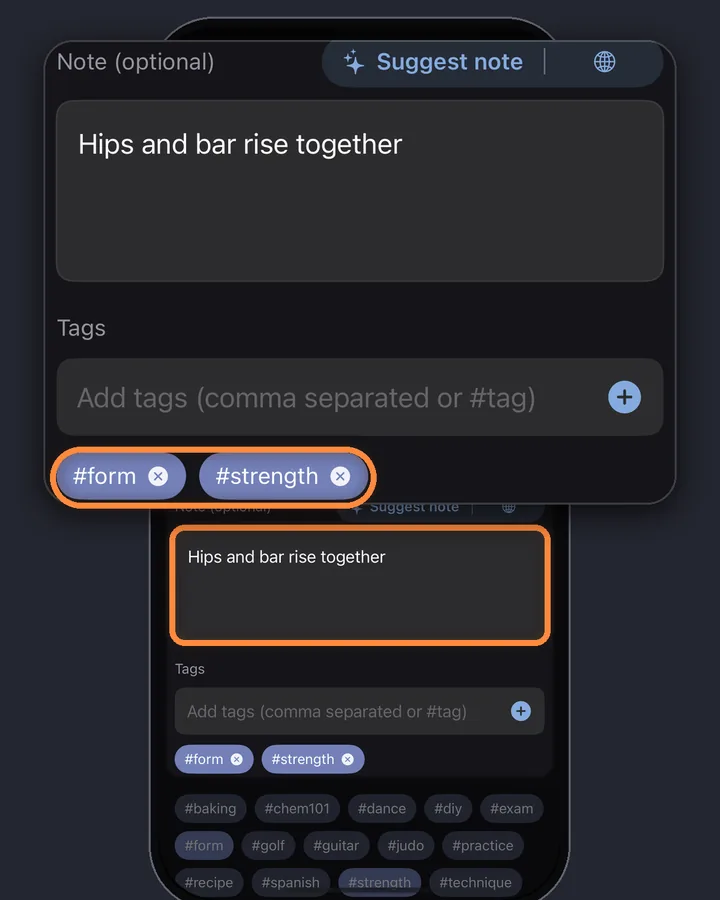
Tambahkan catatan dan tag
Begitu Anda mengetuk +, pratinjau kecil penanda muncul di atas tombol selama beberapa detik. Ketuk untuk membuka editor penanda, lalu tulis tentang apa momen ini (“Lipat, jangan diaduk”, “Soal ujian”) dan tambahkan tag seperti #resep atau #ujian. Nanti, ketuk ⋯ pada penanda, lalu Edit, untuk mengubahnya.
0:04Langkah 4 dari 4
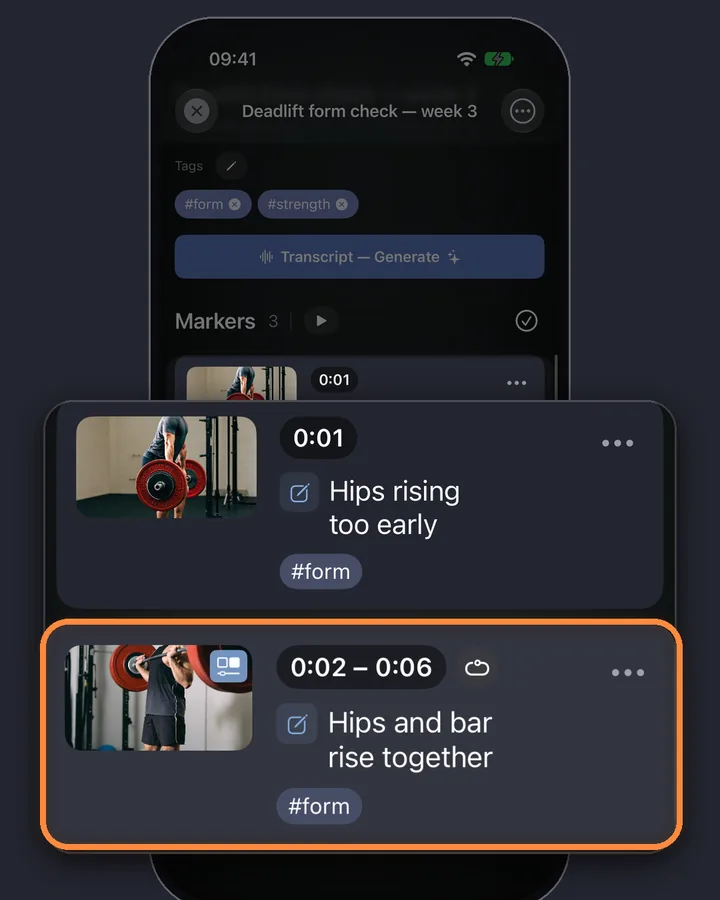
Ketuk penanda untuk melompat kembali
Penanda Anda berada di bawah video dengan waktu, tangkapan layar, dan catatannya. Ketuk satu, dan video melompat ke detik yang tepat itu. Tambahkan sebanyak yang diizinkan paket Anda: satu untuk setiap langkah, riff, atau kutipan.
MarkerShelf untuk iPhone dan iPad
Jangan pernah lewatkan momen apa pun dalam video lagi.
Simpan detik yang tepat dari sebuah video dengan catatan dan tangkapan layar, lalu lompat kembali ke sana dengan satu ketukan.
Mulai gratis. Tanpa akun.

Mengapa tombol bawaan YouTube tidak bisa melakukannya
YouTube punya tiga fitur yang terdengar seperti bookmark. Tidak satu pun menyimpan momen pribadi dengan catatan:
Simpan dan Tonton Nanti
Keduanya menambahkan seluruh video ke playlist. Saat Anda membukanya lagi, Anda mulai dari awal (atau dari tempat terakhir Anda berhenti).
Klip
Klip memotong cuplikan publik hingga satu menit. Dibuat untuk dibagikan, bukan untuk catatan pribadi, dan tidak semua video menyediakannya.
Komentar dengan waktu
Waktu seperti 4:12 di komentar menjadi tautan yang bisa diketuk, tetapi komentar bersifat publik dan Anda harus mencari komentar Anda lagi.
Cara cepat tanpa aplikasi: link timestamp
Link YouTube bisa membawa waktu mulai. Saat dibuka kemudian, video dimulai di detik itu. Di aplikasi YouTube, jeda di momen itu, ketuk Bagikan, dan aktifkan sakelar dengan waktu saat ini (misalnya 2:30) sebelum menyalin link. Jika tidak terlihat, atau Anda ingin detik lain, tambahkan waktunya sendiri:
Atau biarkan pembuat link YouTube ke menit tertentu gratis kami membuatkan linknya. Cara ini cukup untuk satu atau dua momen, tetapi daftar link polos tidak memberi tahu mana bagian yang bagus.
- Di aplikasi YouTube, ketuk Bagikan, lalu Salin link.
- Tempel link ke Catatan atau pesan untuk diri sendiri.
- Tambahkan waktu di akhir:
&t=95untuk 1:35 (pakai?t=95jika link belum punya?).
Rentang, pencarian, dan ekspor
Bookmark satu bagian, bukan hanya satu detik
Kadang momennya adalah satu rentang: latihan 20 detik, refrain, atau pembuktian. Penanda rentang menyimpan awal dan akhir; aktifkan tombol loop-nya dan bagian itu diputar berulang. Penanda rentang tersedia di paket Marker (3 per video) dan Pro (tanpa batas). Untuk loop cepat di peramban, coba looper YouTube gratis.
Temukan momennya lagi nanti
Bookmark hanya berguna jika Anda bisa menemukannya. Di MarkerShelf Anda bisa:
- Mencari catatan dan tag di semua video, di setiap paket.
- Mengetuk tag seperti #ujian untuk melihat hanya penanda yang memilikinya.
Bawa bookmark Anda ke mana saja
Ekspor penanda sebuah video beserta waktu dan catatannya: teks biasa dengan paket Marker, PDF atau Markdown dengan Pro. Link YouTube di hasil ekspor terbuka tepat di detik penandanya.
TikTok, Instagram, dan platform lain
Penanda bekerja dengan cara yang sama untuk video TikTok, Instagram, Facebook, X, dan LinkedIn, serta video Anda sendiri dari Foto atau File. Di hasil ekspor, link ke platform itu menampilkan waktu penanda di samping link.
- YouTube
- TikTok
- X
- Photos
- Files
Harga
Mulai gratis. Upgrade saat batas paket gratis mulai menghambat.
Gratis
Rp 0
Tanpa akun
- 10 video
- 3 penanda per video
- 5 tag
- 1 koleksi
- Cari judul, catatan & tag
- Pratinjau transkrip, ringkasan & terjemahan
Marker
Rp 19.000/bln
Penandaan tanpa batas
- Video tanpa batas
- Penanda titik tanpa batas
- Tag tanpa batas
- 1 koleksi
- Ekspor teks
- 3 penanda rentang per video
Pro
Tahunan
Hemat 49%Rp 24.916,67/bln
Rp 588.000 Rp 299.000/thn ditagih per tahun
atau Rp 49.000/bln bulanan (tanpa uji coba)
- Semua yang ada di Marker
- Penanda rentang, pengulangan & koleksi tanpa batas
- Transkrip lengkap, ringkasan AI, pencarian kata & terjemahan
- Ekspor PDF, Markdown & teks
Harga App Store untuk Indonesia, dicek 20 Okt 2026.
Pertanyaan
Seputar menyimpan momen video di MarkerShelf.
Bisakah membuat bookmark di waktu tertentu dalam video YouTube?
Tidak di dalam YouTube: Simpan dan Tonton Nanti menyimpan seluruh video. Anda bisa membuat link yang mulai di detik tertentu dengan menambahkan t= dan waktu ke link video, atau menyimpan momen sebagai penanda dengan catatan di aplikasi seperti MarkerShelf.
Bagaimana cara menyimpan link YouTube dengan timestamp di iPhone?
Jeda di momen itu, ketuk Bagikan, dan aktifkan sakelar dengan waktu saat ini (misalnya 2:30) sebelum mengetuk Salin link. Jika tidak terlihat, salin linknya dan tambahkan &t=95 di akhir untuk 1:35; jika link belum punya tanda tanya, pakai ?t=95. Pembuat link timestamp gratis di situs ini melakukannya untuk Anda. Di MarkerShelf Anda tidak perlu mengedit link sama sekali: penanda menyimpan detiknya, dan link YouTube di hasil ekspor sudah terbuka di sana.
Apakah berfungsi untuk video TikTok dan Instagram?
Ya. Penanda MarkerShelf bekerja untuk TikTok, Instagram, Facebook, X, dan LinkedIn selain YouTube, dan untuk video di Foto atau File Anda. Link timestamp dengan t= adalah fitur YouTube.
Apakah bookmark momen YouTube di MarkerShelf gratis?
Ya, untuk sampai 10 video dengan masing-masing 3 penanda. Paket Marker (Rp 19.000 per bulan) menghilangkan batas itu dan menambahkan penanda rentang serta ekspor teks biasa.
Apakah saya butuh akun?
Tidak. MarkerShelf berfungsi tanpa mendaftar. Jika Anda memakai iCloud, penanda Anda juga muncul di iPad.

Simpan momennya, bukan hanya videonya.
Simpan detik tepat video YouTube, TikTok, Instagram, Facebook, X, dan LinkedIn dengan catatan, dan kembali ke sana dengan satu ketukan.