Ratgeber · iPhone
So speicherst du auf dem iPhone einen Zeitstempel in einem YouTube-Video
YouTube lässt dich ein Video speichern, aber nicht den Moment darin. Hier ist ein schneller Weg, einen Zeitstempel in einem YouTube-Video ohne App zu speichern, und einer, um viele Momente mit Notizen zu behalten.
Kostenlos für 10 Videos mit je 3 Markern. Kein Konto.

- 0:01Video teilenan MarkerShelf
- 0:02Tippe auf +im richtigen Moment
- 0:03Notiz hinzufügenund Tags
- 0:04Zurückspringenauf den Marker tippen
Kurze Antwort: „Speichern“ und „Später ansehen“ bei YouTube bewahren das ganze Video auf, nicht eine Sekunde. Schnelle Lösung: Kopiere den Videolink und hänge t= mit der Zeit in Sekunden an, damit er genau dort öffnet. Um viele Momente mit Notizen zu behalten, teile das Video mit MarkerShelf, spiel das Video bis zu der Stelle ab und tippe auf +: Der Marker speichert diese Sekunde mit einem Screenshot, du fügst eine Notiz hinzu, und ein Tipp bringt dich zurück.
 Von App Labs, den Machern von MarkerShelfAktualisiert
Mit MarkerShelf: Marker mit Notiz und Screenshot
MarkerShelf ist eine App für iPhone und iPad, die genau dafür gebaut ist. Jede gespeicherte Stelle ist ein Marker: die genaue Sekunde, ein Screenshot des Bildes, deine Notiz und deine Tags, gespeichert beim Video in deiner Bibliothek.
0:01Schritt 1 von 4
Das Video an MarkerShelf senden
Tippe in der YouTube-App auf Teilen und wähle MarkerShelf (tippe auf Mehr, wenn es noch nicht in der Reihe steht). Das Video landet in deiner Bibliothek und wird in der App von YouTube abgespielt.
Du hast schon einen Zeitstempel-Link? Füge einen YouTube-Link mit Zeitangabe ein oder teile ihn (?t=95, t=1m35s oder #t=). MarkerShelf öffnet das Video an dieser Sekunde und gleich das Fenster Marker hinzufügen, das Speichern kostet also nur noch einen Tipp.

0:02Schritt 2 von 4
Bis zur Stelle abspielen und auf + tippen
Wenn du die Stelle erreichst, die du behalten willst, tippe auf den runden Button +. Der Marker wird sofort an dieser genauen Sekunde gespeichert, mit einem Screenshot des Bildes, sodass du den Moment nicht verlierst, während du tippst.

0:03Schritt 3 von 4
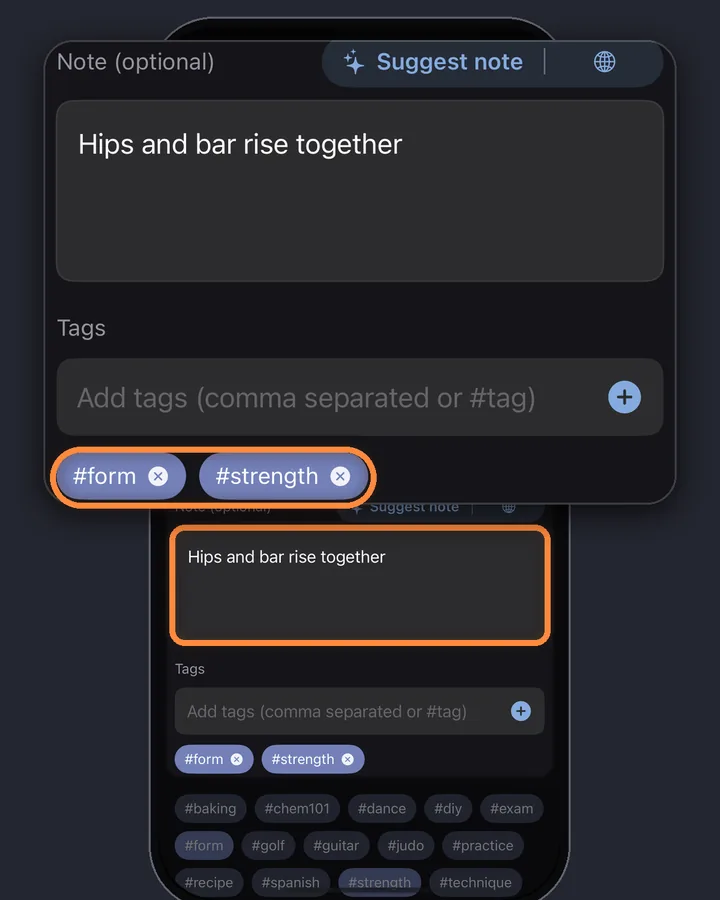
Notiz und Tags hinzufügen
Gleich nachdem du auf + getippt hast, erscheint über der Taste für ein paar Sekunden eine kleine Vorschau des Markers. Tippe darauf, um den Marker-Editor zu öffnen, und schreibe, worum es in diesem Moment geht („Unterheben, nicht rühren“, „Prüfungsfrage“), und füge Tags wie #rezept oder #pruefung hinzu. Später tippst du beim Marker auf ⋯ und dann auf Bearbeiten, um ihn zu ändern.
0:04Schritt 4 von 4
Auf den Marker tippen, um zurückzuspringen
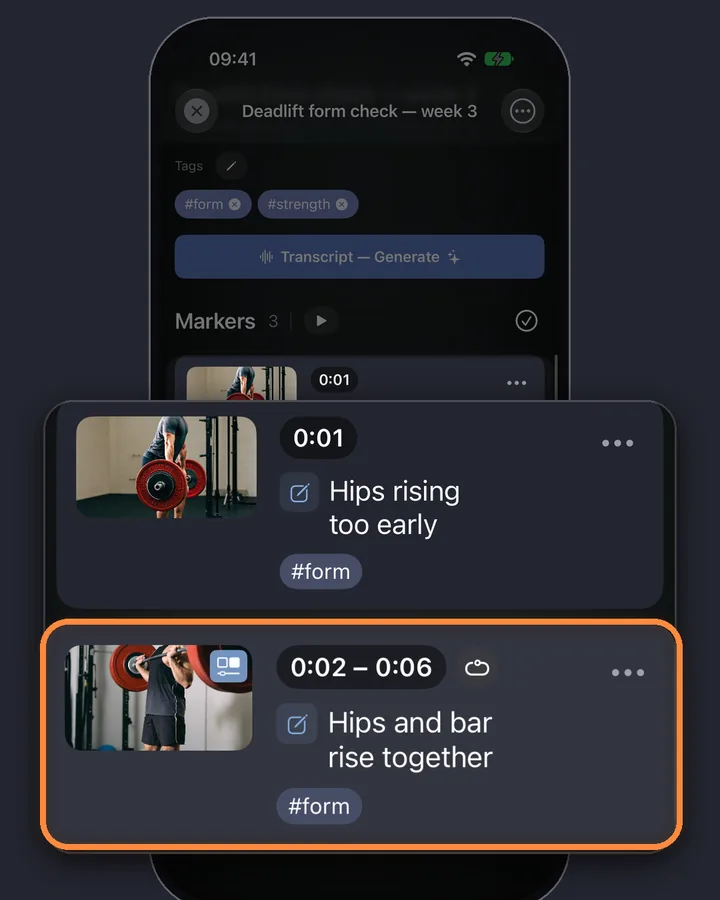
Deine Marker stehen unter dem Video mit Zeit, Screenshot und Notiz. Tippe auf einen und das Video springt zu genau dieser Sekunde. Füge so viele hinzu, wie dein Tarif erlaubt: einen für jeden Schritt, jedes Riff, jedes Zitat.
MarkerShelf für iPhone und iPad
Verpasse nie wieder einen Moment in einem Video.
Speichere die genaue Sekunde eines Videos mit Notiz und Screenshot und springe mit einem Tipp dorthin zurück.
Kostenlos starten. Kein Konto nötig.

Warum die Tasten von YouTube das nicht können
YouTube hat drei Funktionen, die so klingen, als könntest du dir damit eine Stelle merken. Keine davon bewahrt einen privaten Moment mit Notiz auf:
Speichern und „Später ansehen“
Sie legen das ganze Video in eine Playlist. Öffnest du es wieder, startest du von vorn (oder dort, wo du zuletzt aufgehört hast).
Clips
Sie schneiden einen kurzen öffentlichen Clip von bis zu einer Minute aus. Sie sind zum Teilen gedacht, nicht für private Notizen, und nicht jedes Video bietet sie an.
Kommentare mit Zeitangabe
Eine Zeit wie 4:12 in einem Kommentar wird zu einem antippbaren Link, aber Kommentare sind öffentlich, und du müsstest deinen erst wiederfinden.
Schneller Weg ohne App: ein Zeitstempel-Link
Ein YouTube-Link kann eine Startzeit enthalten. Später geöffnet, startet das Video an dieser Sekunde. Halte das Video in der YouTube-App an der Stelle an, tippe auf Teilen und aktiviere den Schalter mit der aktuellen Zeit (z. B. 2:30), bevor du den Link kopierst. Siehst du ihn nicht oder willst du eine andere Sekunde, ergänzt du die Zeit von Hand:
Oder lass unseren kostenlosen Generator für YouTube-Links mit Zeitstempel den Link bauen. Das funktioniert für ein oder zwei Momente, aber eine Liste nackter Links verrät dir nicht, welcher die gute Stelle war.
- Tippe in der YouTube-App auf Teilen, dann auf Link kopieren.
- Füge den Link in Notizen oder in eine Nachricht an dich selbst ein.
- Hänge die Zeit am Ende an:
&t=95für 1:35 (nimm?t=95, wenn der Link noch kein?enthält).
Bereiche, Suche und Export
Einen Abschnitt speichern, nicht nur eine Sekunde
Manchmal ist der Moment ein ganzer Abschnitt: eine 20-Sekunden-Übung, ein Refrain, ein Beweis. Ein Bereichs-Marker speichert Anfang und Ende; schalte seinen Loop-Button ein und der Abschnitt läuft immer wieder. Bereichs-Marker gibt es im Tarif Marker (3 pro Video) und mit Pro (unbegrenzt). Für einen schnellen Loop im Browser probiere den kostenlosen YouTube-Looper.
Den Moment später wiederfinden
Gespeicherte Stellen helfen nur, wenn du sie wiederfindest. In MarkerShelf kannst du:
- Notizen und Tags in jedem Video durchsuchen, in jedem Tarif.
- Auf einen Tag wie #pruefung tippen, um nur die Marker damit zu sehen.
Nimm deine Marker mit
Exportiere die Marker eines Videos mit Zeiten und Notizen: als reinen Text mit dem Marker-Tarif, als PDF oder Markdown mit Pro. YouTube-Links im Export öffnen sich an der Sekunde des Markers.
TikTok, Instagram und andere Plattformen
Marker funktionieren genauso für Videos von TikTok, Instagram, Facebook, X und LinkedIn und für deine eigenen Videos aus Fotos oder Dateien. In Exporten zeigen Links zu diesen Plattformen die Zeit des Markers neben dem Link.
- YouTube
- TikTok
- X
- Photos
- Files
Preise
Starte kostenlos. Upgrade, wenn dich die Grenzen des kostenlosen Tarifs bremsen.
Kostenlos
0 €
Kein Konto nötig
- 10 Videos
- 3 Marker pro Video
- 5 Tags
- 1 Sammlung
- Suche in Titeln, Notizen & Tags
- Vorschau für Transkript, Zusammenfassung & Übersetzung
Marker
2,99 €/Monat
Unbegrenzt Marker setzen
- Unbegrenzte Videos
- Unbegrenzte Punkt-Marker
- Unbegrenzte Tags
- 1 Sammlung
- Textexport
- 3 Bereichs-Marker pro Video
Pro
Jährlich
37 % sparen5,00 €/Monat
95,88 € 59,99 €/Jahr jährlich abgerechnet
oder 7,99 €/Monat bei monatlicher Zahlung (ohne Testphase)
- Alles aus Marker
- Unbegrenzte Bereichs-Marker, Loops & Sammlungen
- Vollständige Transkripte, KI-Zusammenfassung, Wortsuche & Übersetzung
- PDF-, Markdown- & Textexport
App-Store-Preise für Deutschland, Stand 20.10.2026.
Fragen
Zum Speichern von Videomomenten in MarkerShelf.
Kann man eine bestimmte Stelle in einem YouTube-Video speichern?
Nicht in YouTube selbst: „Speichern“ und „Später ansehen“ bewahren das ganze Video auf. Du kannst einen Link bauen, der an einer bestimmten Sekunde startet, indem du t= und die Zeit an den Videolink hängst, oder den Moment in einer App wie MarkerShelf als Marker mit Notiz speichern.
Wie speichere ich einen YouTube-Link mit Zeitstempel auf dem iPhone?
Halte das Video an der Stelle an, tippe auf Teilen und aktiviere den Schalter mit der aktuellen Zeit (z. B. 2:30), bevor du auf „Link kopieren“ tippst. Siehst du ihn nicht, kopiere den Link und hänge &t=95 ans Ende (für 1:35); enthält der Link noch kein Fragezeichen, nimm ?t=95. Der kostenlose Generator für Zeitstempel-Links auf dieser Seite erledigt das für dich. In MarkerShelf bearbeitest du gar keine Links: Der Marker behält die Sekunde, und exportierte YouTube-Links öffnen sich schon dort.
Funktioniert es auch bei TikTok- und Instagram-Videos?
Ja. MarkerShelf-Marker funktionieren neben YouTube auch für TikTok, Instagram, Facebook, X und LinkedIn und für Videos in deinen Fotos oder Dateien. Zeitstempel-Links mit t= sind eine YouTube-Funktion.
Ist es kostenlos, YouTube-Momente in MarkerShelf zu speichern?
Ja, für bis zu 10 Videos mit je 3 Markern. Der Tarif Marker (2,99 € im Monat) hebt diese Grenzen auf und bringt Bereichs-Marker und Export als reinen Text.
Brauche ich ein Konto?
Nein. MarkerShelf funktioniert ohne Anmeldung. Wenn du iCloud nutzt, erscheinen deine Marker auch auf deinem iPad.

Speichere den Moment, nicht nur das Video.
Speichere die genaue Sekunde von Videos auf YouTube, TikTok, Instagram, Facebook, X und LinkedIn mit einer Notiz und kehre mit einem Tipp dorthin zurück.