Rehber · iPhone
iPhone'da bir YouTube videosunun belirli bir anını kaydetme
YouTube bir videoyu kaydetmenize izin verir, ama içindeki anı değil. İşte bir YouTube videosunun belirli bir anını uygulamasız kaydetmenin hızlı bir yolu ve birçok anı notlarla saklamanın bir yolu.
10 video için ücretsiz, her birinde 3 işaret. Hesap yok.

- 0:01Videoyu paylaşınMarkerShelf'e
- 0:02+'ya dokununo anda
- 0:03Not ekleyinve etiketler
- 0:04Geri dönünişarete dokunun
Kısa cevap: YouTube'un Kaydet ve Daha Sonra İzle özellikleri saniyeyi değil, tüm videoyu saklar. Hızlı çözüm: video linkini kopyalayın ve saniye cinsinden zamanla t= ekleyin; tam orada açılır. Notlu birçok anı saklamak için videoyu MarkerShelf'e paylaşın, ana kadar oynatın ve +'ya dokunun: işaret o saniyeyi ekran görüntüsüyle kaydeder, siz not eklersiniz, tek dokunuş sizi geri götürür.
 MarkerShelf'in geliştiricisi App Labs tarafındanGüncellendi
MarkerShelf ile: notlu ve ekran görüntülü işaretler
MarkerShelf tam bunun için yapılmış bir iPhone ve iPad uygulaması. Her yer imi bir işarettir: tam saniye, karenin ekran görüntüsü, notunuz ve etiketleriniz; hepsi kitaplığınızda videoyla birlikte kayıtlı.
0:01Adım 1 / 4
Videoyu MarkerShelf'e gönderin
YouTube uygulamasında Paylaş'a dokunup MarkerShelf'i seçin (satırda henüz yoksa Diğer'e dokunun). Video kitaplığınıza eklenir ve uygulamada YouTube'dan oynatılır.
Zaten bir zaman damgalı linkiniz mi var? İçinde zaman olan bir YouTube linkini (?t=95, t=1m35s ya da #t=) yapıştırın veya paylaşın. MarkerShelf videoyu o saniyede, İşaret Ekle sayfası hazır halde açar; kaydetmek bir dokunuş daha sürer.

0:02Adım 2 / 4
Ana kadar oynatın ve +'ya dokunun
Saklamak istediğiniz yere geldiğinizde yuvarlak + düğmesine dokunun. İşaret, kareyi gösteren bir ekran görüntüsüyle tam o saniyede hemen kaydedilir; yazarken anı kaçırmazsınız.

0:03Adım 3 / 4
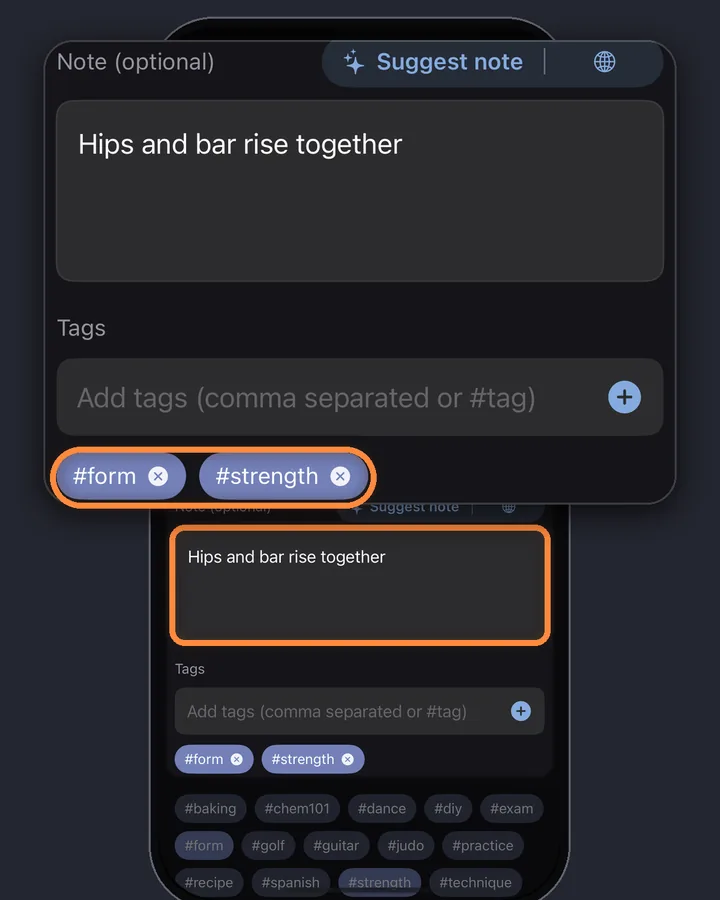
Not ve etiket ekleyin
+'ya dokunduktan hemen sonra düğmenin üstünde işaretin küçük bir önizlemesi birkaç saniye görünür. İşaret düzenleyicisini açmak için ona dokunun, sonra bu anın ne hakkında olduğunu yazın (“Karıştırma, katla”, “Sınav sorusu”) ve #tarif ya da #sınav gibi etiketler ekleyin. Daha sonra değiştirmek için işaretteki ⋯'ye, sonra Düzenle'ye dokunun.
0:04Adım 4 / 4
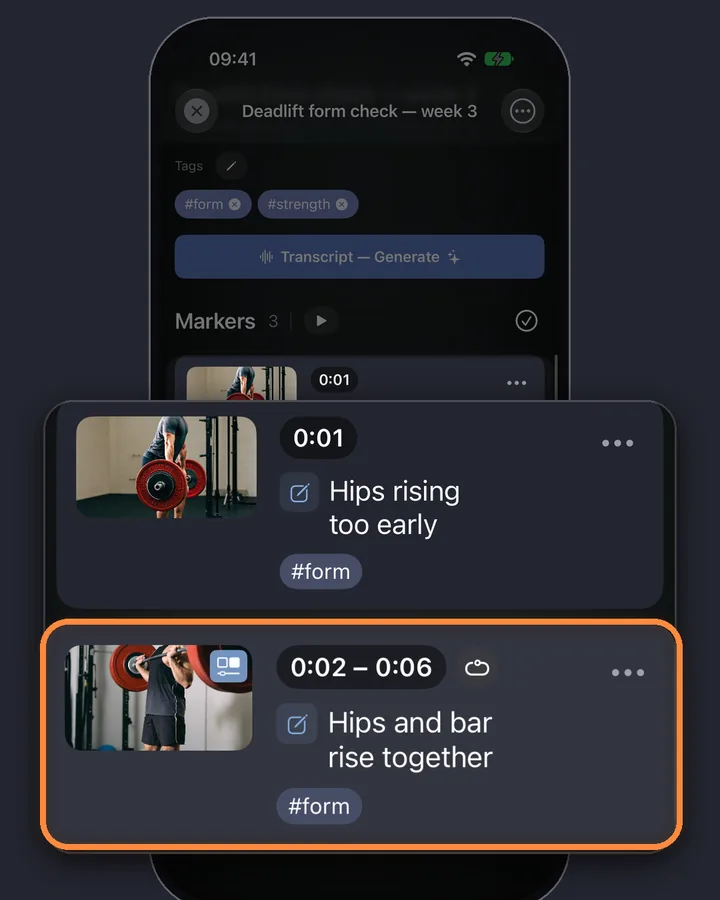
Geri dönmek için işarete dokunun
İşaretleriniz videonun altında zamanları, ekran görüntüleri ve notlarıyla durur. Birine dokunun, video tam o saniyeye atlar. Planınızın izin verdiği kadar ekleyin: her adım, riff veya alıntı için bir tane.
iPhone ve iPad için MarkerShelf
Bir daha asla bir videodaki anı kaçırmayın.
Bir videonun tam saniyesini notla ve ekran görüntüsüyle kaydedin, tek dokunuşla geri dönün.
Ücretsiz başlayın. Hesap gerekmez.

YouTube'un kendi düğmeleri bunu neden yapamaz
YouTube'da yer imi gibi görünen üç özellik var. Hiçbiri özel bir anı notla saklamaz:
Kaydet ve Daha Sonra İzle
Bunlar videonun tamamını bir oynatma listesine ekler. Videoyu yeniden açtığınızda baştan (ya da en son kaldığınız yerden) başlarsınız.
Klipler
Bir dakikaya kadar kısa, herkese açık bir klip keserler. Paylaşmak için yapılmışlardır, özel notlar için değil; üstelik her video bunları sunmaz.
Zamanlı yorumlar
Bir yorumdaki 4:12 gibi bir zaman dokunulabilir bir bağlantıya dönüşür, ama yorumlar herkese açıktır ve kendi yorumunuzu yeniden bulmanız gerekir.
Uygulamasız hızlı yol: zaman damgalı link
Bir YouTube bağlantısı başlangıç zamanı taşıyabilir. Sonra açıldığında video o saniyeden başlar. YouTube uygulamasında videoyu o anda durdurun, Paylaş'a dokunun ve bağlantıyı kopyalamadan önce o anki zamanı (örneğin 2:30) gösteren anahtarı açın. Anahtarı görmüyorsanız ya da başka bir saniye istiyorsanız zamanı kendiniz ekleyin:
Ya da ücretsiz YouTube zaman damgası bağlantısı oluşturucumuz bağlantıyı sizin için hazırlasın. Bu, bir iki an için işe yarar, ama çıplak bağlantılardan oluşan bir liste hangisinin güzel kısım olduğunu söylemez.
- YouTube uygulamasında Paylaş'a, sonra Bağlantıyı kopyala'ya dokunun.
- Linki Notlar'a ya da kendinize bir mesaja yapıştırın.
- Zamanı sona ekleyin: 1:35 için
&t=95(linkte henüz?yoksa?t=95kullanın).
Aralıklar, arama ve dışa aktarma
Yalnızca bir saniyeyi değil, bir bölümü işaretleyin
Bazen an bir aralıktır: 20 saniyelik bir alıştırma, bir nakarat, bir ispat. Aralık işareti bir başlangıç ve bir bitiş saklar; döngü düğmesini açın, bölüm tekrar tekrar oynar. Aralık işaretleri Marker planıyla (videoda 3) ve Pro ile (sınırsız) gelir. Tarayıcıda hızlı bir döngü için ücretsiz YouTube döngü aracını deneyin.
Anı sonra yeniden bulun
Yer imleri ancak bulabilirseniz işe yarar. MarkerShelf'te şunları yapabilirsiniz:
- Notlarınızda ve etiketlerinizde her videoda arama yapın, her planda.
- Yalnızca o etikete sahip işaretleri görmek için #sınav gibi bir etikete dokunun.
Yer imlerinizi yanınıza alın
Bir videonun işaretlerini zamanları ve notlarıyla dışa aktarın: Marker planında düz metin, Pro ile PDF veya Markdown. Dışa aktarmadaki YouTube bağlantıları işaretin saniyesinde açılır.
TikTok, Instagram ve diğer platformlar
İşaretler TikTok, Instagram, Facebook, X ve LinkedIn videolarında ve Fotoğraflar veya Dosyalar'daki kendi videolarınızda da aynı şekilde çalışır. Dışa aktarımlarda bu platformlara giden linklerin yanında işaretin zamanı yazar.
- YouTube
- TikTok
- X
- Photos
- Files
Fiyatlar
Ücretsiz başlayın. Ücretsiz sınırlar yetmediğinde yükseltin.
Ücretsiz
₺0
Hesap gerekmez
- 10 video
- Video başına 3 işaret
- 5 etiket
- 1 koleksiyon
- Başlık, not ve etiketlerde arama
- Transkript, özet ve çeviri önizlemeleri
Marker
₺99,99/ay
Sınırsız yer imi
- Sınırsız video
- Sınırsız nokta işareti
- Sınırsız etiket
- 1 koleksiyon
- Metin olarak dışa aktarma
- Video başına 3 aralık işareti
Pro
Yıllık
%37 tasarruf₺125,00/ay
₺2.399,88 ₺1.499,99/yıl yıllık faturalandırılır
veya aylık planda ₺199,99/ay (deneme yok)
- Marker'daki her şey
- Sınırsız aralık işareti, döngü ve koleksiyon
- Tam transkript, yapay zeka özeti, kelime arama ve çeviri
- PDF, Markdown ve metin olarak dışa aktarma
App Store fiyatları: Türkiye, 20 Eki 2026 tarihinde kontrol edildi.
Sorular
MarkerShelf'te video anlarını kaydetme hakkında.
Bir YouTube videosunda belirli bir zamanı işaretleyebilir miyim?
YouTube içinde hayır: Kaydet ve Daha Sonra İzle tüm videoyu saklar. Video linkine t= ve zamanı ekleyerek belirli bir saniyeden başlayan link yapabilir ya da anı MarkerShelf gibi bir uygulamada notlu işaret olarak kaydedebilirsiniz.
iPhone'da zaman damgalı bir YouTube linkini nasıl kaydederim?
Videoyu o anda durdurun, Paylaş'a dokunun ve Bağlantıyı kopyala'ya dokunmadan önce o anki zamanı (örneğin 2:30) gösteren anahtarı açın. Anahtarı görmüyorsanız bağlantıyı kopyalayın ve sona 1:35 için &t=95 ekleyin; bağlantıda henüz soru işareti yoksa ?t=95 kullanın. Bu sitedeki ücretsiz zaman damgası bağlantısı oluşturucu bunu sizin için yapar. MarkerShelf'te bağlantıları hiç düzenlemezsiniz: işaret saniyeyi saklar ve dışa aktarılan YouTube bağlantıları zaten orada açılır.
TikTok ve Instagram videolarında çalışır mı?
Evet. MarkerShelf işaretleri YouTube'un yanı sıra TikTok, Instagram, Facebook, X ve LinkedIn'de ve Fotoğraflar veya Dosyalar'daki videolarda çalışır. t= içeren zaman damgalı linkler bir YouTube özelliğidir.
MarkerShelf'te YouTube anlarını işaretlemek ücretsiz mi?
Evet, 10 videoya kadar, her birinde 3 işaretle. Marker planı (ayda ₺99,99) bu sınırları kaldırır, aralık işareti ve düz metin dışa aktarma ekler.
Hesap gerekiyor mu?
Hayır. MarkerShelf kayıt olmadan çalışır. iCloud kullanıyorsanız işaretleriniz iPad'inizde de görünür.

Yalnızca videoyu değil, anı kaydedin.
YouTube, TikTok, Instagram, Facebook, X ve LinkedIn videolarının tam saniyesini notla kaydedin ve tek dokunuşla geri dönün.