Guida · iPhone
Come salvare un video YouTube a un minuto preciso su iPhone
YouTube ti lascia salvare un video, ma non il momento al suo interno. Ecco un modo rapido, senza app, per salvare un video YouTube a un minuto preciso, e un modo per conservare tanti momenti con le note.
Gratis per 10 video con 3 marcatori ciascuno. Senza account.

- 0:01Condividi il videosu MarkerShelf
- 0:02Tocca +al momento giusto
- 0:03Aggiungi una notae dei tag
- 0:04Torna indietrotocca il marcatore
Risposta breve: «Salva» e «Guarda più tardi» di YouTube conservano l'intero video, non un secondo. Soluzione rapida: copia il link del video e aggiungi t= con il tempo in secondi, così si apre proprio lì. Per conservare molti momenti con le note, condividi il video con MarkerShelf, riproduci fino al momento e tocca +: il marcatore salva quel secondo con uno screenshot, tu aggiungi una nota e con un tocco ci torni.
 Di App Labs, gli autori di MarkerShelfAggiornato
Con MarkerShelf: marcatori con nota e screenshot
MarkerShelf è un'app per iPhone e iPad fatta proprio per questo. Ogni segnalibro è un marcatore: il secondo esatto, uno screenshot del fotogramma, la tua nota e i tuoi tag, salvati con il video nella tua libreria.
0:01Passaggio 1 di 4
Invia il video a MarkerShelf
Nell'app di YouTube tocca Condividi e scegli MarkerShelf (tocca Altro se non è ancora nella riga). Il video viene aggiunto alla tua libreria e si riproduce da YouTube dentro l'app.
Hai già un link con timestamp? Incolla o condividi un link di YouTube che contiene già un tempo (?t=95, t=1m35s o #t=). MarkerShelf apre il video a quel secondo con il pannello Aggiungi marcatore pronto, quindi salvarlo richiede un solo tocco in più.

0:02Passaggio 2 di 4
Riproduci fino al momento e tocca +
Quando arrivi alla parte che vuoi conservare, tocca il pulsante rotondo +. Il marcatore viene salvato subito a quel secondo esatto, con uno screenshot del fotogramma, così non perdi il momento mentre scrivi.

0:03Passaggio 3 di 4
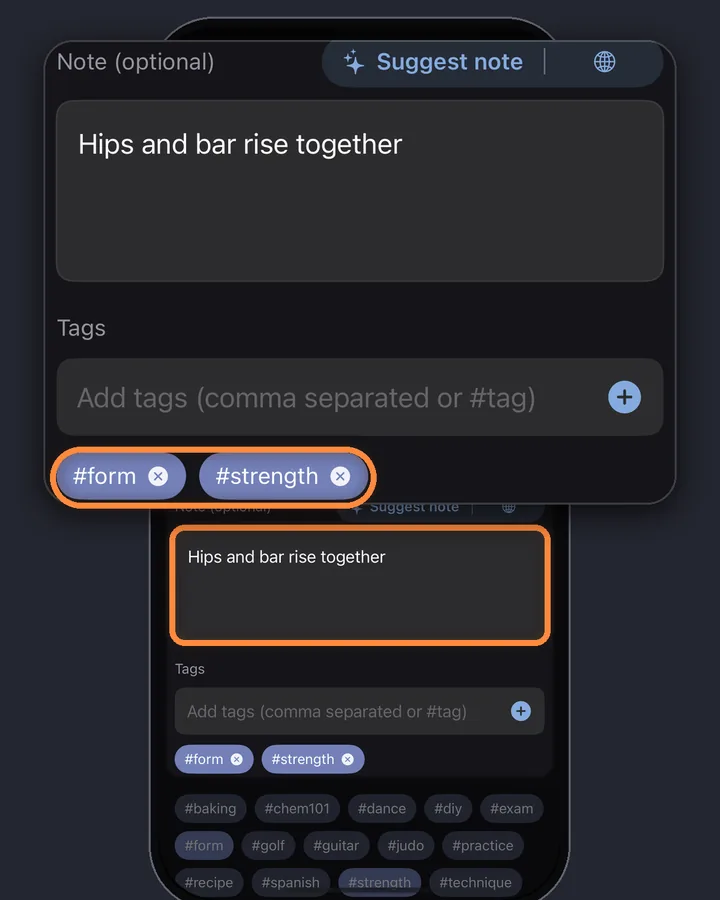
Aggiungi una nota e dei tag
Subito dopo aver toccato +, sopra il pulsante compare per qualche secondo una piccola anteprima del marcatore. Toccala per aprire l'editor del marcatore, poi scrivi di cosa parla questo momento («Incorpora, non mescolare», «Domanda d'esame») e aggiungi tag come #ricetta o #esame. In seguito, tocca ⋯ sul marcatore, poi Modifica, per cambiarlo.
0:04Passaggio 4 di 4
Tocca il marcatore per tornare lì
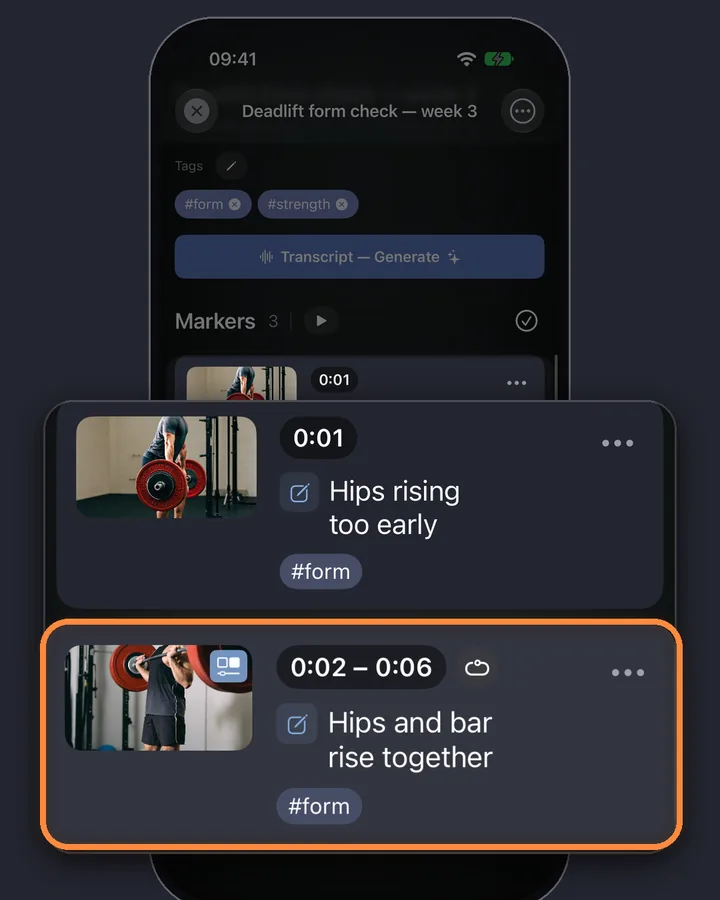
I tuoi marcatori stanno sotto il video con tempo, screenshot e nota. Toccane uno e il video salta a quel secondo esatto. Aggiungine quanti ne consente il tuo piano: uno per ogni passaggio, riff o citazione.
MarkerShelf per iPhone e iPad
Non perdere mai più un momento in un video.
Salva il secondo esatto di un video con una nota e uno screenshot, e torna lì con un tocco.
Si inizia gratis. Nessun account necessario.

Perché i pulsanti di YouTube non bastano
YouTube ha tre funzioni che sembrano segnalibri. Nessuna conserva un momento privato con una nota:
Salva e Guarda più tardi
Aggiungono l'intero video a una playlist. Quando lo riapri, parti dall'inizio (o da dove ti eri fermato l'ultima volta).
Clip
Ritagliano una breve clip pubblica fino a un minuto. Sono pensate per condividere, non per appunti privati, e non tutti i video le offrono.
Commenti con un timestamp
Un tempo come 4:12 in un commento diventa un link da toccare, ma i commenti sono pubblici e dovresti ritrovare il tuo.
Modo rapido senza app: un link con timestamp
Un link di YouTube può contenere un tempo di inizio. Aperto più tardi, il video parte da quel secondo. Nell'app di YouTube metti in pausa al momento giusto, tocca Condividi e attiva l'interruttore con il tempo attuale (ad esempio 2:30) prima di copiare il link. Se non lo vedi, o vuoi un altro secondo, aggiungi il tempo a mano:
Oppure lascia che il nostro generatore gratuito di link YouTube con timestamp crei il link per te. Funziona per uno o due momenti, ma un elenco di link nudi non ti dice quale fosse la parte buona.
- Nell'app di YouTube tocca Condividi, poi Copia link.
- Incolla il link in Note o in un messaggio a te stesso.
- Aggiungi il tempo in fondo:
&t=95per 1:35 (usa?t=95se il link non ha ancora un?).
Intervalli, ricerca ed esportazione
Salva una parte, non solo un secondo
A volte il momento è un tratto: un esercizio di 20 secondi, un ritornello, una dimostrazione. Un marcatore a intervallo salva un inizio e una fine; attiva il suo pulsante di loop e la parte si ripete di continuo. I marcatori a intervallo sono inclusi nel piano Marker (3 per video) e in Pro (illimitati). Per un loop rapido nel browser, prova il YouTube looper gratuito.
Ritrova il momento più tardi
I segnalibri servono solo se riesci a ritrovarli. In MarkerShelf puoi:
- Cercare tra note e tag in tutti i tuoi video, con qualsiasi piano.
- Toccare un tag come #esame per vedere solo i marcatori che lo hanno.
Porta con te i tuoi segnalibri
Esporta i marcatori di un video con tempi e note: testo semplice con il piano Marker, PDF o Markdown con Pro. I link di YouTube nell'esportazione si aprono al secondo del marcatore.
TikTok, Instagram e altre piattaforme
I marcatori funzionano allo stesso modo per i video di TikTok, Instagram, Facebook, X e LinkedIn, e per i tuoi video da Foto o File. Nelle esportazioni, i link a queste piattaforme mostrano il tempo del marcatore accanto al link.
- YouTube
- TikTok
- X
- Photos
- Files
Prezzi
Inizia gratis. Passa a un piano superiore quando i limiti gratuiti iniziano a starti stretti.
Gratis
0 €
Nessun account necessario
- 10 video
- 3 marcatori per video
- 5 tag
- 1 raccolta
- Ricerca in titoli, note e tag
- Anteprime di trascrizione, riassunto e traduzione
Marker
2,99 €/mese
Marcatori senza limiti
- Video illimitati
- Marcatori puntuali illimitati
- Tag illimitati
- 1 raccolta
- Esportazione di testo
- 3 marcatori a intervallo per video
Pro
Annuale
Risparmia il 40%4,17 €/mese
83,88 € 49,99 €/anno fatturato annualmente
oppure 6,99 €/mese con il piano mensile (senza prova)
- Tutto ciò che c'è in Marker
- Marcatori a intervallo, ripetizioni e raccolte illimitati
- Trascrizioni complete, riassunto IA, ricerca di parole e traduzione
- Esportazione in PDF, Markdown e testo
Prezzi dell'App Store: Italia, verificati il 20 ott 2026.
Domande
Su come salvare i momenti dei video in MarkerShelf.
Si può salvare un minuto preciso di un video di YouTube?
Non dentro YouTube: Salva e Guarda più tardi conservano l'intero video. Puoi creare un link che parte da un dato secondo aggiungendo t= e il tempo al link del video, oppure salvare il momento come marcatore con una nota in un'app come MarkerShelf.
Come salvo su iPhone un link di YouTube con timestamp?
Metti in pausa al momento giusto, tocca Condividi e attiva l'interruttore con il tempo attuale (ad esempio 2:30) prima di toccare Copia link. Se non lo vedi, copia il link e aggiungi &t=95 in fondo (per 1:35); se il link non ha ancora un punto interrogativo, usa ?t=95. Il generatore gratuito di link con timestamp di questo sito lo fa per te. In MarkerShelf non modifichi mai i link: il marcatore conserva il secondo, e i link di YouTube esportati si aprono già lì.
Funziona con i video di TikTok e Instagram?
Sì. I marcatori di MarkerShelf funzionano con TikTok, Instagram, Facebook, X e LinkedIn oltre che con YouTube, e con i video in Foto o File. I link con timestamp (t=) sono una funzione di YouTube.
Salvare i momenti di YouTube in MarkerShelf è gratis?
Sì, fino a 10 video con 3 marcatori ciascuno. Il piano Marker (2,99 € al mese) elimina questi limiti e aggiunge i marcatori a intervallo e l'esportazione in testo semplice.
Mi serve un account?
No. MarkerShelf funziona senza registrarsi. Se usi iCloud, i tuoi marcatori compaiono anche sul tuo iPad.

Salva il momento, non solo il video.
Salva il secondo esatto dei video di YouTube, TikTok, Instagram, Facebook, X e LinkedIn con una nota e torna lì con un tocco.