Poradnik · iPhone
Jak zapisać film z YouTube w konkretnym momencie na iPhonie
YouTube pozwala zapisać film, ale nie moment w nim. Oto szybki sposób, by zrobić zakładkę w filmie z YouTube w konkretnym czasie bez aplikacji, i sposób, by zachować wiele momentów z notatkami.
Za darmo dla 10 filmów po 3 znaczniki. Bez konta.

- 0:01Udostępnij filmdo MarkerShelf
- 0:02Dotknij +w tym momencie
- 0:03Dodaj notatkęi tagi
- 0:04Wróć do momentudotknij znacznika
Krótka odpowiedź: Funkcje Zapisz i „Do obejrzenia” w YouTube zachowują cały film, a nie sekundę. Szybki sposób: skopiuj link do filmu i dodaj t= z czasem w sekundach, by otwierał się dokładnie w tym miejscu. Aby zachować wiele momentów z notatkami, udostępnij film do MarkerShelf, odtwórz go do danego momentu i dotknij +: znacznik zapisze tę sekundę ze zrzutem ekranu, Ty dodasz notatkę, a potem jednym dotknięciem tam wrócisz.
 Autor: App Labs, twórcy MarkerShelfZaktualizowano
W MarkerShelf: znaczniki z notatką i zrzutem ekranu
MarkerShelf to aplikacja na iPhone'a i iPada stworzona właśnie do tego. Każda zakładka to znacznik: dokładna sekunda, zrzut ekranu klatki, Twoja notatka i tagi, zapisane przy filmie w Twojej bibliotece.
0:01Krok 1 z 4
Wyślij film do MarkerShelf
W aplikacji YouTube dotknij Udostępnij i wybierz MarkerShelf (dotknij Więcej, jeśli nie ma go jeszcze w rzędzie). Film trafia do Twojej biblioteki i odtwarza się z YouTube w aplikacji.
Masz już link z czasem? Wklej lub udostępnij link do YouTube, który już zawiera czas (?t=95, t=1m35s lub #t=). MarkerShelf otworzy film w tej sekundzie z gotowym arkuszem Dodaj znacznik, więc zapisanie to jedno dotknięcie więcej.

0:02Krok 2 z 4
Odtwórz do momentu i dotknij +
Gdy dojdziesz do fragmentu, który chcesz zachować, dotknij okrągłego przycisku +. Znacznik od razu zapisuje się w tej dokładnej sekundzie, ze zrzutem ekranu klatki, więc moment nie umknie Ci, gdy będziesz pisać.

0:03Krok 3 z 4
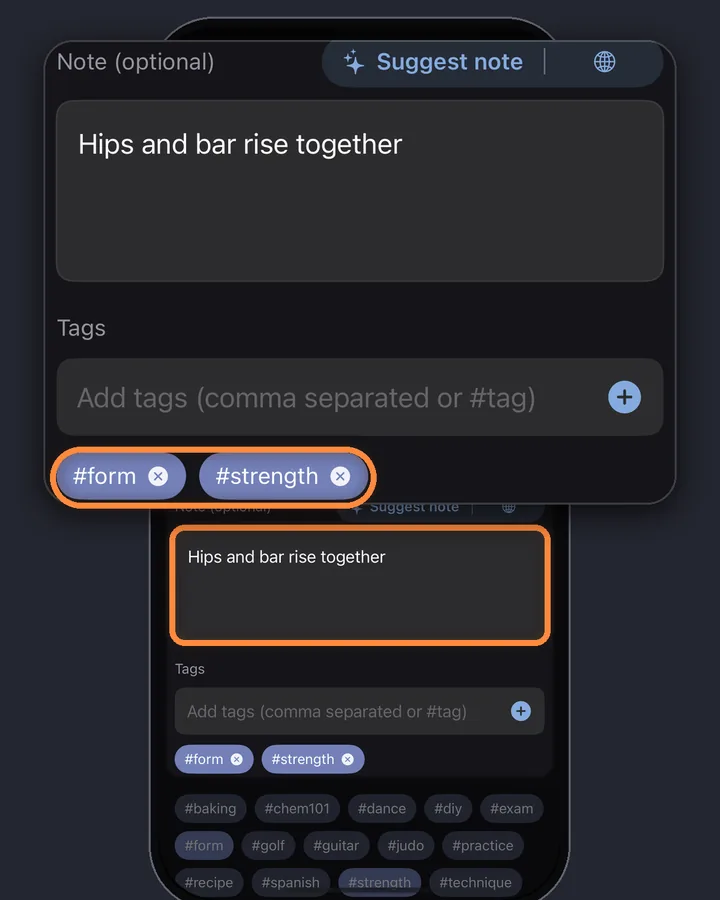
Dodaj notatkę i tagi
Zaraz po dotknięciu + nad przyciskiem na kilka sekund pojawia się mały podgląd znacznika. Dotknij go, by otworzyć edytor znacznika, napisz, o czym jest ten moment („Złóż, nie mieszaj”, „Pytanie z egzaminu”) i dodaj tagi, np. #przepis lub #egzamin. Później dotknij ⋯ przy znaczniku, potem Edytuj, by coś zmienić.
0:04Krok 4 z 4
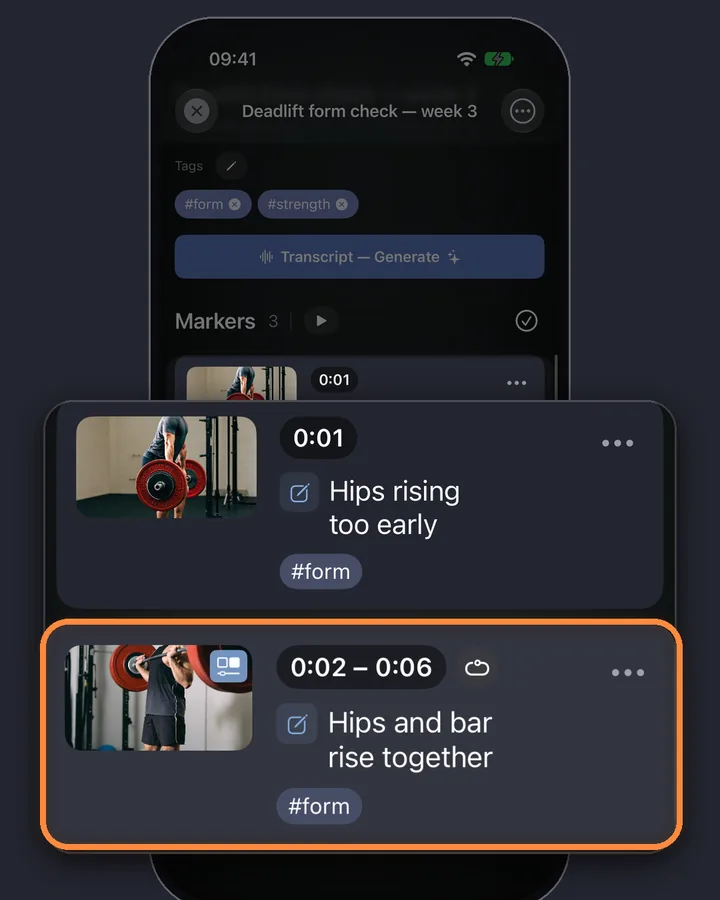
Dotknij znacznika, by wrócić
Twoje znaczniki są pod filmem z czasem, zrzutem ekranu i notatką. Dotknij jednego, a film przeskoczy do tej dokładnej sekundy. Dodawaj tyle, na ile pozwala Twój plan: po jednym na każdy krok, riff lub cytat.
MarkerShelf na iPhone'a i iPada
Nigdy więcej nie przegap ważnego momentu w filmie.
Zapisz dokładną sekundę filmu z notatką i zrzutem ekranu i wróć do niej jednym dotknięciem.
Zacznij za darmo. Bez konta.

Dlaczego przyciski YouTube'a tego nie potrafią
YouTube ma trzy funkcje, które brzmią jak zakładki. Żadna nie zachowuje prywatnego momentu z notatką:
Zapisz i „Do obejrzenia”
Dodają cały film do playlisty. Gdy otworzysz go ponownie, zaczynasz od początku (albo od miejsca ostatniego zatrzymania).
Klipy
Wycinają krótki publiczny klip do minuty. Są stworzone do udostępniania, nie do prywatnych notatek, i nie każdy film je oferuje.
Komentarze z czasem
Czas jak 4:12 w komentarzu staje się linkiem, który można dotknąć, ale komentarze są publiczne i trzeba by swój znów odszukać.
Szybki sposób bez aplikacji: link z czasem
Link do YouTube może zawierać czas startu. Po otwarciu film zaczyna się od tej sekundy. W aplikacji YouTube zatrzymaj film w danym momencie, dotknij Udostępnij i włącz przełącznik z bieżącym czasem (np. 2:30), zanim skopiujesz link. Jeśli go nie widzisz albo chcesz inną sekundę, dodaj czas ręcznie:
Możesz też zlecić to naszemu darmowemu generatorowi linków do YouTube z czasem. To dobrze działa przy jednym lub dwóch momentach, ale lista gołych linków nie mówi, który z nich prowadził do tego ważnego fragmentu.
- W aplikacji YouTube dotknij Udostępnij, potem Kopiuj link.
- Wklej link do Notatek lub wiadomości do siebie.
- Dodaj czas na końcu:
&t=95dla 1:35 (użyj?t=95, jeśli w linku nie ma jeszcze?).
Zakresy, wyszukiwanie i eksport
Zakładka na fragment, nie tylko na sekundę
Czasem chodzi o dłuższy fragment: 20-sekundowe ćwiczenie, refren, dowód. Znacznik zakresu zapisuje początek i koniec; włącz jego przycisk pętli, a fragment będzie się odtwarzał w kółko. Znaczniki zakresu są w planie Marker (3 na film) i w Pro (bez limitu). Do szybkiej pętli w przeglądarce wypróbuj darmowy YouTube looper.
Znajdź ten moment później
Zakładki pomagają tylko wtedy, gdy możesz je znaleźć. W MarkerShelf możesz:
- Przeszukiwać notatki i tagi we wszystkich filmach, w każdym planie.
- Dotknąć tagu, np. #egzamin, by zobaczyć tylko znaczniki z nim.
Zabierz zakładki ze sobą
Wyeksportuj znaczniki filmu z czasami i notatkami: zwykły tekst w planie Marker, PDF lub Markdown w Pro. Linki do YouTube w eksporcie otwierają się w sekundzie znacznika.
TikTok, Instagram i inne platformy
Znaczniki działają tak samo dla filmów z TikToka, Instagrama, Facebooka, X i LinkedIna oraz dla Twoich własnych filmów ze Zdjęć lub Plików. W eksportach linki do tych platform pokazują czas znacznika obok linku.
- YouTube
- TikTok
- X
- Photos
- Files
Cennik
Zacznij za darmo. Przejdź na wyższy plan, gdy limity planu darmowego zaczną Ci przeszkadzać.
Darmowy
0 zł
Bez konta
- 10 filmów
- 3 znaczniki na film
- 5 tagów
- 1 kolekcja
- Wyszukiwanie w tytułach, notatkach i tagach
- Podgląd transkrypcji, podsumowania i tłumaczenia
Marker
9,99 zł/mies.
Nieograniczone zakładki
- Nieograniczona liczba filmów
- Nieograniczona liczba znaczników punktowych
- Nieograniczona liczba tagów
- 1 kolekcja
- Eksport tekstu
- 3 znaczniki zakresu na film
Pro
Rocznie
Oszczędź 49%12,50 zł/mies.
299,88 zł 149,99 zł/rok płatne rocznie
lub 24,99 zł/mies. w planie miesięcznym (bez okresu próbnego)
- Wszystko z planu Marker
- Nieograniczona liczba znaczników zakresu, pętli i kolekcji
- Pełne transkrypcje, podsumowania AI, wyszukiwanie słów i tłumaczenie
- Eksport do PDF, Markdown i tekstu
Ceny w App Store: Polska, sprawdzone 20 paź 2026.
Pytania
O zapisywaniu momentów z filmów w MarkerShelf.
Czy można zapisać konkretny moment filmu na YouTube?
Nie w samym YouTube: funkcje Zapisz i „Do obejrzenia” zachowują cały film. Możesz zrobić link, który startuje od danej sekundy, dodając t= i czas do linku do filmu, albo zapisać moment jako znacznik z notatką w aplikacji takiej jak MarkerShelf.
Jak zapisać link do YouTube z czasem na iPhonie?
Zatrzymaj film w danym momencie, dotknij Udostępnij i włącz przełącznik z bieżącym czasem (np. 2:30), zanim dotkniesz Kopiuj link. Jeśli go nie widzisz, skopiuj link i dodaj &t=95 na końcu (dla 1:35); jeśli w linku nie ma jeszcze znaku zapytania, użyj ?t=95. Darmowy generator linków z czasem na tej stronie zrobi to za Ciebie. W MarkerShelf w ogóle nie edytujesz linków: znacznik zachowuje sekundę, a wyeksportowane linki do YouTube już otwierają się w tym miejscu.
Czy to działa z filmami z TikToka i Instagrama?
Tak. Znaczniki MarkerShelf działają z filmami z TikToka, Instagrama, Facebooka, X, LinkedIna i YouTube, a także z filmami w Zdjęciach lub Plikach. Linki z czasem (t=) to funkcja YouTube.
Czy zapisywanie momentów z YouTube w MarkerShelf jest darmowe?
Tak, dla maksymalnie 10 filmów po 3 znaczniki. Plan Marker (9,99 zł miesięcznie) znosi te limity i dodaje znaczniki zakresu oraz eksport zwykłego tekstu.
Czy potrzebuję konta?
Nie. MarkerShelf działa bez rejestracji. Jeśli używasz iCloud, Twoje znaczniki pojawiają się też na iPadzie.

Zapisz moment, a nie tylko film.
Zapisuj dokładną sekundę filmów z YouTube, TikToka, Instagrama, Facebooka, X i LinkedIna z notatką i wracaj do niej jednym dotknięciem.